「WordPressブログを始めるなら、無料テーマで様子を見るべき? それとも最初からSWELLを買った方がいい?」
私もブログを始める前に、この点を検討しました。アフィリエイトブログで本気で収益を得たいという前提でChatGPTに相談し、候補に挙がったのがSWELLです。その後、自分でも価格や機能を確認して購入しました。
2026年8月におやつBASEを始めてから約1か月。最初からSWELLを使い、この記事の制作時点で13記事を公開しています。今の答えは、『始め直すとしても最初からSWELLを選ぶ』です。
ただし、私はほかのWordPressテーマを実際に使ったことがありません。この記事はテーマ同士の比較ではなく、完全初心者だった私が、最初の購入判断を13記事制作後に振り返った記録です。
満足しているところに加え、「不満として書こうと思ったことが、実は標準設定でできた」という今回の発見も紹介します。
SWELLは最初から買うべき?13記事使った私の結論
私には、最初からSWELLを購入した選択が合っていました。そう感じる理由は次の5つです。
- 読みやすさとデザイン性のバランスに満足している
- 13記事作った範囲では、必要なのに無いと感じた機能がない
- 管理画面から、色などの細かなデザインを調整できた
- 買い切りで、テーマの月額・年額料金を考えずに使える
- 現時点で、購入を後悔するような大きな不満がない
 おやつ
おやつ今からもう一度ブログを始めても、私は最初からSWELLを買います。
一方で、SWELLはブログを始めるための必須条件ではありません。無料テーマでも始められますし、有料テーマを買えば収益が出るわけでもありません。続けるつもりがあるか、初期費用を無理なく出せるかで判断は変わります。
私がブログ開始時からSWELLを選んだ理由
ブログを始める前、ChatGPTには「アフィリエイトブログで本気で収益を得ることを目指す」という条件で相談しました。
そのとき、買い切りであること、ブログ運営に必要な機能が揃っていること、長期的に取り組むなら候補として相性がよいことを理由に、SWELLを勧められました。これが購入を考える大きなきっかけです。
ただ、ChatGPTの提案だけで決めたわけではありません。候補を教えてもらったあと、自分でも価格と機能を確認し、納得したうえで購入しました。
一番の決め手は、「本気でアフィリエイト収益を目指すなら、最初から環境を整えて取り組もう」と思ったことです。収益化を保証してくれる道具としてではなく、記事を書き続けるための環境として選びました。
実際にブログを開設し、初期設定を進めた流れは、ChatGPTでWordPressブログを始める方法にまとめています。
初心者が13記事使って感じたSWELLのメリット
読みやすさとデザイン性のバランスが良い
私が気に入っているのは、見た目を整えながら、本文も読みやすく見せられるところです。見出しで話題を区切り、必要なところに表やふきだしを入れると、文章だけが延々と続く状態を避けられます。
おやつBASEの公開記事でも、見出しの下に本文を置き、合間に「おやつ」のふきだしを入れています。この記事でも同じ形を使っているので、読み進めながら見た目の相性も確認してみてください。
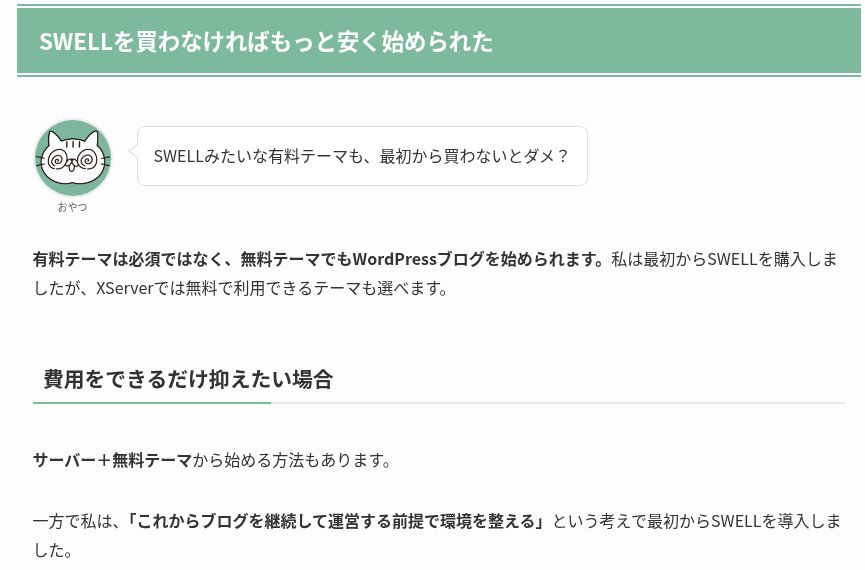
私はデザインの専門家ではありませんが、派手な装飾を増やさなくても、読みやすさと自分のサイトらしさを両立しやすいと感じています。もちろん、文章の区切り方や装飾の量は、自分で考える必要があります。
13記事作っても必要な機能が不足しなかった
これまでの記事では、ボックス、STEP、ボタン、ふきだし、マーカー、表、関連記事へのリンクなどを使っています。
- 手順を順番に伝えるときはSTEP
- 補足や注意点をまとめるときはボックス
- 費用や条件を整理するときは表
- 本人の感想を分けて見せるときはふきだし
- 確認先を案内するときはボタンや関連記事へのリンク
たとえば、ブログ開設記事では、サーバー契約からSWELL導入までの流れをSTEPで並べています。
少なくとも私が13記事を作った範囲では、「これが必要なのに無い」と困った機能はありません。ほかのテーマより多機能だと比べた結果ではなく、今のおやつBASEの制作に必要なものが足りていた、という感想です。
コードを書かなくても細かくデザインを調整できた
14記事目となるこの記事を作る中で、SWELL設定の「エディター設定」を見直しました。そこで、カラーセット・マーカー・ボタン・アイコンボックス・ふきだしを、おやつBASEの公式カラーパレットに沿って調整できました。
今回の色調整は、管理画面の設定項目を使ったものです。色を変更するためにCSSなどのコードを書き足す必要はありませんでした。
緑一色にするのではなく、おすすめやOKは緑、ポイントは黄色、NGはコーラル、情報や疑問は青、メモはニュートラルという役割を持たせています。背景は白や淡色を中心にしました。
カラーセットの登録枠には上限があるため、全色をそのまま並べたわけではありません。ボタンは白い文字が読みやすい濃い色、マーカーは本文を邪魔しない淡い色にするなど、見え方を確認しながら調整しています。
不満点を探していたら、実は設定で解決できた
アイコンボックスの色を変更できないと思っていた
SWELLを使っていて、強いて不満を挙げるなら、と思っていたことがありました。
「ポイント」や「メモ」のアイコンまわりの色まで変えられれば、サイト全体のカラー設計やオリジナリティをもっと高められるのに、ということです。
当時は変更できないと思い込んでいて、この記事の注意点として書く候補にしていました。機能が足りないのではなく、私が設定場所を把握していなかった可能性を、まだ確かめていなかったのです。
調べ直したら普通に変更できた
記事に書く前に、改めて「SWELL設定 → エディター設定 → アイコンボックス」を確認しました。すると、小さいボックスと大きいボックスそれぞれに、色を指定する欄がありました。
 おやつ
おやつポイントやメモの色も変えられたらいいのに……と思っていたら、実は普通に設定できました。
実際に設定を変更し、大きいアイコンボックスでは、ポイントを黄色の「#F2C14E」、チェックを緑の「#7DBA9D」、バツをコーラルの「#E78272」、はてなを青の「#6F9FC7」、メモを「#526159」に揃えました。アラートは注意を示す黄色にしています。
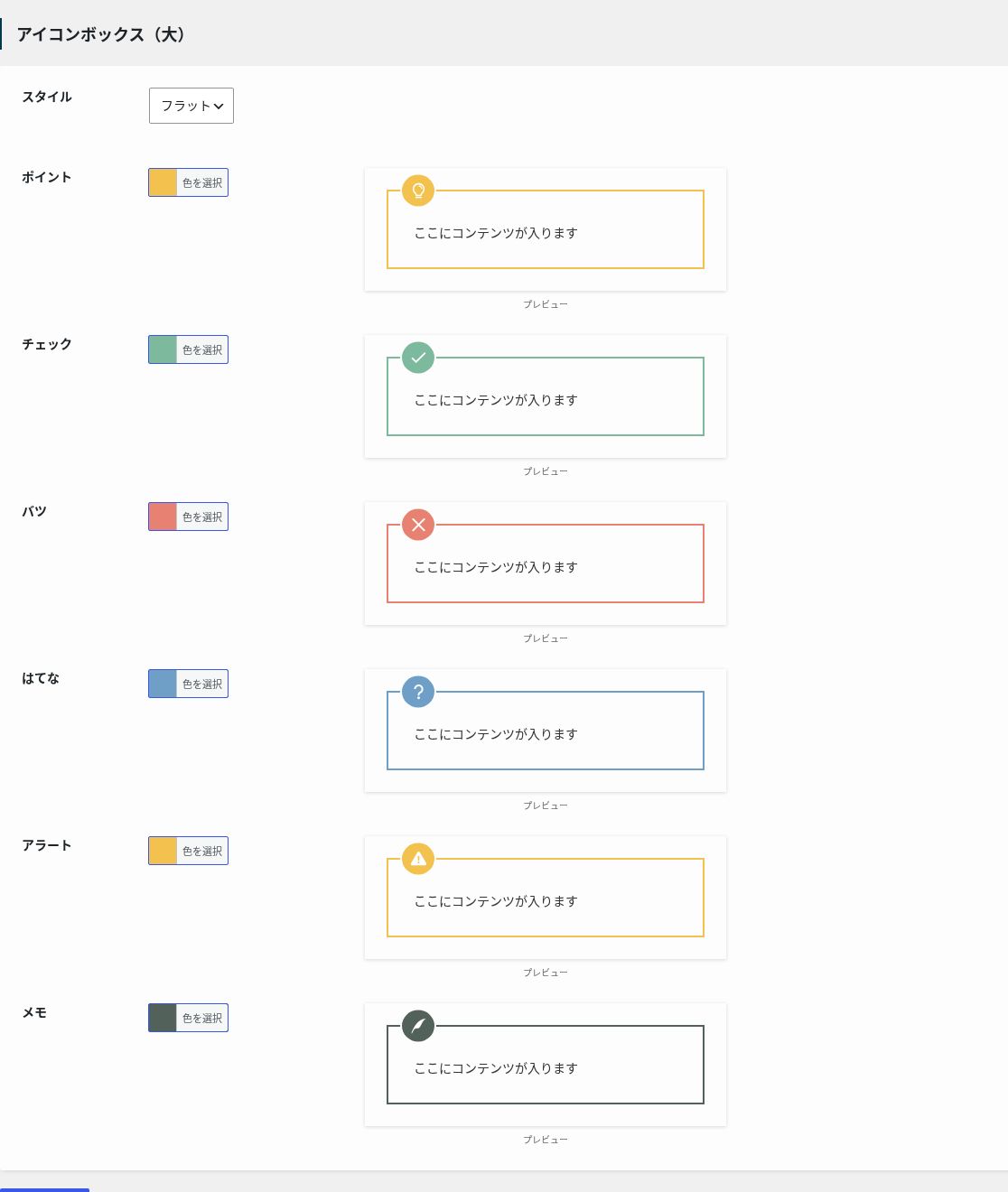
設定後のポイントとメモは、この記事でも使っています。アイコンや枠のアクセントを変えつつ、本文は濃い文字で読めるようにしています。
ポイント:大切な情報を黄色で区切り、本文の読みやすさを保つ。
メモ:一般的な注釈は落ち着いたニュートラル色でまとめる。
さらに、マーカー・ボタン・ふきだしなどの設定も確認し、同じパレットを基準に調整しました。ふきだしは白やアイボリー、淡い緑を中心に、会話の文字が読みやすい配色にしています。
今回できたのは、エディター設定に用意された色やスタイルの調整です。文字色など、項目ごとに個別指定できる範囲は異なります。「SWELLなら何でも自由自在」とまでは言えませんが、私が不満として挙げようとしていた色の変更は、標準の設定で対応できました。
使えないと思っていた機能も、一度設定を確認すると見つかることがある。この発見は、今回レビューを書いてよかったと感じたところです。
SWELLを使って感じる注意点
今のところ、大きな不満を無理に作って挙げるつもりはありません。ただ、購入を考える方には、次の点を分けて伝えておきたいです。
- 私はほかのWordPressテーマを実際に使って比較していない
- 無料テーマを選べば、テーマ代は0円にできる
- 初心者にとって17,600円の初期費用は小さくない
- SWELLを買うことと、収益化できることは別
- ブログを続けるか分からない段階では、最初から必須とは言えない
私の満足度は、約1か月・13記事という経験の範囲でのものです。長年使い込んだ評価でも、無料テーマでは同じことができないという話でもありません。
記事の内容を考えること、読者の疑問に答えること、公開後に見直すことは、テーマを購入しても必要です。環境を整えた安心感と、収益の成果は混同しないようにしています。
SWELLの17,600円は初心者には高い?
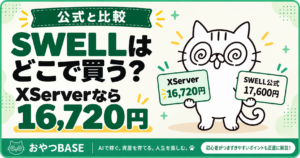
2026年9月18日にSWELL公式サイトで確認した通常販売価格は、17,600円(税込)です。無料テーマならテーマ代が0円なので、追加の支出になることは間違いありません。
一方、私が実際に支払ったのは16,720円でした。これは2026年8月11日にXServer経由で購入したときの実費で、現在の公式価格とは分けて考えてください。
購入先を検討している方は、SWELL公式とXServer経由の価格差・購入方法をご覧ください。
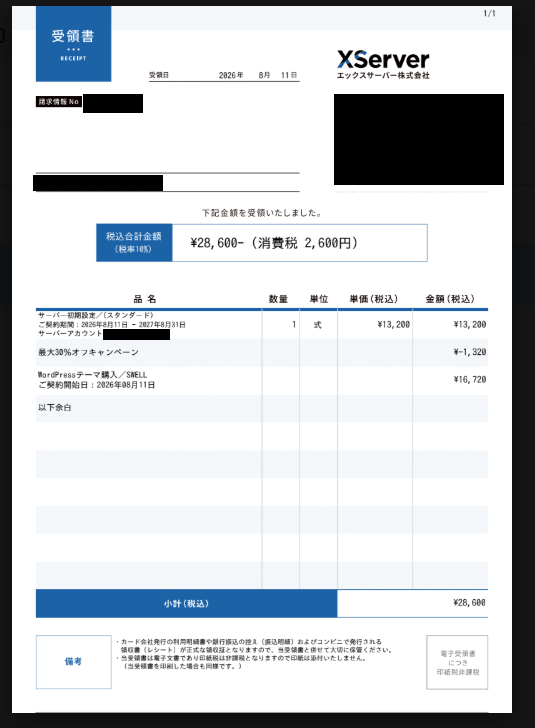
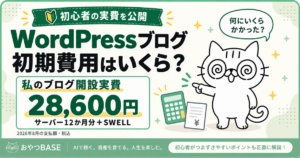
ブログ全体でいくらかかったかは、WordPressブログの初期費用と実際の支払額をまとめた記事で、必須費用と任意費用に分けて紹介しています。
私が今、価格に不満を感じていないのは、買い切りであること、使ってみたクオリティに満足していること、購入前に価格と機能を確認していたことが理由です。
ただし、これは「テーマ代の元が取れた」という意味ではありません。使う環境への満足と、収益化の成果やテーマ代の回収は別の話です。予算に余裕がないなら、無理に購入する必要はないと思います。
最初からSWELLを買うのが向いていそうな人
私の経験から、次のような方なら、最初からSWELLを候補に入れる理由があると思います。
- WordPressブログをある程度続けるつもりがある
- 読みやすさだけでなく、サイトのデザインにもこだわりたい
- コードをできるだけ触らず、管理画面から調整したい
- 記事を書き始める段階で、ブログ環境を整えたい
- 17,600円の初期費用を無理なく負担できる
私は「続ける前提で環境を整えたい」という気持ちが強かったので、この選び方が合っていました。購入前には、公式デモや機能紹介で、自分が作りたいブログに合うかも確認してみてください。
まず無料テーマからでもよさそうな人
反対に、次のような場合は、まず無料テーマでWordPressに触れてみる選択も自然です。
- ブログを続けられるか、まだ分からない
- 初期費用をできるだけ抑えたい
- まずはWordPressで記事を書くことを試したい
- テーマ代17,600円の負担が大きい
おやつ無料テーマでもブログは始められるので、SWELLが全員に必須というわけではありません。
有料テーマを選ばないことが、本気で取り組んでいないという意味にはなりません。今の予算や試したいことを優先して、必要性を感じた段階で有料テーマを検討してもよいと思います。
SWELLを購入する前に知っておきたい基本情報
以下は、2026年9月18日にSWELL公式の販売ページ・よくある質問・利用規約を確認して整理した情報です。私個人の感想とは分けてご覧ください。
| 項目 | 公式情報の確認内容 |
|---|---|
| 販売価格 | 17,600円(税込) |
| 支払い方式 | 購入時に一度支払う買い切り |
| 継続料金 | テーマの月額・年額料金なし |
| アップデート | 購入後のアップデートは無料 |
| 複数サイト利用 | 購入者自身が運営する複数サイトで利用可能。第三者のサイト制作は利用規約の条件を確認 |
| 対応WordPress | インストール型のWordPress.org向け。WordPress.comでの動作は保証対象外 |

確認元:SWELL公式販売ページ/公式のよくある質問/利用規約。価格や条件は変更される場合があるため、購入前に最新情報をご確認ください。
なお、テーマが買い切りでも、レンタルサーバーや独自ドメインなどの運営費用は別に考える必要があります。
まとめ|今から始め直しても私はSWELLを選ぶ
SWELLを知ったきっかけはChatGPTへの相談でしたが、最後は自分でも価格と機能を確認して購入を決めました。13記事を作った今も、読みやすさとデザイン性、必要な機能が揃っていること、買い切りという点に満足しています。
今回、不満として書こうとしたアイコンボックスの色も、設定を見直すと変更できました。おやつBASEのパレットに合わせられたことで、当初の選択への納得感が増しました。
だから、今から始め直しても私はSWELLを選びます。ただし、ブログの開始にも収益化にも必須ではありません。続けたい目的と、今使える予算に合うかを基準に選んでみてください。
購入後にSWELLの紹介にも取り組みたい方には、SWELLアフィリエイトの始め方|もしも登録からリンク設置までもまとめています。購入判断が済んだあとの、次のステップとしてご覧ください。