ブログを開設して記事を書き始めると、次に気になったのが「どうやってブログを収益につなげるのか」でした。
私の場合、1記事目で実際に利用したXServer(エックスサーバー)を紹介していたので、A8.netのアフィリエイト広告を設置してみることにしました。
A8.netへの登録自体はできていたものの、広告案件を選んで、WordPressの記事に正しくリンクを設置するところまでは初めてです。
実際にやってみると、広告を掲載する操作そのものはそれほど難しくありませんでした。
ただ、あとから公式情報を確認してみると、最初に設定していた広告リンクの貼り方を勘違いしていたことにも気づきました。
そこで今回は、実際に行った作業だけでなく、
- どんな広告案件を選んだのか
- A8.netで広告素材を取得するまでの流れ
- WordPressへ広告を設置する方法
- 最初に間違えた貼り方と、その修正方法
- 広告掲載後に確認したこと
まで、初心者目線で順番にまとめます。
これからA8.netを使って、初めてブログにアフィリエイト広告を貼ろうとしている方の参考になれば幸いです。
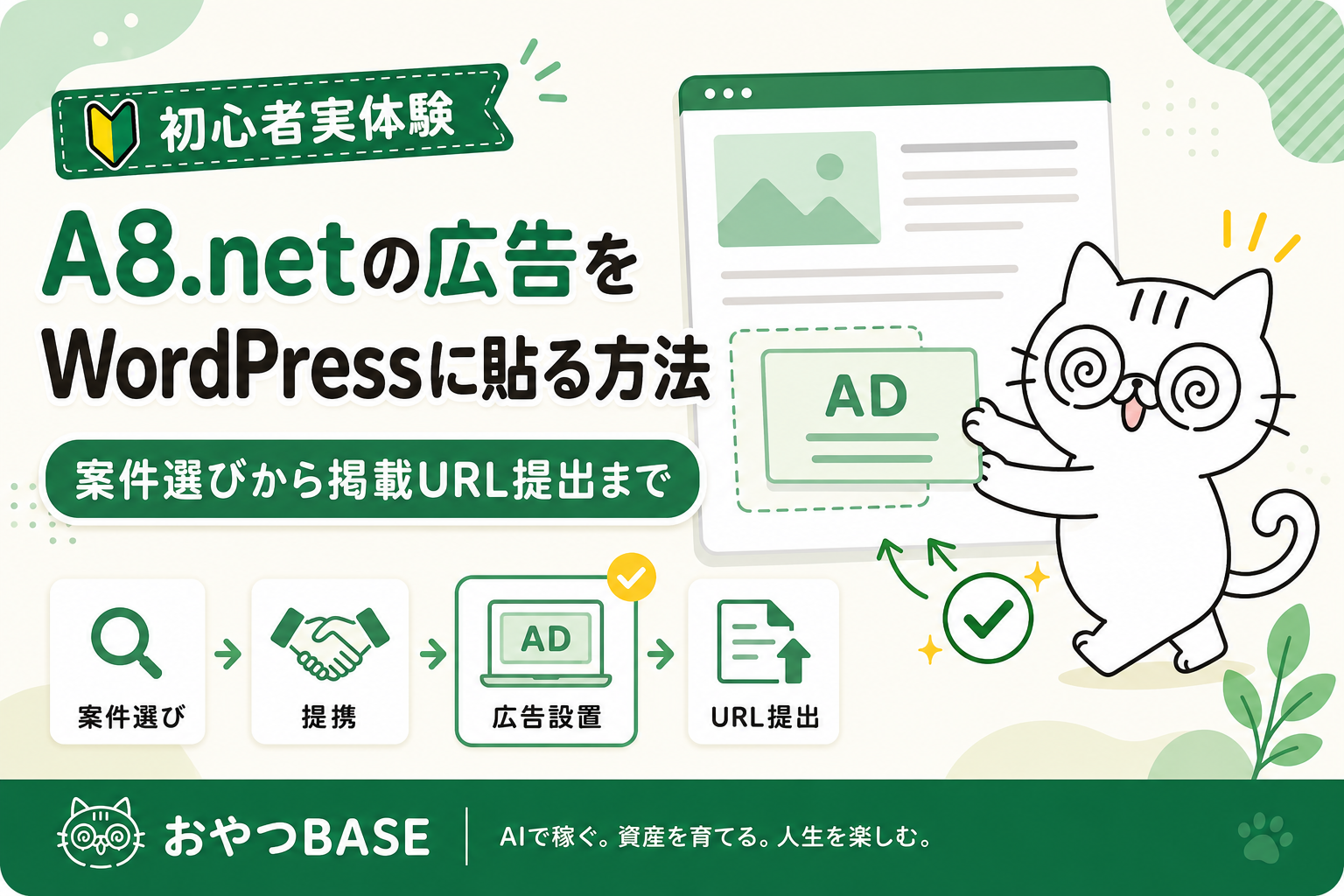
A8.netで広告を掲載するまでの7STEP
今回、A8.netの広告を実際の記事へ掲載するまでに行った作業を整理すると、次の7STEPになりました。
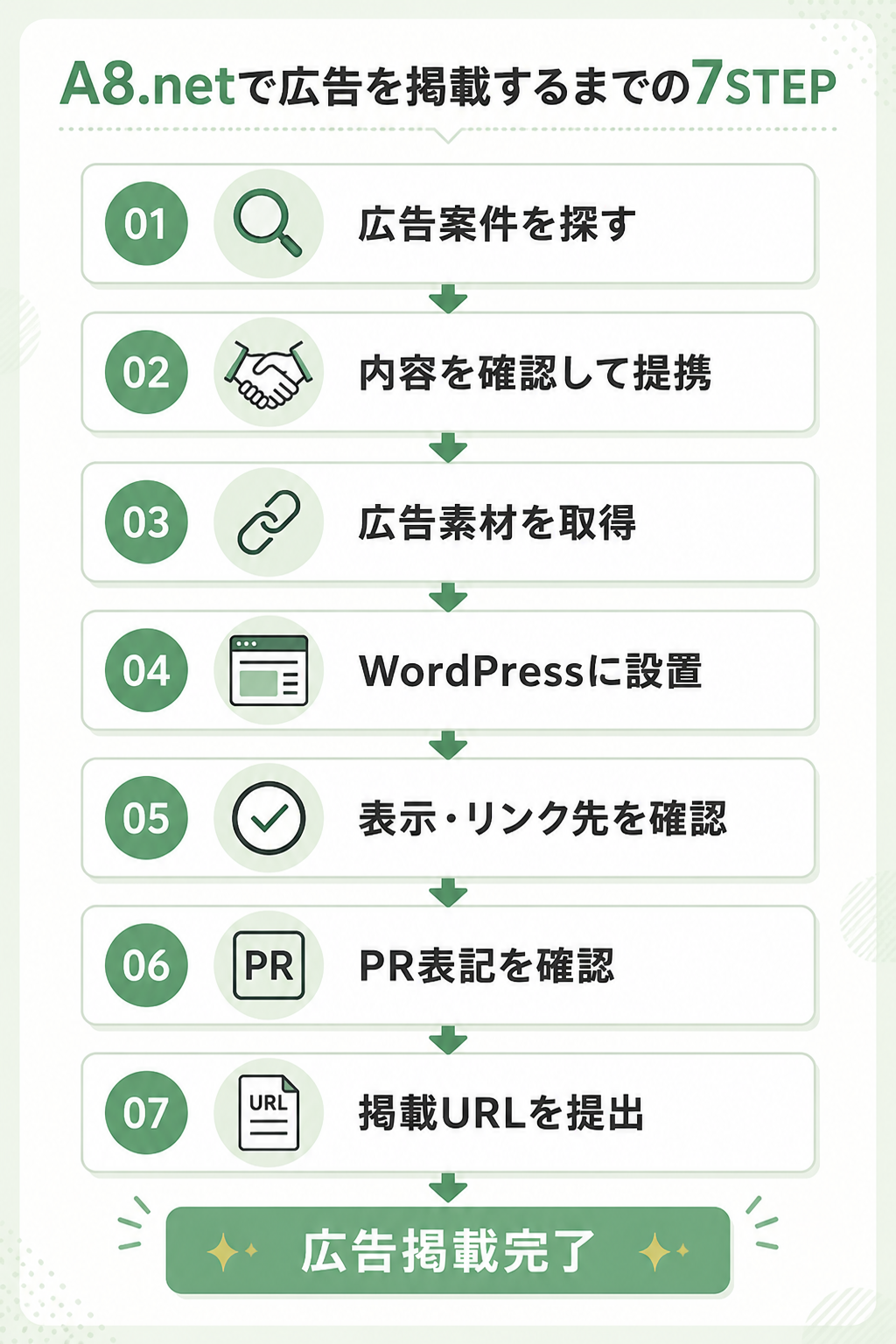
広告リンクをWordPressに貼るだけなら短時間でできますが、実際には「何を紹介するか決めるところ」から「掲載後の確認」までが一連の作業でした。
ここからは、私が実際に進めた順番に見ていきます。
STEP1|紹介する広告案件を探す
最初に行ったのは、A8.netの中からブログで紹介する広告案件を探すことです。
A8.netにはさまざまな案件がありますが、今回は実際に自分が利用したXServerを選びました。
今回は実際に使ったXServerを選んだ
XServerは、この「おやつBASE」を開設するときに実際に契約したレンタルサーバーです。
ChatGPTとWordPressブログを開設した実体験はこちら
ブログを始めた1記事目でも、
- プランを選んだときに迷ったこと
- 申し込み画面で確認したこと
- ChatGPTに画面を見せながら進めたこと
など、自分の体験をもとに紹介しています。
そのため、広告案件として見つけたときも、単に報酬があるサービスを選ぶというより、すでに自分の記事の中で自然に紹介できるサービスだと判断しました。
自分で使ったサービスなら、「実際にどこで迷ったか」「使ってみてどうだったか」といった部分まで書けます。
一方で、使ったことのないサービスを報酬額だけで選んでも、どうしても説明が一般的になりやすくなります。
アフィリエイト広告を探すときは、まず自分の体験や記事内容と相性がいい案件がないか確認するのが取り組みやすいと感じました。
広告案件を選ぶときに確認した5つのポイント
今回の経験から、広告案件を見るときは次の5つを確認することにしました。
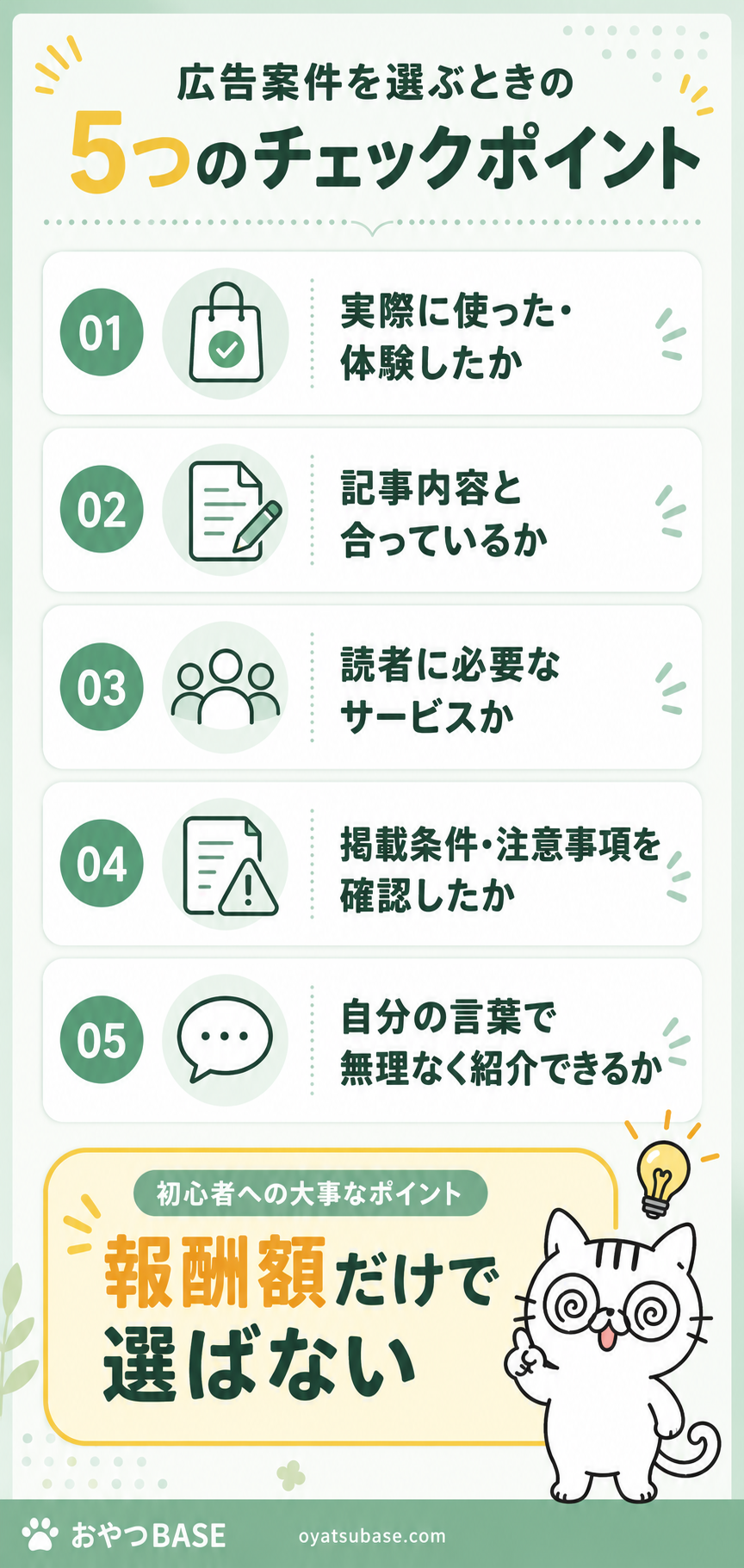
もちろん、すべての広告案件を自分で利用できるわけではありません。
それでも、少なくとも「報酬が高いから」という理由だけで選ばないようにしています。
記事を読んでいる人が、そのサービスについてもっと知りたいと思ったときに自然に案内できるか。
まずはそこを基準にした方が、広告だけが記事の中で浮いてしまうのを避けやすいと思いました。
 おやつ
おやつ広告を見つけても、すぐ貼るのではなく「この記事を読んでいる人に本当に必要かな?」と一度考えるようにしました。
STEP2|内容を確認して広告主と提携する
紹介したい広告案件が決まったら、次は案件の内容を確認して広告主へ提携申請を行います。
A8.netでは、広告案件ごとに掲載時の条件や注意事項などが設定されています。
私は最初、広告を見つけたらすぐにリンクを作れるものだと思っていましたが、実際には広告主との提携が完了してから広告素材を使えるようになる案件もあります。
そのため、申請前に内容を確認しておくことが大切です。
- どんなサービスを紹介する案件なのか
- 自分の記事内容と合っているか
- 広告を掲載するときの注意事項
- 成果として認められる条件
- 成果対象外になるケース
案件によっては申請後すぐ提携できるものもあれば、広告主による審査が必要なものもあります。
今回利用したXServerはすでに提携できる状態だったので、内容を確認して次の広告素材選びへ進みました。
なお、A8.netの管理画面には成果条件など広告主ごとの詳細情報が表示されていますが、この記事では管理画面の画像や具体的な条件は掲載していません。
実際に利用するときは、A8.netの管理画面に表示される最新情報を自分で確認してから掲載するのが確実です。
STEP3|掲載する広告素材を選ぶ
広告主との提携が完了すると、実際にブログへ掲載する広告素材を選べるようになります。
広告というと大きなバナーをイメージしていましたが、A8.netには案件によって複数の広告タイプがあります。
今回確認したXServerの案件にも、画像を使ったバナー広告と、文字だけで表示できるテキスト広告がありました。
バナー広告
目立たせやすいのが特徴です。
画像として表示されるので視認性は高い一方、記事の途中では広告感が強くなりやすいと感じました。
テキスト広告
本文になじませやすいのが特徴です。
文字リンクとして表示できるため、文章の流れを大きく崩さず設置できます。
今回はテキスト広告を採用しました。
今回は記事になじみやすいテキスト広告を選んだ
1記事目では、XServerを使ってブログを開設した実体験について説明しています。
その途中に大きなバナー広告を追加すると、本文より広告の方が目立ってしまうように感じました。
そこで今回は、「エックスサーバー」という文字だけが表示されるテキスト素材を選びました。
詳しく知りたい読者だけが自然に公式サイトへ進めるため、今回の記事にはこちらの方が合っていると判断しました。
広告は目立たせればいいというものではなく、記事の内容や配置する場所に合わせて素材を選ぶことも大切だと感じました。
STEP4|WordPressに広告コードを貼る
広告素材を決めたら、いよいよWordPressの記事へ設置します。
ここは今回、私が最初に勘違いしていた部分でもあります。
最初はURLだけを普通のリンクとして設定していた
最初にXServerの広告を設置したときは、A8.netで取得したリンク先をコピーして、WordPressの通常のリンク機能を使っていました。
見た目としては普通のリンクとして表示され、クリックするとXServerのサイトにも移動できていたため、当時はこれで問題ないと思っていました。
ところが、今回この記事を書くためにA8.netの公式情報を改めて確認したところ、ブログへ広告を掲載するときは「素材をコピー」で取得したHTMLコードを使用するという案内を確認しました。
つまり、リンク先のURLだけを抜き出して設定するのではなく、A8.netから発行された広告素材をそのまま使う形です。
そこで、1記事目に掲載していたXServerのリンクも正しい方法へ修正することにしました。
 おやつ
おやつ見た目もリンク先も問題なかったので、そのままで大丈夫だと思っていました。
記事を書くために公式情報を確認して、貼り方を見直すきっかけになりました。
A8.netの広告HTMLをWordPressに設置する
実際に修正した手順は次のとおりです。
WordPressのブロック追加画面で「カスタム」と検索し、「カスタムHTML」を選択します。
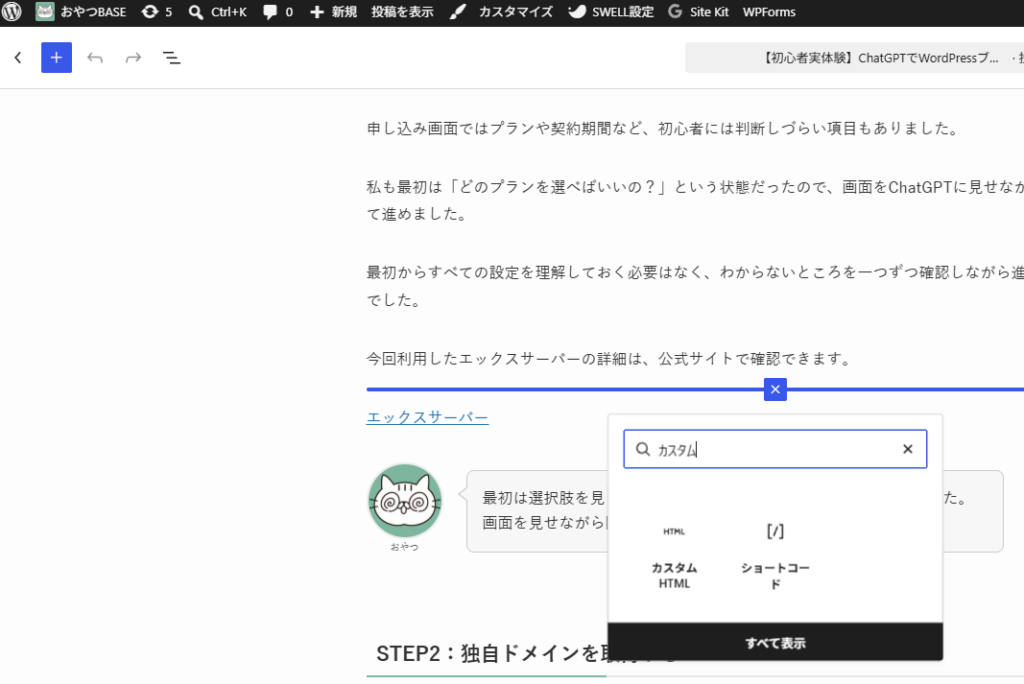
利用するテキスト広告を選び、「素材をコピー」でHTMLコードを取得します。
A8.netの管理画面自体は、この記事には掲載していません。
コピーしたHTMLコードを、WordPressのカスタムHTMLブロックへそのまま貼り付けます。
URLだけを抜き出したり、計測用のコードを削除したりせず、取得した素材をそのまま使用します。
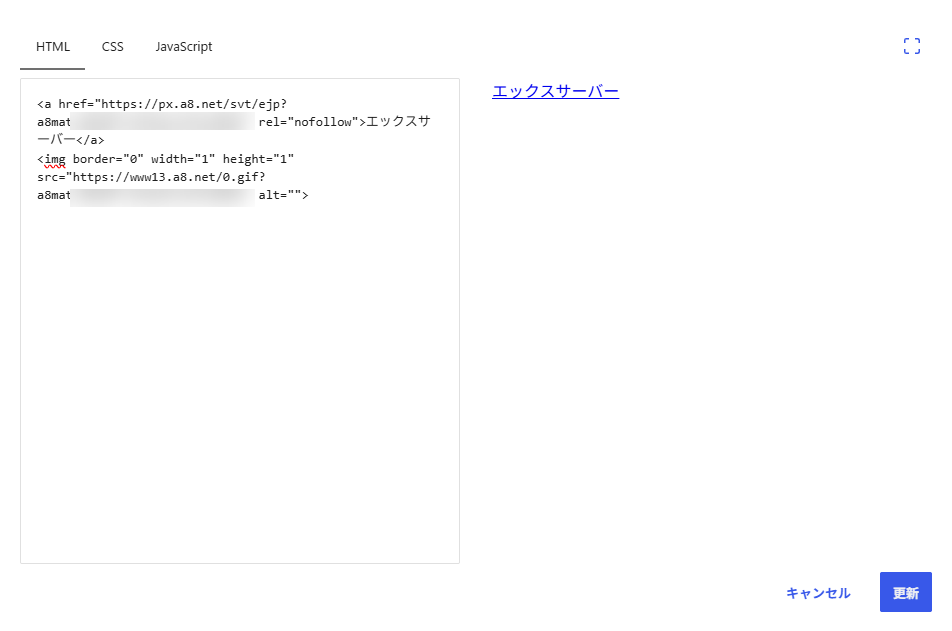
STEP5|広告が正しく表示されるか確認する
広告コードをWordPressに貼り付けたら、次は読者からどのように見えるかを確認します。
今回使用したテキスト素材は、プレビューすると「エックスサーバー」という普通の文字リンクとして表示されました。
さらに、実際の記事でも本文の流れを崩さず表示されていることを確認しました。
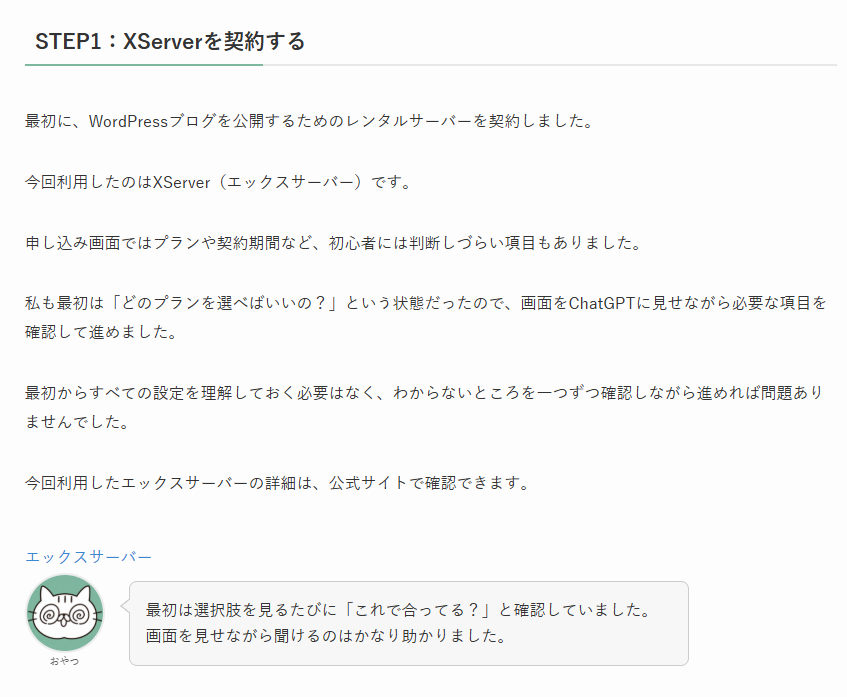
広告は表示されているだけでなく、リンク先まで正しく設定されているか確認することが大切です。
今回は「エックスサーバー」のリンクを実際に開き、XServerの公式サイトへ正常に移動することも確認できました。
貼り付けた時点で終わりにせず、表示とリンク先の両方を確認しておくと安心です。
STEP6|PR・広告表記を確認する
アフィリエイト広告を掲載するときは、リンクの設置だけでなく、読者が広告を含む記事だと分かるように表示することも必要です。
A8.netの公式案内では、「広告」「PR」「アフィリエイト広告」「プロモーション」など、広告であることが分かる表記例が示されています。
そこで、実際に公開している1記事目を確認してみました。
おやつBASEでは、記事タイトルの下・アイキャッチより前の位置に「広告」と表示されていました。
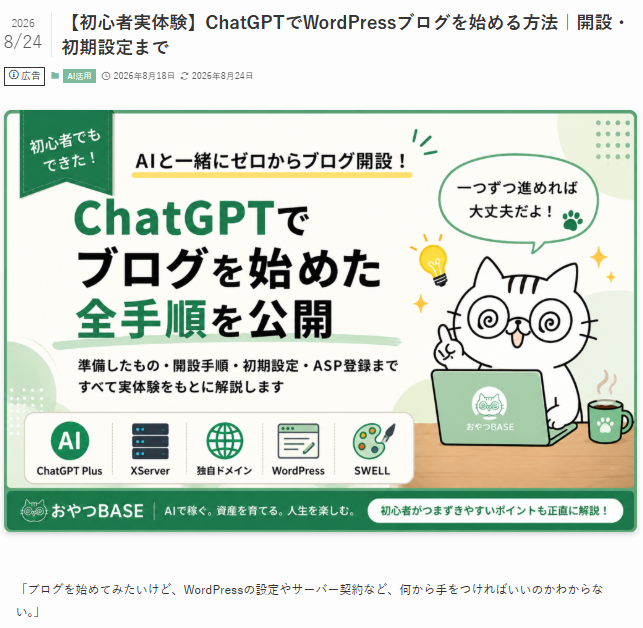
ファーストビューで確認できる位置にすでに表示されていたため、今回は新しくPR表記を追加する必要はありませんでした。
広告リンクそのものが正しく動いていても、広告であることが読者に伝わる状態になっているかまで確認しておくことが大切です。
STEP7|広告掲載URLをA8.netへ提出する
広告の設置、表示確認、PR・広告表記の確認まで終わったら、最後に広告を掲載したページのURLをA8.netへ提出します。
今回は、XServerの広告を実際に掲載している1記事目のURLを「広告掲載URL管理」から提出しました。
入力したのは、広告リンクが掲載されている記事そのもののURLです。
提出後に「提出済みの広告掲載URL一覧」を確認すると、1記事目のURLが登録されていました。
これで、今回行った「広告案件を探すところ」から「掲載URLを提出するところ」までの作業は一通り完了です。
広告リンクをWordPressに貼っただけで終わりにせず、掲載後に必要な確認やURL提出まで済ませておくことが大切だと分かりました。
 おやつ
おやつ最初は広告リンクの貼り方も勘違いしていましたが、公式情報を確認しながら最後まで修正・確認できました。
実際の記事では広告をどこに置いた?
A8.netの広告を正しく設置できても、記事のどこに置くかで読まれ方はかなり変わると感じました。
今回、1記事目ではXServerについて説明した直後に、テキスト広告の「エックスサーバー」を配置しています。
サービス名を出す前や、内容と関係のない場所に広告を置くのではなく、読者が「XServerについてもう少し詳しく知りたい」と思うタイミングに合わせました。
サービスを説明した直後に広告を置いた
1記事目では、XServerを使ってWordPressブログを開設した実体験を書いています。
そのため、実際に使ったことや迷ったポイントを説明したあとに広告リンクを置けば、記事の流れを大きく崩さずに案内できます。
広告を先に見せるのではなく、まず自分の体験や判断材料を伝えてから、必要な読者が公式サイトへ進める形にしました。
すべてのリンクをアフィリエイトリンクにはしなかった
今回の見直しでは、同じXServerへのリンクでも役割を分けました。
サービスそのものを紹介する「エックスサーバー」のリンクには、A8.netの正式なアフィリエイト素材を使用しています。
一方で、「最新情報は公式サイトで確認できます」という案内は、収益化よりも一次情報を確認してもらうことが目的です。
そのため、こちらはA8.netの広告リンクではなく、通常のXServer公式サイトへのリンクに変更しました。
外部リンクだからすべてアフィリエイトリンクにするのではなく、そのリンクを置く目的に合わせて使い分ける方が自然だと考えています。
初めてA8.netの広告を貼って分かったこと
今回初めて広告掲載の流れを一通り確認してみて、単に「リンクを貼れば収益化できる」というものではないことが分かりました。
広告は貼れればいいわけではなかった
今回いちばん重要だと感じたのは、リンクを貼る操作よりも、その前後の判断と確認でした。
案件選びから掲載後の確認まで含めて、広告掲載の一連の作業になると分かりました。
公式情報を確認することで自分のミスにも気づけた
今回、公式情報を確認したことで、既存記事の設定も見直すきっかけになりました。
見た目やリンク先が正常でも、それだけで正しい掲載方法とは限りません。「動いているから大丈夫」と決めつけず、公式手順を確認する大切さを実感しました。
実際に使ったサービスは自分の言葉で紹介しやすい
今回XServerを選べたのは、自分で契約してブログ開設に使った経験があったからです。
料金や機能だけを並べるのではなく、
- どこで迷ったのか
- どう判断したのか
- 実際にどこまで自分で進められたのか
まで書けます。
こうした一次体験があるサービスは、初心者でも無理に詳しい人を装わず、自分の言葉で紹介しやすいと感じました。
収益化だけを優先しない方が記事は自然になる
アフィリエイトを始めると、できるだけ多く広告リンクを置いた方がいいようにも感じます。
ただ、今回リンクの役割を見直したことで、収益リンクを増やすことよりも「この場所で読者に何をしてほしいのか」を先に考えた方がいいと分かりました。
広告が必要な場所では自然に紹介し、一次情報を確認してもらいたい場所では通常の公式リンクを使う。
今後も、この考え方を基本にしていく予定です。
 おやつ
おやつ広告リンクを増やすより、「このリンクは何のために置くのか」を考えた方が記事として自然になりました。
A8.netの広告を掲載するときに注意したこと
最後に、今回の作業で特に注意したポイントをまとめます。
ここは、広告を貼る操作そのものよりも、公開後に問題を残さないために確認しておきたい部分です。
広告素材のコードを自己判断で変更しない
A8.netから取得した広告素材は、URLだけを抜き出したり、計測用のコードを削除したりせず、案内された形で使用しました。
見た目を少し変えたい場合でも、自己判断でコードを編集するのではなく、利用できる広告素材の中から記事に合うものを選ぶ方が安全です。
管理画面の情報をそのまま記事へ載せない
今回の記事では、A8.netの管理画面そのものは掲載していません。
管理画面には案件ごとの条件など、記事でそのまま公開する前提ではない情報も含まれています。
操作を説明するために画面を載せた方が分かりやすそうでも、まず掲載してよい情報かを確認する必要があります。
PR・広告表記まで確認する
広告リンクが正常に動いていても、読者から広告だと分からない状態では不十分です。
おやつBASEでは、実際の公開ページを確認して、記事上部に「広告」と表示されていることを確認しました。
広告掲載URLの提出まで済ませる
WordPressに広告を貼り、表示を確認しただけで作業を終わらせず、A8.netの「広告掲載URL管理」から実際に広告を掲載している記事URLも提出しました。
今回やってみるまでは、広告掲載URLの提出まで案内されていることを意識していませんでした。
公開後もリンク先を確認する
サービス側のページや広告素材は、今後変更される可能性があります。
そのため、一度掲載して終わりではなく、記事を見直すタイミングでリンク切れや意図しないページへの遷移がないか確認していくつもりです。
広告は「置くこと」よりも、読者にとって自然で、ルールに沿った状態を維持することの方が大切です。
まとめ|A8.netの広告は「貼って終わり」ではなかった
今回、A8.netの広告を実際にWordPressへ掲載してみて、広告コードを貼る操作そのものはそれほど難しくありませんでした。
一方で、実際にやってみると、案件選びや広告素材の選択、掲載方法、PR・広告表記、掲載URLの提出など、リンクを設置する以外にも確認しておきたいことがあります。
私自身、最初はA8.netのURLをWordPressの通常リンクとして設定していましたが、この記事を書くために公式情報を確認したことで、広告素材のHTMLを使う方法へ修正できました。
この経験から特に大事だと感じたのは、広告を増やすことよりも、自分が実際に体験したことをもとに、読者に必要な場所で自然に紹介することです。
すべてのリンクを収益化する必要もありません。
サービスを紹介するためのアフィリエイトリンクと、最新情報を確認してもらうための通常の公式リンクでは、目的が違います。
これからも、読者にとって必要な情報を先に考え、その中で自然に収益へつながる記事を増やしていく予定です。
まだブログ記事そのものを作る流れや、検索されるキーワードの選び方で迷っている場合は、これまでの実体験記事も参考にしてみてください。
その後、実際に使っているWordPressテーマ「SWELL」でもアフィリエイト導線を作りました。もしもアフィリエイトへの登録からリンク設置までの実体験はこちらで紹介しています。