XServer for WordPressは、普通のエックスサーバーより高いけれど、個人ブログにも必要なのでしょうか。
通常のXServerで「おやつBASE」を運営している私が、14日間の無料体験に申し込み、WordPressの作成からステージングへの複製、本番への同期、バックアップからの復元まで試しました。
今回の体験から、本番前の確認と、変更後に戻せる備えを運用に組み込みたい人には、XServer for WordPressをおすすめできます。 ステージングの作成、本番への同期、手動バックアップからの復元まで実際に成功したことが、その理由です。一方、投稿・修正が中心の今の私には、通常XServerから乗り換える必要性までは感じられませんでした。
※この記事の「14日無料体験」は、申し込んだ試用プランの名称・期間を指します。14日間すべてを継続利用した長期レビューではなく、試用期間中に実施した検証の記録です。料金・公式仕様の確認日:2026年9月14日。
結論|本番前の確認と復元を重視する人にXServer for WordPressをおすすめ
シンプルな個人ブログなら、今の私は通常XServerで十分
個人ブログをシンプルに始め、投稿・修正を中心に続けるだけなら、私は通常XServerで十分と感じました。 初心者かどうかだけでなく、どんな作業をするかで必要な機能は変わります。
今の運用は記事の投稿や修正が中心です。文章や見た目を確認するだけなら、WordPressのプレビューで足りる場面も多くあります。投稿を間違えても、修正や削除で対応すればよいと思いました。
ステージングや復元が便利でも、使う場面が少なければ、追加料金を払う理由にはなりにくいです。実際に最後まで試したうえで、現在の自分に必要な機能かどうかは別だと感じました。
通常XServerを選ぶ場合のプランは、スタンダード・プレミアム・ビジネスの違いと選び方で整理しています。
安全な運用のために確認・同期・復元を使いたい人にはおすすめ
本番を触る前にステージングで確認したい人や、バックアップ・復元を簡単に使える流れを整えたい人には、XServer for WordPressをおすすめします。今回は検証用サイトで、ステージング作成 → 本番同期 → 手動バックアップから復元まで実行できました。試す場所と戻す手段を同じWPパネルから使えたことが、推奨の根拠です。
大きなサイト変更を頻繁に行う人や、複数サイトでこうした確認・復元を繰り返す人にもおすすめできると考えています。AIやWorkなどに作業を任せ、本番へ直接触らせたくない場合も、ステージングを使う目的が明確です。ただし、複数サイト運用とAIによる自動操作は今回の検証対象外で、利用条件や接続方法の確認が別途必要です。
ここでいう安全な運用とは、本番前の確認と復元の備えを持つことです。操作ミスがなくなるという意味ではなく、同期方向や戻す時点を確認する必要はあります。
判断の基準は、ブログ初心者かどうかだけではありません。別の環境で試してから反映し、必要なら戻す作業をどれくらい使うかが、料金差を考えるポイントです。
本番前の確認・復元を重視するなら、for WordPressがおすすめ
個人ブログをシンプルに始めたい
投稿・修正が中心なら、通常XServerで十分

本番前の確認と復元を活用したい
XServer for WordPressを無料体験で確かめる

今回の検証では、ステージング作成・本番同期・手動バックアップからの復元まで成功。最新の料金・無料お試し条件は公式ページで確認してください。
XServer for WordPressとは?通常XServerとの違い
通常XServerは汎用、for WordPressはWordPress運用特化
通常XServerは、WordPressのほか、Webサイトやメールなどにも使えるレンタルサーバーです。XServer for WordPressは、WordPressサイトの作成・更新・セキュリティ・バックアップなどの運用機能を、専用のWPパネルにまとめたサービスです。
今回のような個人ブログで比較しやすいように、通常版の「スタンダード」と、for WordPressの「ベーシック」を中心に整理しました。
| 比較項目 | 通常XServer スタンダード | XServer for WordPress ベーシック |
|---|---|---|
| 通常料金(税込) | 月額990円〜(36か月契約) | 月額2,574円〜(36か月契約) |
| 初期費用 | 0円 | 0円 |
| 主な用途 | WordPress・各種Webサイト・メール | WordPressサイトの運用に特化。メールアカウント機能はなし |
| 管理画面 | サーバーパネルなど | WordPress専用のWPパネル |
| ステージング | WordPressのサイトコピー機能あり | 本番ごとにテスト環境を作成し、方向と対象を指定して同期 |
| セキュリティ | WAF・国外IPアクセス制限など | セキュリティ自動最適化・CloudSecure WP Securityなど |
| 自動バックアップ | Web・メール・データベースを過去14日分保存 | ファイル・データベースを最大14日分保存 |
| 手動バックアップ/復元 | サーバーパネルからファイル・DBを取得可能。自動バックアップからの復元にも対応 | WPパネルで手動取得・復元。ベーシックは最大3個、30日保存 |
| WordPressの運用機能 | 簡単インストール・サイトコピー・リカバリーなど | テーマ・プラグイン・更新・ステージング・同期をまとめて管理 |
| サポート | サーバーの利用・設定に関するサポート | WordPress基本操作も対象。ベーシックの専門家サポートは個別見積もり |
| 運用別のおすすめ(私の判断) | 費用を抑え、1つの個人ブログで投稿・修正を続けたい人向き | 本番前の確認や復元を、継続して使いたい人におすすめ |
スマートフォンでは表を横にスクロールできます。2026年9月14日確認。料金は契約期間分の一括払い・キャンペーン適用前です。
出典:通常XServerの料金・機能、WordPressサイトコピー、サーバーパネルのバックアップ機能、データベースのバックアップ、XServer for WordPressの料金・サポート。初心者への向き不向きは公式評価ではなく、今回の体験に基づく私の判断です。
通常XServerにも、自動バックアップと復元機能があります。 バックアップの有無だけで両者を区別するのは正確ではありません。通常版にはWordPressのサイトコピーやリカバリー機能もあります。
私がfor WordPressで便利だと感じたのは、WordPressごとにテスト環境を作り、同期し、保存した状態へ戻す流れがまとまっていることでした。
料金は契約期間で変わるため、比較表は36か月契約の通常料金にそろえています。この条件なら月額換算の差は1,584円、12か月分に換算すると19,008円です。1年契約の請求額を示した数字ではありません。
12か月契約の通常料金で比較すると、通常版は月額1,100円、for WordPressは月額2,860円で、差は月額1,760円です。いずれも税込で、契約期間分の一括前払いになります。
確認時点では両サービスに期間限定キャンペーンがありましたが、割引やキャッシュバックの条件が異なります。長く使う前提で判断しやすいよう、ここでは通常料金を基準にしました。申し込み時の支払額は、通常XServerの公式料金表とXServer for WordPressの公式料金表で確認してください。
なお、for WordPressのベーシックにはWordPressの基本操作サポートがありますが、専門家によるトラブル調査・作業代行は個別見積もりです。すべてのサポートが月額料金内で受けられるわけではありません。今回はサポートの品質比較までは行っていません。
14日無料体験を実際に申し込んでみた
既存XServerアカウントから申し込めた
私は通常XServerを利用していたため、既存のXServerアカウントから申し込みました。おやつBASEを移転したのではなく、for WordPressに検証用のサイトを新しく作っています。
記事内の「本番」は、この検証用サイトの本番環境を指します。運営中のおやつBASEにテスト投稿を同期したわけではありません。
ベーシック+14日無料体験を選択
選んだのはベーシックプランの14日間無料お試しです。試した範囲は、WordPressとSWELLの導入、セキュリティ設定の確認、自動・手動バックアップ、ステージングの作成、限定したデータの同期、復元までです。
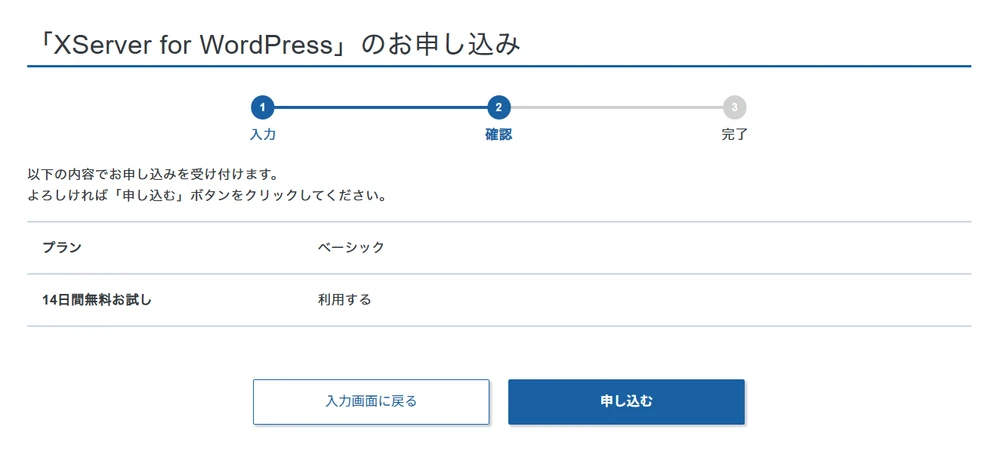
公式案内では、試用中もWordPressサイトを作成でき、本番とステージングを合わせて最大4サイトまで利用できます。一方、試用中はWordPressからメールを送信できません。問い合わせフォームの送信まで、本契約と同じ条件で試せるわけではない点に注意してください。
試用期間中に支払いが確認されると本契約に移り、支払いがない場合は本契約を開始せず申し込みが無効になります。試用終了後はデータ削除の対象になるため、残したいデータは終了前に手元へ保存しておく必要があります。詳細は公式サイトの無料体験案内と試用期間の条件を確認してください。
WPパネルはシンプル。ただ最初は大きな違いを感じなかった
WPパネルは、機能がWordPressの運用に絞られていて、シンプルだと思いました。サイトを選び、そのサイトのテーマやバックアップなどを管理する形です。
ただ、普段は通常XServerの管理画面を見る機会があまり多くありません。そのため、細かい違いまでは分かりにくく、最初から劇的に便利になったという実感はありませんでした。
両サービスの違いを考える材料になったのが、後半で試したステージングと復元です。ここからは、実際の操作と結果を紹介します。
WordPressを作成|SWELLと子テーマもまとめて導入できた
WordPress作成画面でSWELLを選べた
WordPressの作成画面では、利用するテーマにSWELLを選べました。私の画面では「購入済み」と表示されており、子テーマも一緒に導入する設定で進めました。
子テーマとは、元のテーマを利用しながら、カスタマイズ用の設定やファイルを分けて持てるテーマです。今回はSWELL本体とSWELL CHILDを別々にアップロードする必要がありませんでした。
SWELLが無料でもらえるという意味ではありません。 公式マニュアルでも、購入していない有料テーマは購入画面に進む案内になっています。対応テーマや導入条件は公式のテーマインストール手順で確認できます。
SWELL CHILDまで自動で有効化された
作成後、WordPressのテーマ画面を確認すると、SWELL本体とSWELL CHILDの両方がインストールされ、SWELL CHILDが有効になっていました。
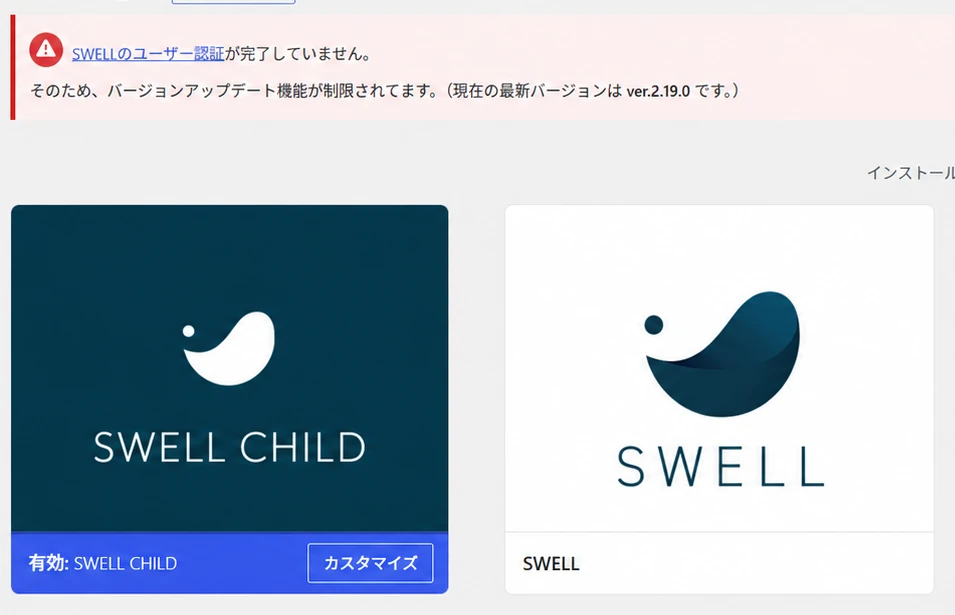
ここは初期準備の手間を減らせる部分です。ただし、SWELLのユーザー認証は別途必要でした。テーマを入れる作業と、利用者として認証する作業は分けて考えた方がよさそうです。
SWELLを使ったブログで収益化も考えている方は、SWELLアフィリエイトの始め方|もしも登録からリンク設置までに、私が実際に提携・リンク設置を進めた記録をまとめています。
サイト作成は1回失敗。2回目は約7分で完了
WordPressのサイト作成は、最初から一度で成功したわけではありません。1回目は次のメッセージが表示され、サイトが作成されていませんでした。
期限切れのページです。データの2重送信を確認しました。
その後、同じ設定でもう一度実行すると、2回目は約7分で正常に公開状態まで進みました。この時間は今回の検証時の目安で、いつでも7分で終わるという保証ではありません。
原因は特定できていません。この1回の失敗をもって、XServer for WordPress全体の不具合だったとは判断していません。
なお、公式の新規インストール手順では、作成完了後のWebサーバーへの設定反映にも時間がかかる場合があると案内されています。
セキュリティ自動最適化はどこまで自動?
CloudSecure WP Securityが自動で有効化
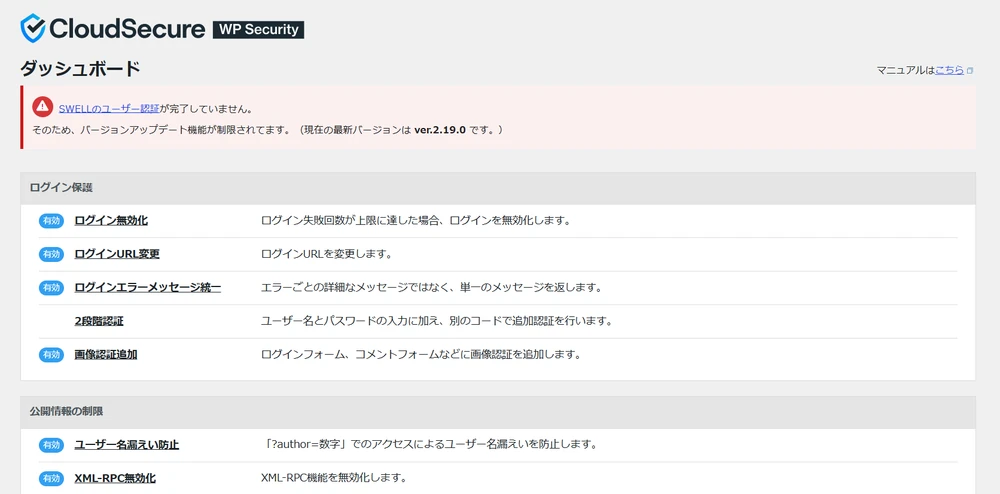
今回はセキュリティ自動最適化をONにしてサイトを作りました。WordPress側では、セキュリティプラグイン「CloudSecure WP Security」が自動で有効になっていました。
実画面で確認した代表的な項目は、ログイン試行の制限、ログインURLの変更・保護、ログインエラーメッセージの統一、画像認証、ユーザー名漏えい防止、XML-RPC無効化、設定ファイルへのアクセス防止です。
XML-RPCは、WordPressを外部から操作するための仕組みの一つです。使わない仕組みを止める設定も、管理項目に含まれていました。
すべての機能が自動ONになるわけではない
画面にあるセキュリティ機能が、すべて自動でONになったわけではありません。たとえば、掲載した画面の2段階認証には「有効」の表示がありませんでした。
設定をまとめて適用できるのは便利ですが、「これで完全に放置しても安全」とは考えていません。自分のサイトで何が有効になっているかを確認し、WordPress・テーマ・プラグインの更新や、認証情報の管理も続ける必要があります。
今回は設定状況を確認した検証です。攻撃への耐性や、通常XServerとの安全性の差を測定したものではありません。
ステージング環境を実際に作ってみた
ステージングとは、公開中の本番サイトとは別に用意するテスト用の環境です。本番を複製した場所で変更を試し、確認してから反映するために使います。
 おやつ
おやつ試す前は、ステージングやバックアップをどう活用するのか、あまりイメージできませんでした。
約3分でステージング環境を作成できた
WPパネルからステージング環境を作成すると、専用URLが自動で用意されました。パスワード保護も設定し、今回の環境では約3分で作成が完了。本番の内容が複製されたことも確認できました。
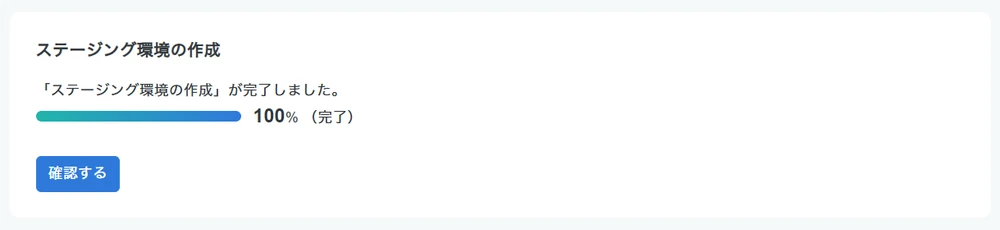
一から別のWordPressを作って内容を移すことを考えると、テスト環境を作る入口は取り組みやすいと思いました。公式では、本番サイトごとに1つのステージング環境を作成できると案内されています。
本番とステージングを間違えかけた
ただ、テスト環境を作れば操作ミスがなくなるわけではありません。
 おやつ
おやつ私は一度、ステージングのつもりで、本番側にテスト投稿を作ってしまいました。
両方のWordPress管理画面はかなり似ています。これはサービスのUIで大きく迷ったというより、私がステージングという考え方にまだ慣れていなかったためです。
操作前に、今開いているURLと環境を確認する。本番側へ反映するときも、同期元と同期先をもう一度見る。
同期方向と対象を細かく選べた
同期画面では「本番からステージング」と「ステージングから本番」の両方向を選べました。さらに、ファイルとデータベースを分けて指定できます。
データベースは、投稿などの情報を保存している場所です。情報はテーブルという単位に分かれており、今回はその一部だけを同期しました。
- ファイル:wp-content内のファイルを同期する、対象を絞る、同期しない
- データベース:全テーブルを同期する、対象テーブルを指定する、同期しない
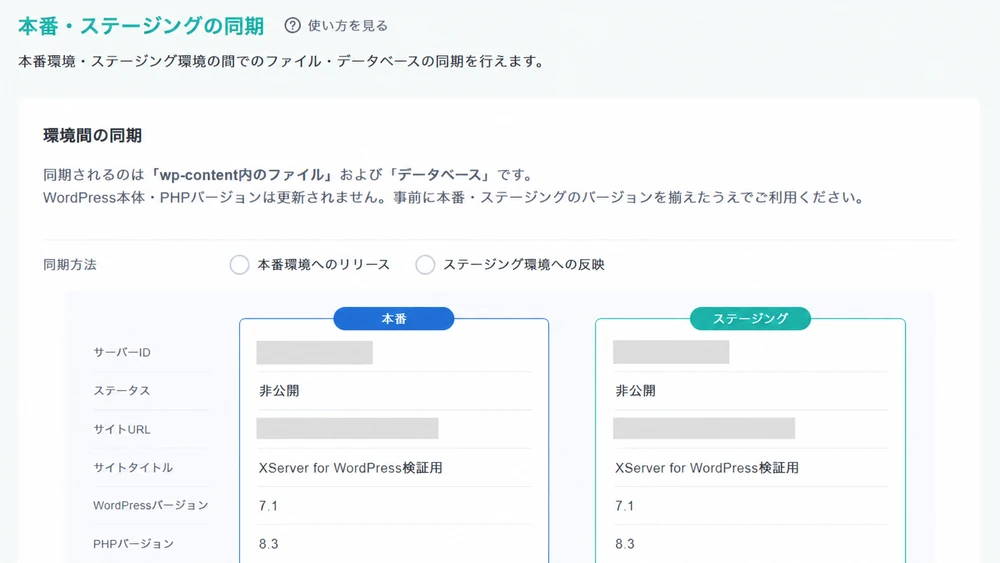
公式マニュアルでは、同期の対象はwp-content内のファイルとデータベースで、WordPress本体やPHPのバージョンは更新されないとされています。利用前に両環境のバージョンをそろえる必要があります。公式の同期対象・手順
ステージングの下書きを実際に本番へ同期
今回は、投稿一覧の変化を追えるように、テスト用の下書きを1件作って確認しました。実行した条件は次のとおりです。
- 1ステージング側に「ステージング同期テスト」という下書きを作成。
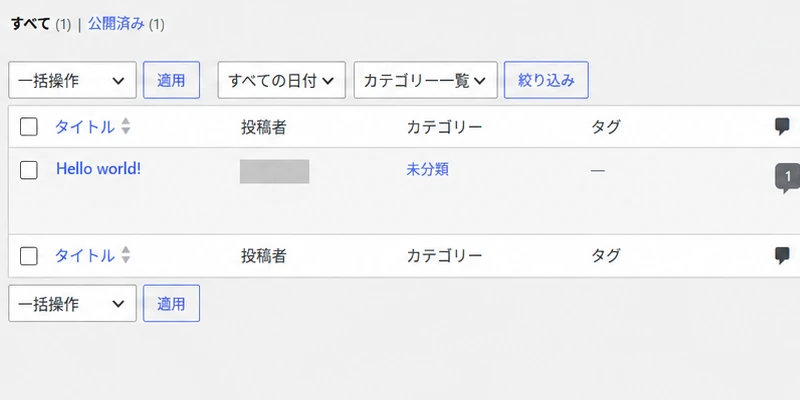
- 2本番側には「Hello world!」だけがあることを確認。
- 3ファイルは「同期しない」を選択。
- 4データベースは wp_posts のみを指定。
- 5同期方向を「ステージング → 本番」にしてリリース。
- 6本番側の投稿一覧に、テスト用の下書きが現れたことを確認。
同期前|本番は1件
同期後|下書きが追加
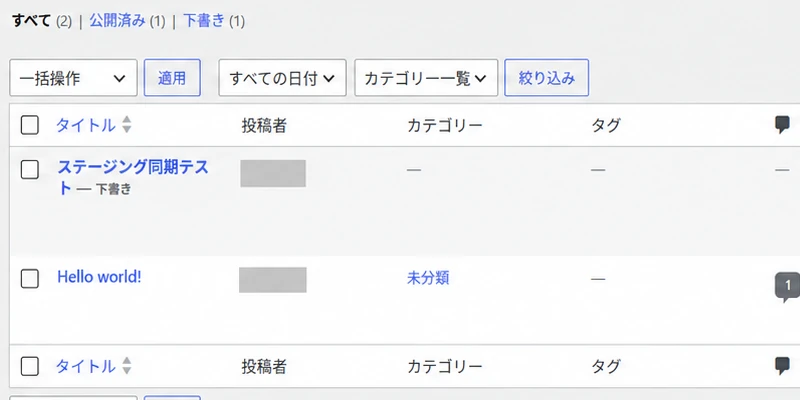
同期後、本番の投稿一覧に「ステージング同期テスト」が下書きとして現れました。
 おやつ
おやつステージングで作った内容が、本番側に反映されたところまで確認できました。
ここでいう「本番へのリリース」は、下書きをインターネット上に公開することとは別です。今回は下書きの状態で本番環境に移っています。
また、wp_postsの指定は、今回の検証用サイトで試した条件です。投稿1件だけを選んで追加する操作ではなく、テーブル単位の同期です。本番側で増えた投稿や関連情報との整合性に影響する可能性があるため、運用中のブログへ同じ設定をそのまま当てはめることはすすめません。画像・カテゴリー・追加情報などを含む記事では、他のデータも関係します。
バックアップから本当に元に戻せるか試した
自動バックアップは最大14日分の案内と保存を確認
自動バックアップ画面には「最大14日分」の案内があり、ファイルとデータベースの両方が保存されていることを確認できました。
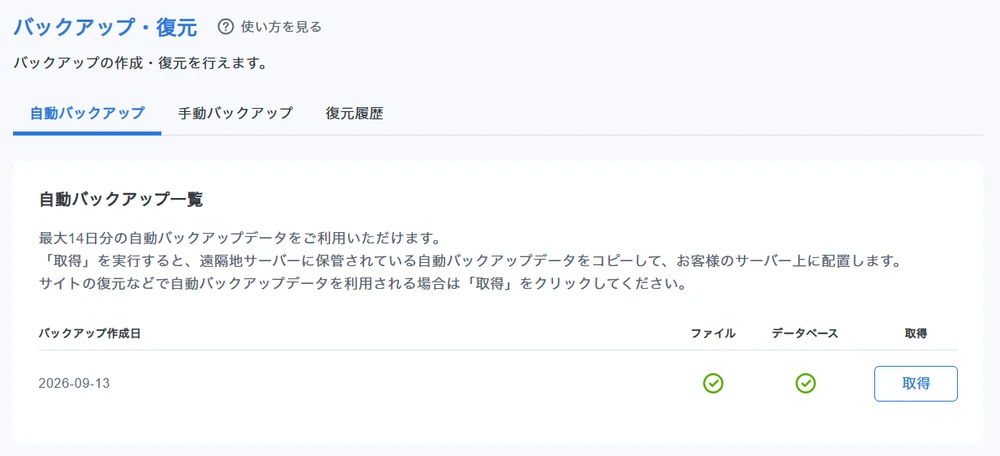
公式の自動バックアップ手順では、保存データを取得してから復元する流れが案内されています。取得したコピーは24時間で削除されるため、14日間の保存期間とは区別が必要です。
同期前に手動バックアップを作成
自動バックアップだけでなく、変更する直前の状態を残すため、手動バックアップも作成しました。メモには「ステージング同期前バックアップ」と入力しています。
日付だけでなく、何をする前に保存したのかをメモに残せます。あとから復元するデータを選ぶときの目印になります。
ベーシックの手動バックアップは、公式仕様では最大3個・保存期間30日です。無制限に保存し続けられるわけではありません。手動バックアップの公式仕様
バックアップから同期前の状態へ戻せた
下書きの同期後、先ほど作った手動バックアップから復元しました。その結果、本番の投稿一覧は再び「Hello world!」だけになりました。
- 1同期前:「Hello world!」のみの状態で、手動バックアップを取得。
- 2同期後:「ステージング同期テスト」の下書きが本番に追加。
- 3「ステージング同期前バックアップ」から復元。
- 4復元後:再び「Hello world!」のみになったことを確認。
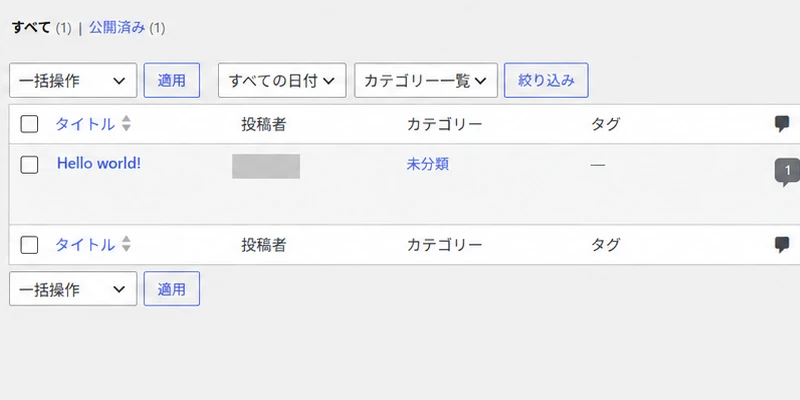
バックアップの作成だけでなく、同期で変わった投稿一覧を元に戻すところまで確認できました。
もちろん、これは作成直後の検証用サイトで行った確認です。大規模なサイトや複雑なプラグイン構成でも同じ時間・結果になると検証したわけではありません。また、古いバックアップに戻すと、その後に加えた変更も失われる可能性があります。実運用では、戻す時点と残したいデータの確認が必要です。
実際に使って感じたメリット
WordPress運用機能がまとまっている
サイトを選んで、そのサイトのテーマ、セキュリティ、バックアップなどを確認できました。今回の検証では、サイト作成から同期・復元まで、WordPress運用の一連の機能をWPパネルから使えました。
ステージングを簡単に作れる
今回の環境では、専用URLを持つテスト環境を約3分で作れました。テーマやプラグインを変える前に試す場所が欲しい人には、使う理由がはっきりしている機能です。
変更→本番反映→復元まで一連でできる
テスト用下書きの作成、本番への同期、同期前の状態への復元を一通り試せました。
 おやつ
おやつ作業を進める方法だけでなく、戻す方法も同じサービスの中で確認できたことに価値を感じました。
SWELLなどの初期導入が楽
私の購入済みSWELLを選び、子テーマの導入と有効化までまとめて進められました。ユーザー認証は必要ですが、テーマのファイルを個別に扱う工程は減らせました。
初心者が使って感じたデメリット
機能を使わない初心者には持て余しやすい
使い終わった今も、現在のブログでステージングやバックアップを頻繁に使う場面はそれほど思いついていません。
記事の見た目を確認するならプレビューで十分なことも多く、投稿ミスなら削除・修正すればいいと思いました。記事を増やす作業と、サイト全体を大きく変える作業では、必要な備えも違います。
ただし、プレビューでサイト全体の変更やプラグイン同士の動作まで確かめられるわけではありません。自分の作業がどちらに近いかを考えると、機能を使う場面を判断しやすくなります。
通常XServerより料金が高い
個人ブログを始めたばかりだと、毎月の固定費は気になります。私は必要性を感じなかったので、今回は追加料金を払って乗り換えようとは思いませんでした。
一方、必要だと思えれば、払えないほど高額だとは感じませんでした。高いか安いかだけでなく、テスト環境の準備や復旧の手間を減らすために、自分が使い続けるかどうかで考えたいです。
ステージングという概念を知らないと最初は少し戸惑う
操作自体で大きく迷った場所はありませんでした。ただ、ステージングをよく分かっていなかったときは、本番との関係に少し混乱しました。
サービスそのものが分かりにくかったという感想ではありません。「複製して試す場所」「読者が見る本番」「どちらへ反映するか」を先に整理しておくと、理解しやすいと思います。
XServer for WordPressがおすすめな人
本番前に試す場所と、変更前に戻す手段を日常の運用で使いたい人に、XServer for WordPressをおすすめします。 検証用サイトではステージング作成から本番同期、手動バックアップによる復元まで成功し、一連の作業をWPパネルから進められました。具体的には、次のような人です。
- ステージングで変更を試し、本番へ反映する前に確認したい人
- 変更直前のバックアップと復元を、WPパネルから簡単に使いたい人
- 複数サイトを運用し、サイトごとの確認・バックアップ管理をまとめたい人
- テーマの変更やプラグインの追加など、大きなサイト変更を頻繁に行う人
- AIやWorkなどにWordPress作業を任せ、本番へ直接触らせず、人が確認してから反映したい人
- チームで作業を分担し、確認・復旧の手順を整えたい人
とくに、本番前の確認や変更後の復元を繰り返す人は、追加料金を払っても使う場面を具体的に考えやすいと思います。通常XServerにもコピー・バックアップ・復元機能はありますが、今回私がおすすめする理由は、WordPressごとに確認・同期・復元を進める流れがまとまっていたことです。
複数サイト・チーム運用やAIによる自動操作まで試したわけではありません。これらへの推奨は、今回確認できた機能と想定する運用からの判断です。ベーシックのサイト数・リソースの上限、必要な権限、AIの接続可否を確認して選んでください。
通常XServerで十分な人
私と同じように、1つの個人ブログで投稿・修正を中心に続け、ステージングを使う予定がないなら、通常XServerで始める選択が合いやすいと思います。1サイトでも大きな変更や復元を頻繁に行うなら、前のセクションで紹介したXServer for WordPressをおすすめできる対象に入ります。
- 初めての個人ブログで、まず記事を書きたい人
- 1サイトで投稿・修正を中心に運営する人
- 固定費を抑えたい人
- ステージングを使う予定がない人
- 投稿・修正が中心のシンプルなブログ運営をする人
通常版で始めることは、機能を妥協するという意味ではありません。
 おやつ
おやつ今の作業に合うものを選び、今後、本番前のテストや復元を継続して使う運用になったときに、for WordPressを検討する考え方でよいと思います。
通常XServerでブログを始める流れは、ChatGPTでWordPressブログを始める方法|開設・初期設定までで、私が実際に開設した手順を紹介しています。
本番前の確認・復元を重視するなら、for WordPressがおすすめ
個人ブログをシンプルに始めたい
投稿・修正が中心なら、通常XServerで十分
本番前の確認と復元を活用したい
XServer for WordPressを無料体験で確かめる
今回の検証では、ステージング作成・本番同期・手動バックアップからの復元まで成功。最新の料金・無料お試し条件は公式ページで確認してください。
AIにWordPress作業を任せるなら相性はよさそう
今回使ってみて、将来はAIに作業を任せる場所として使えるかもしれない、とも思いました。
たとえば、Workなどに記事やWordPressの作業を大量に任せる場合、本サイトへ直接影響してほしくない場面もありそうです。ステージングでAIに作業してもらい、自分が確認してから本番に反映する運用なら、テスト環境とバックアップを使う理由が分かりやすくなります。
これは今回の体験から考えた仮説です。今回はAIによる自動操作までは検証していません。 Workとの接続や、XServer MCPを使った同期・復元がこの手順でできると確認したものでもありません。
実際にその運用を始めるなら、AIが触れる範囲や、人間が確認するタイミングも含めて、別途検証したいと考えています。
XServer for WordPressのよくある質問
個人ブログでも必要ですか?
必須ではありません。投稿中心の個人ブログなら通常XServerでも運営できます。別環境での検証や復元を積極的に使う予定があるかで判断するとよいと思います。
初心者なら通常XServerとどちらがおすすめですか?
投稿・修正が中心のシンプルな個人ブログなら、私は通常XServerで十分と感じました。一方、本番前の確認やバックアップ・復元を最初から運用に組み込みたい人には、XServer for WordPressをおすすめします。初心者だから必ず片方ということではありません。
SWELLは使えますか?
使えます。今回も購入済みのSWELL本体と子テーマを導入できました。ただし、有料テーマの購入とSWELLユーザー認証は別の話で、無料体験だけでSWELLが無料になるわけではありません。
無料体験はありますか?
確認時点では14日間の無料お試しがあります。試用中のサイト数やメール送信には制限があり、継続利用しない場合のデータ保存にも注意が必要です。最新の条件は申し込み前に公式サイトで確認してください。
ステージングとは何ですか?
本番サイトとは別に用意する、変更を試すための環境です。WordPressの投稿プレビューとは異なり、複製したサイトでテーマやプラグインなどの動作も確認できます。
まとめ|確認・同期・復元を活用するならXServer for WordPressがおすすめ
XServer for WordPressでは、WordPressとSWELLの導入に加え、ステージング作成 → 本番同期 → 手動バックアップから復元まで成功しました。別の環境で試し、確認して反映し、必要なら戻す。その流れを実際に使えたことから、本番前の確認と復元の備えを重視する人におすすめできます。
具体的には、ステージングや復元を継続して使いたい人、大きなサイト変更を頻繁に行う人、複数サイトでこうした作業を管理したい人です。AIやWorkなどの作業場所を本番と分けたい人にも、検討する理由があります。ただし、複数サイトやAIの実運用は未検証なので、今回の成功と同じ範囲で確認できたとは扱っていません。
一方、投稿・修正が中心の現在の私には、通常XServerから乗り換える必要性は感じられませんでした。個人ブログをシンプルに始めるだけなら、通常XServerで十分という本音は変わりません。通常版にもバックアップや復元の機能があります。
シンプルに始めるなら通常XServer。本番前の確認と復元を使いやすい流れで続けたいなら、XServer for WordPressをおすすめします。 使いたい作業が具体的にある方は、無料体験で自分の運用に合うか確かめてみてください。
本番前の確認・復元を重視するなら、for WordPressがおすすめ
個人ブログをシンプルに始めたい
投稿・修正が中心なら、通常XServerで十分
本番前の確認と復元を活用したい
XServer for WordPressを無料体験で確かめる
今回の検証では、ステージング作成・本番同期・手動バックアップからの復元まで成功。最新の料金・無料お試し条件は公式ページで確認してください。
ブログを作った後は、WordPress開設後のサーチコンソール設定が次のステップです。記事が増えて広告掲載に進むときは、A8.netの広告をWordPressに貼る方法も参考にしてください。