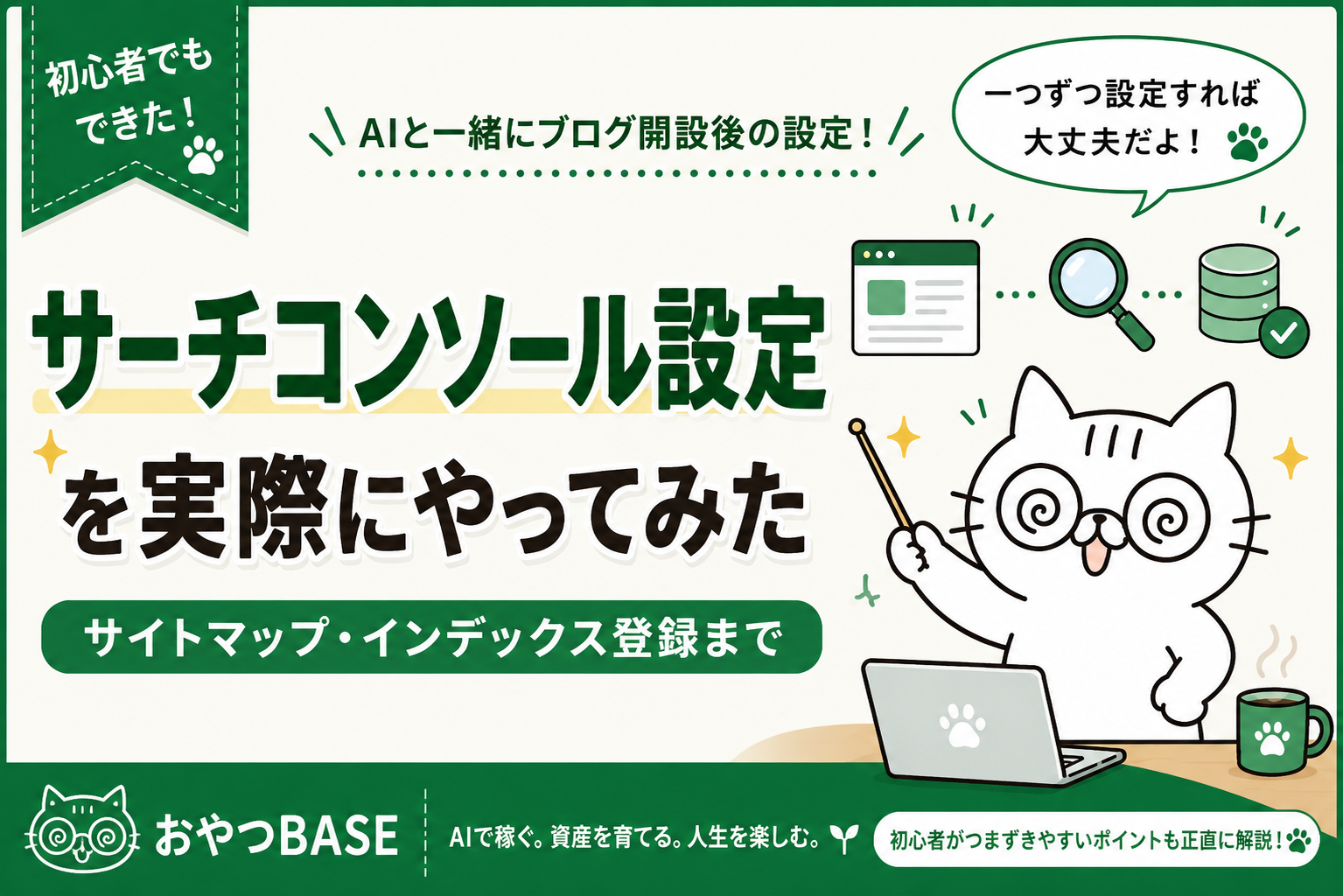
「WordPressブログは開設できたけど、記事を公開したら自動でGoogle検索に出てくるの?」
私自身、ブログを作ったあとはそんな状態でした。
WordPressの開設や初期設定まではできたものの、次に出てきたのが「Google Search Console」「XMLサイトマップ」「インデックス」といった聞き慣れない言葉です。
正直、この時点ではそれぞれ何のために必要なのかよく分かっていませんでした。
そこで今回もChatGPTに一つずつ質問しながら、Google Search Consoleへの登録、XMLサイトマップの送信、公開した記事のURL検査、インデックス登録リクエストまで実際に進めてみました。
操作自体はChatGPTに教えてもらいながら進められたものの、「設定できました」と言われても、最初は「これで本当にいいの?」という感覚でした。
その後、公開した1記事目をGoogleで検索してみると、実際に検索結果に記事が表示されるところまで確認できました。
この記事では、ブログ初心者の私が実際に行った設定をもとに、
- Google Search Consoleは何のために使うのか
- XMLサイトマップにはどんな役割があるのか
- クロールとインデックスは何が違うのか
- 公開した記事をGoogleに確認してもらうには何をするのか
を、できるだけ専門用語をかみ砕きながら順番に紹介します。
「WordPressブログは作れた。でも、Googleに見つけてもらうために次は何をすればいいの?」という方の参考になれば幸いです。
WordPressブログを公開してからGoogle検索に出るまでの流れ
WordPressで記事を公開すると、「これでもうGoogle検索に出るのかな?」と思うかもしれません。
私も最初は、記事を公開すればGoogleが自動的に見つけて、そのまま検索結果に表示してくれるようなイメージを持っていました。
実際には、記事を公開してからGoogle検索に表示されるまでには、いくつかの段階があります。
大まかな流れは次のとおりです。
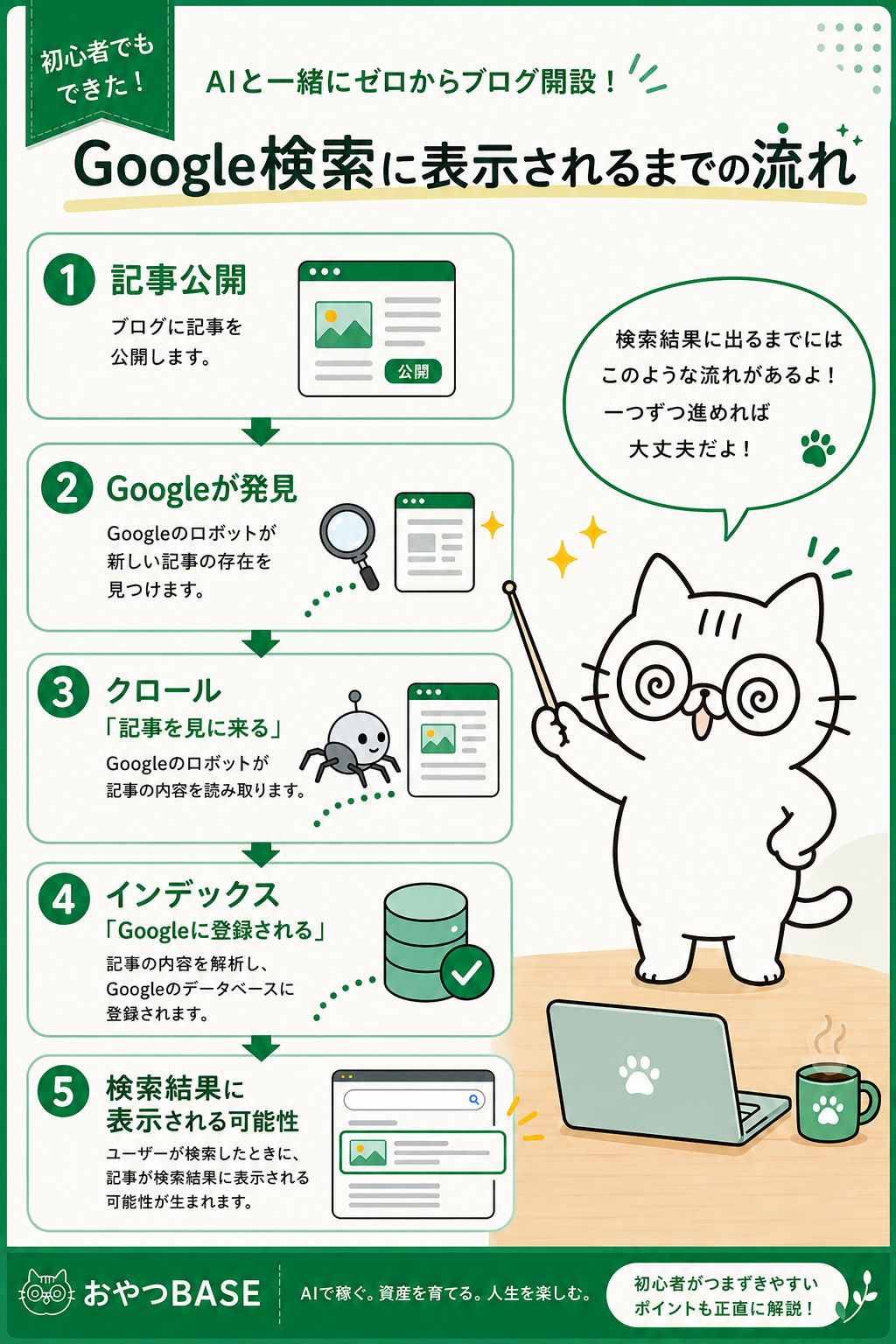
ここで初心者の私が特に分かりにくかったのが、「クロール」と「インデックス」という言葉でした。
クロールとは?
クロールとは、簡単にいうとGoogleのロボットがWebページを見に来て、内容を確認することです。
Googleは「Googlebot」と呼ばれるクローラーを使ってWeb上のページを探し、ページの内容やリンクなどを確認しています。
イメージとしては、
「新しい記事があるみたいだから、ちょっと見に行ってみよう」
とGoogleがブログを訪れるようなものです。
ただし、Googleが記事を見に来たからといって、その時点ですぐ検索結果に表示されるわけではありません。
インデックスとは?
Googleがページをクロールしたあと、その内容を解析してGoogleの検索システムに登録する処理が「インデックス」です。
初心者向けにかなり簡単にすると、
- クロール=Googleが記事を見に来る
- インデックス=Googleが記事の内容を確認して登録する
という違いです。
記事がインデックスされることで、Google検索の結果に表示される可能性が生まれます。
ただし、インデックスされたからといって、必ず特定のキーワードで上位表示されるわけではありません。
まずは、
「記事を公開しただけで、すぐGoogle検索に表示されるとは限らない」
ということを理解しておけば大丈夫です。
Search Console・XMLサイトマップ・インデックス登録の違い
ここまでで、記事を公開してからGoogle検索に表示されるまでに、
発見 → クロール → インデックス
という流れがあることが分かりました。
では、今回設定する「Google Search Console」「XMLサイトマップ」「URL検査」「インデックス登録リクエスト」は、それぞれ何をするものなのでしょうか。
私は最初、このあたりの言葉が一気に出てきて、
「結局、全部Googleに記事を登録するためのものなの?」
という状態でした。
実際には、それぞれ役割が少しずつ違います。
Google Search Consoleとは?
Google Search Consoleは、Googleが自分のサイトや記事をどのように認識しているか確認するための無料ツールです。
たとえば、
- Googleにページが登録されているか確認する
- 公開したURLを検査する
- サイトマップをGoogleに送信する
- Google検索でどんなキーワードからアクセスされているか確認する
といったことができます。
今回の記事では、まずこのSearch Consoleを「自分のブログとGoogleをつなぐ管理画面」のようなイメージで考えればOKです。
XMLサイトマップとは?
XMLサイトマップは、自分のブログにどんなページがあるのかを検索エンジンに伝えるためのファイルです。
イメージとしては、
「このブログには、こんな記事やページがありますよ」
とGoogleに一覧を渡しておくようなものです。
特にブログを始めたばかりのころは、まだ他のサイトからリンクされていないことも多いため、Googleにページを見つけてもらう手助けになります。
ただし、サイトマップを送信したからといって、そこに載っているページがすべて必ずGoogleに登録されるわけではありません。
URL検査とは?
URL検査は、Search Consoleの中にある機能です。
確認したい記事のURLを入力すると、
「Googleは現在、このページをどう認識しているのか?」
を確認できます。
私も1記事目を公開したあとにURL検査をしてみました。
すると、その時点ではまだGoogleに登録されていないことが分かりました。
インデックス登録リクエストとは?
URL検査をしたときに、Googleにまだ登録されていないページなどでは「インデックス登録をリクエスト」という操作ができます。
これは初心者向けに言えば、
「このページも確認しに来てください」
とGoogleにお願いするイメージです。
ただし、
インデックス登録をリクエストした=必ずGoogleに登録される
という意味ではありません。
あくまでGoogleにクロールを依頼する操作で、その後Google側でページが処理されます。
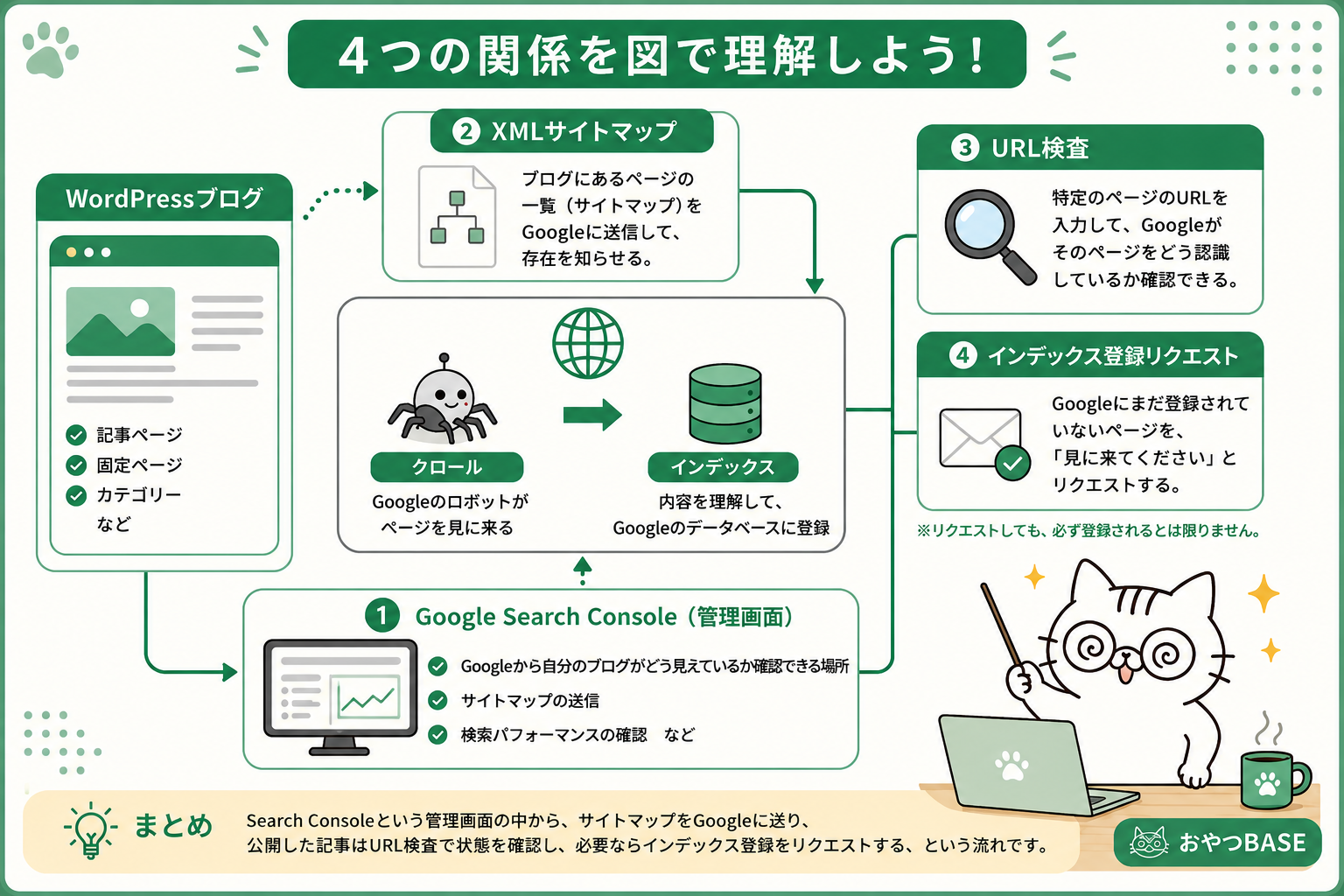
4つの違いをまとめると
 おやつ
おやつこの時は全部、“Googleに登録するための何か”くらいにしか思ってませんでした。
| 項目 | 初心者向けにいうと |
|---|---|
| Google Search Console | Googleから自分のブログがどう見えているか確認する場所 |
| XMLサイトマップ | 「ブログにはこんなページがあります」とGoogleに知らせる |
| URL検査 | 特定の記事をGoogleが現在どう認識しているか確認する |
| インデックス登録リクエスト | 「このページも見に来てください」とGoogleに依頼する |
最初は名前だけ見ると難しそうですが、役割を分けて考えると少し分かりやすくなります。
Search Consoleという管理画面の中から、サイトマップをGoogleに送り、公開した記事はURL検査で状態を確認し、必要ならインデックス登録をリクエストする。
私は実際に設定したとき、この関係をほとんど理解しないままChatGPTに言われた順番で進めていました。
あとからそれぞれの役割を知って、
「なるほど、全部同じことをしていたわけじゃなかったのか」
とようやくつながりました。
STEP1|WordPressブログをGoogle Search Consoleに登録する
まず最初に行ったのが、WordPressブログをGoogle Search Consoleに登録することです。
私は今回もChatGPTに教えてもらいながら、一つずつ設定していきました。
Search Consoleを使うには、最初に
「このサイトは自分が管理しているサイトです」
という所有権の確認が必要です。
Search Consoleに自分のブログを追加する
Google Search Consoleで新しいサイトを登録すると、
- ドメイン
- URLプレフィックス
という2つの選択肢が表示されます。
私は今回、**「ドメイン」**を選びました。
おやつBASEの場合は、
oyatsubase.com
のように、https://などを付けずにドメイン名を登録します。
ドメインで登録すると、http・httpsやwwwの有無、サブドメインなどもまとめて管理できます。
初心者の私は、この時点では「ドメインとURLプレフィックスって何が違うの?」というレベルでしたが、ChatGPTに確認しながらドメインで進めました。
XServer側でDNSのTXTレコードを設定する
ドメインを追加すると、次にサイトの所有権を確認します。
私の場合はXServerを利用しているため、Google Search Consoleに表示されたTXTレコードをXServer側のDNS設定に追加しました。
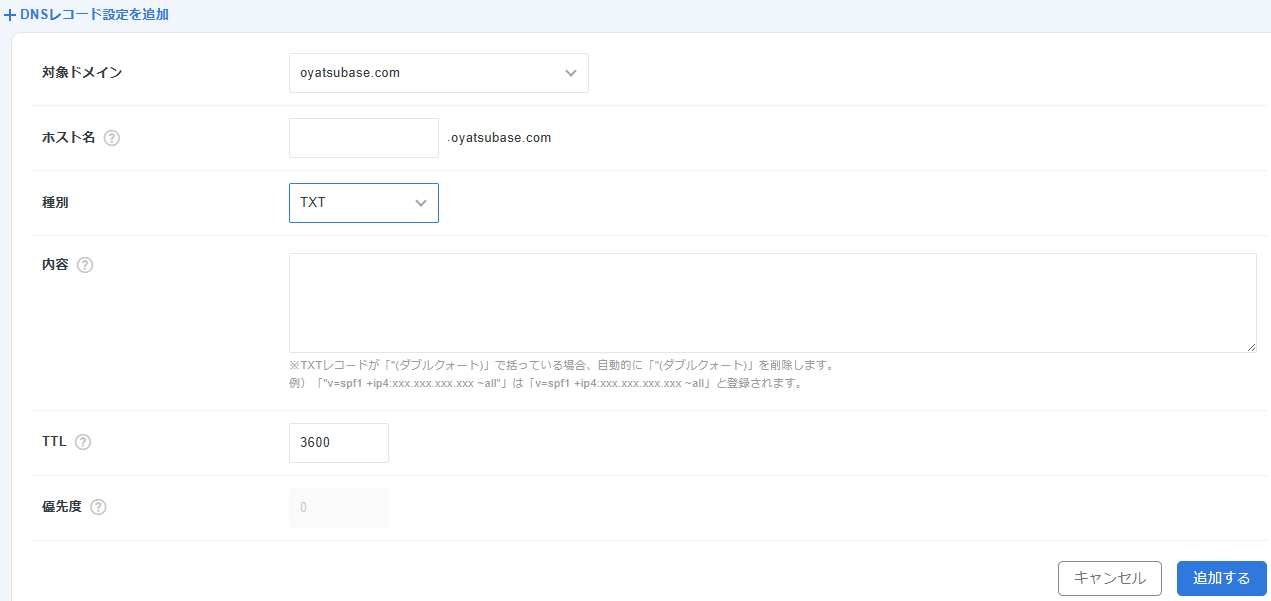
XServerのDNSレコード設定で「TXT」を選択します。
ここでやっていることを初心者向けに言うと、
「このドメインを管理できるのは自分です」
とGoogleに証明するための設定です。
Googleが表示した確認用の文字列をコピーして、XServerのDNSレコード設定からTXTレコードとして追加しました。
設定するときは、表示された文字列を自分で書き換えず、そのまま使用します。
追加後は、DNSレコード一覧にGoogle所有権確認用のTXTレコードが表示されていることを確認します。

「google-site-verification=」から始まるTXTレコードが追加されていればOKです。
Search Consoleに戻って所有権を確認する
XServer側でDNSレコードを追加したら、Google Search Consoleに戻って所有権の確認を行います。
私の場合は最終的に、
「所有権を証明しました」
と表示され、Search Consoleへの登録が完了しました。
ここまで終わって、ようやくGoogle Search ConsoleからおやつBASEの状態を確認できるようになりました。
ただ、この時の私は、
おやつ「登録できたのは分かったけど、これで何が変わったの?」
という感じでした。
Search Consoleへの登録は、サイトをGoogle検索に強制的に表示させる設定ではありません。
まずは、Googleから自分のサイトの状態を確認したり、サイトマップを送ったりするための準備ができた、と考えると分かりやすいです。
次は、このSearch ConsoleからXMLサイトマップをGoogleに送信していきます。
STEP2|XMLサイトマップをSearch Consoleに登録する
Search Consoleへの登録が終わったら、次に行ったのがXMLサイトマップの送信です。
先ほど説明したとおり、XMLサイトマップは、
「このブログには、こんなページがあります」
とGoogleに知らせるためのファイルです。
おやつBASEでは、WordPressの
https://oyatsubase.com/wp-sitemap.xml
をGoogle Search Consoleに送信しました。
WordPressのサイトマップを確認する
WordPressでは、サイトマップインデックスが「wp-sitemap.xml」というURLで生成されます。
おやつBASEの場合は、
https://oyatsubase.com/wp-sitemap.xml
です。
このサイトマップの場所をSearch ConsoleからGoogleに知らせます。
Search Consoleからサイトマップを送信する
Search Consoleの左メニューから「サイトマップ」を開きます。
「新しいサイトマップの追加」にサイトマップURLを入力して送信します。
私が実際に登録したサイトマップは、
https://oyatsubase.com/wp-sitemap.xml
でした。
送信後、Search Consoleの「送信されたサイトマップ」に追加されます。
「成功しました」と表示された
おやつBASEでは、送信したサイトマップのステータスが、
「成功しました」
になっていることを確認できました。
「成功しました」=記事がすべてGoogleにインデックスされた、ではありません。
サイトマップをGoogleが正常に取得・読み取れた、という意味です。
今回確認した画面では、
・種類:サイトマップ インデックス
・ステータス:成功しました
・検出されたページ数:4
となっていました。
最初は「成功しました」と出たので、
「これで記事が全部Googleに登録されたんだな」
くらいに思っていました。
しかし、この「成功しました」は、
Googleがサイトマップを正常に読み取れた
という意味です。
サイトマップに含まれている記事が、すべてインデックスされたという意味ではありません。
サイトマップは、あくまでGoogleにページを見つけてもらう手助けをするものです。
このあと、実際に公開した1記事目をURL検査してみると、まだGoogleに登録されていませんでした。
そこで次に行ったのが、「URL検査」と「インデックス登録リクエスト」です。
STEP3|URL検査してインデックス登録をリクエストする
XMLサイトマップの送信まで終わったら、次に公開した記事がGoogleに登録されているか確認しました。
ここで使ったのが、Google Search Consoleの「URL検査」です。
URL検査では、特定の記事について、
- Googleはこのページを認識しているのか
- すでにインデックスされているのか
といった状態を確認できます。
公開した1記事目をURL検査してみる
私は、公開した1記事目
「【初心者実体験】ChatGPTでWordPressブログを始める方法|開設・初期設定まで」
のURLをSearch Consoleで検査しました。
URL検査は、Search Console上部の検索欄に、確認したい記事のURLを入力して行います。
すると、その時点では、
「URL が Google に登録されていません」
という状態でした。
サイトマップはすでに「成功しました」になっていたので、最初は少し不思議でした。
おやつサイトマップは「成功しました」だったので、この時は「もうGoogleに登録されたんじゃないの?」と思っていました。
サイトマップを送ることと、その記事がGoogleにインデックスされることは別です。
サイトマップはGoogleにページの存在を知らせる手助けをするもので、送信したページがすぐにインデックスされることを保証するものではありません。
「インデックス登録をリクエスト」を押した
まだGoogleに登録されていなかったため、URL検査の画面から、
「インデックス登録をリクエスト」
を実行しました。
名前だけ見ると、「これを押せばインデックス登録される」という意味にも見えます。
しかし実際には、
「このページを確認しに来てください」
とGoogleにクロールを依頼する操作です。
リクエストを送信すると、Google側でページを確認する処理が進められます。
リクエストすれば必ずインデックスされる?
ここは、私も最初に勘違いしそうになったポイントです。
「インデックス登録をリクエスト」=登録確定ではありません。
Googleにページのクロールを依頼する操作であり、そのページが必ずインデックスされることを保証するものではありません。
また、同じURLを何度も繰り返しリクエストすれば、早く処理されるというものでもありません。
リクエスト後すぐに反映されるとは限らないため、しばらく待ってから状態を確認します。
私の場合は、その後Google検索で確認できた
私はインデックス登録をリクエストしたあと、後から実際にGoogleで検索してみました。
すると、公開した1記事目が検索結果に表示されていることを確認できました。
ここまで実際にやってみて、
サイトマップでブログ内のページをGoogleに知らせる
↓
URL検査で特定の記事の状態を確認する
↓
まだ登録されていなければ、インデックス登録をリクエストする
という流れがようやくつながりました。
最初はChatGPTに言われるまま設定していましたが、実際に自分の記事がGoogle検索に出てきたことで、それぞれの役割も少しずつ理解できるようになりました。
実際におやつBASEの記事がGoogle検索に出るまで
ここまでSearch ConsoleやXMLサイトマップ、URL検査について順番に説明してきました。
ただ、私自身も最初からそれぞれの役割を理解して進めていたわけではありません。
ChatGPTに「次はこれをやりましょう」と教えてもらいながら一つずつ設定して、あとから振り返ってようやく全体の流れが見えてきました。
実際におやつBASEで行ったことを順番に並べると、次のようになります。
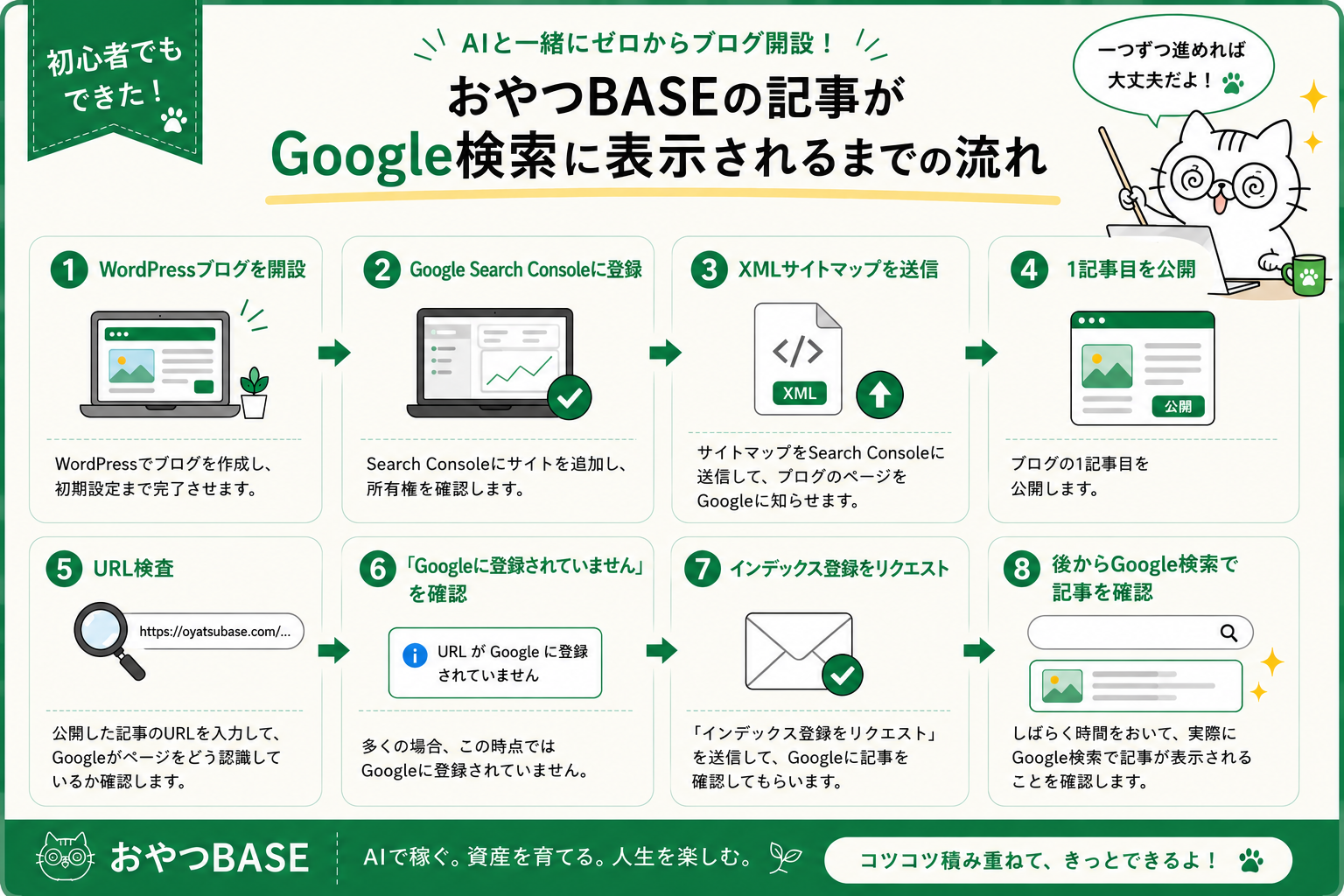
このように振り返ると、ブログを開設してからGoogle検索で記事を確認するまで、いくつかの段階を順番に進んでいたことが分かります。
最初は「何のための設定なのか」が分かっていなかった
正直にいうと、Search Consoleを登録したときも、サイトマップを送信したときも、
「これでGoogleに出るようになったのかな?」
くらいの理解でした。
設定画面で「成功しました」と表示されれば、とりあえず大丈夫なのだろうと思って進めていました。
ですが、そのあと公開した記事をURL検査してみると、まだGoogleには登録されていませんでした。
そこで初めて、
Search Consoleに登録すること
サイトマップを送ること
記事がインデックスされること
は、それぞれ別の段階なんだと気づきました。
 おやつ
おやつ最初は全部「Googleに登録するための設定」くらいに思っていたけど、実際にやってみると、それぞれ役割が違うことが少しずつ分かってきました。
実際にGoogle検索で記事を確認できた
インデックス登録をリクエストしたあと、後からGoogleで検索してみると、公開した1記事目が検索結果に表示されていることを確認できました。
自分で作った記事が実際にGoogle検索に出てきたことで、
記事を公開するだけで終わりではなく、Googleにページを見つけてもらい、クロールされ、インデックスされて、ようやく検索結果に表示される可能性が生まれる
という流れがかなり分かりやすくなりました。
もちろん、今回と同じ手順を行えば、すべてのサイトや記事が同じ時間で検索結果に表示されるという意味ではありません。
私の場合は実際にこの流れで設定を進め、その後Google検索で記事を確認できた、という一つの実例です。
ここまでできれば、ブログを開設した直後に行う「Googleに見つけてもらうための準備」はひとまず完了です。
初心者が覚えておきたい3つのポイント
ここまで実際に設定してみて、初心者の自分が特に勘違いしやすいと感じたポイントは3つありました。
細かい仕組みをすべて覚えなくても、まずはこの3つを理解しておけば、Search Consoleやインデックスについてかなり整理しやすくなります。
① サイトマップの「成功しました」=インデックス完了ではない
Search ConsoleでXMLサイトマップを送信すると、ステータスに「成功しました」と表示されます。
私は最初、この表示を見て、
「これで記事もGoogleに登録されたんだな」
くらいに思っていました。
しかし、「成功しました」は、Googleがサイトマップを正常に取得・読み取れたという意味です。
サイトマップに含まれている記事が、すべてインデックスされたという意味ではありません。
サイトマップは、Googleにブログ内のページを見つけてもらうための手助け、と考えると分かりやすいです。
② インデックス登録リクエスト=登録確定ではない
URL検査でまだ記事が登録されていなかった場合、「インデックス登録をリクエスト」という操作ができます。
名前だけ見ると、
「これを押せばGoogleに登録される」
ように感じますが、登録を保証するものではありません。
イメージとしては、
「このページも確認しに来てください」
とGoogleにクロールを依頼する操作です。
その後、Googleがページを確認し、インデックスするかどうかを判断します。
③ Search Consoleに登録しただけで検索順位が上がるわけではない
Search Consoleは、Google検索で自分のサイトがどう認識されているかを確認したり、サイトマップを送信したりするためのツールです。
Search Consoleに登録したからといって、それだけで検索順位が上がるわけではありません。
今回行った設定は、
「検索順位を上げるSEO」よりも、その前段階となる「Googleにサイトや記事を見つけてもらうための準備」
と考えると理解しやすいと思います。
初心者はまず、この3つを覚えておけばOKです。
サイトマップ成功 = インデックス完了ではない
インデックス登録リクエスト = 登録確定ではない
Search Console登録 = 検索順位が上がる設定ではない
最初は専門用語が多くて難しく感じましたが、実際に自分の記事で確認してみると、それぞれの役割が少しずつつながってきました。
まとめ|ブログを作ったら、Googleに見つけてもらう準備まで進めよう
今回は、WordPressブログを開設したあとに行ったGoogle検索への準備について、ブログ初心者の私が実際に進めた流れを紹介しました。
私が行ったことを大きくまとめると、
- Google Search Consoleにブログを登録する
- XMLサイトマップをGoogleに送信する
- 公開した記事をURL検査で確認する
- まだ登録されていなければ、インデックス登録をリクエストする
- その後、実際にGoogle検索で記事を確認する
という流れです。
最初は「Search Console」「サイトマップ」「クロール」「インデックス」と知らない言葉ばかりで、それぞれ何のために必要なのかよく分かっていませんでした。
それでもChatGPTに一つずつ聞きながら実際に設定してみると、
記事を公開する
↓
Googleに見つけてもらう
↓
クロールされる
↓
インデックスされる
↓
検索結果に表示される可能性が生まれる
という流れが少しずつ理解できるようになりました。
ブログ初心者がまず覚えておきたいこと
サイトマップの「成功しました」=インデックス完了ではない
インデックス登録リクエスト=登録確定ではない
Search Consoleに登録しただけで検索順位が上がるわけではない
今回行った設定は、「検索順位を上げるためのテクニック」というよりも、まずはGoogleに自分のブログや記事を見つけてもらうための土台作りです。
まだブログ自体を作っていない方は、1記事目でXServerの契約からWordPress開設、SWELL導入、初期設定まで実際に行った流れをまとめています。
私自身もまだブログ運営を始めたばかりですが、今回Google検索に自分の記事が実際に表示されたことで、ひとまず「ブログを作る → Googleに見つけてもらう」という最初の段階まで進むことができました。
ここからは記事を増やしながら、SEOや内部リンク、収益化についても一つずつ実践していきます。
次は、ChatGPTを使って実際にブログ記事を1本完成させるまでの流れを、初心者目線でまとめています。
おやつBASEでは、これからも初心者の自分がAIを使いながら実際に試したことを、うまくいったことだけでなく、迷ったことや分かりにくかったことも含めて記録していきます。
同じように「ブログを始めてみたい」「AIを使いながら副業に挑戦してみたい」という方の参考になればうれしいです。