「ブログを始めてみたいけど、WordPressの設定やサーバー契約など、何から手をつければいいのかわからない。」
私自身、ブログを始めるときはそんな状態でした。
そこで今回は、ChatGPTに一つずつ質問しながら、レンタルサーバーの契約、WordPressの開設、テーマやプラグインの設定、プライバシーポリシー、ASP登録まで実際に進めてみました。
途中で「設定項目が多すぎてわからない」「案内どおりに進めても上手くいかない」といった場面もありましたが、画面を確認しながら一つずつ進めることで、初心者でもブログを形にすることができました。
この記事では、ブログ初心者がChatGPTを活用してWordPressブログを立ち上げるまでに実際に行ったことを、順番に紹介します。
「AIを使いながらブログを始めてみたい」という方の参考になれば幸いです。
ChatGPTを使ってブログを始めようと思った理由
私がブログを始めようと思った大きな理由は、会社の収入だけに依存せず、自分で育てられる収入源を作りたいと考えたからです。
副業にはさまざまな方法がありますが、その中でもブログは、記事を積み重ねることでコンテンツが資産として残り、長期的な収益につながる可能性があります。
一方で、ブログを始めるにはレンタルサーバーやWordPress、SEO、アフィリエイトなど、初心者には聞き慣れないことがたくさんあります。
そこで活用しようと考えたのがChatGPTでした。
わからないことが出るたびに、
- 次に何をすればいいのか
- WordPressのどこを設定すればいいのか
- どのサービスを選べばいいのか
- 設定内容に問題がないか
などをChatGPTに質問しながら進めることで、ひとつずつブログを作っていくことにしました。
また、ブログ自体も「AIを使って副業や仕事を効率化し、収入や資産を増やして、その先の生活をより楽しむ」というテーマで運営していく予定です。
そのため、まず自分自身がAIを実際に使いながらブログを立ち上げ、その過程で得た経験や失敗も含めて発信していこうと考えました。
この記事も、その第一歩として書いています。
ChatGPTでブログを始めるために準備したもの
今回、ChatGPTと相談しながらWordPressブログを始めるために、主に以下のものを準備しました。
- ChatGPT Plus
- レンタルサーバー
- 独自ドメイン
- WordPress
- WordPressテーマ「SWELL」
それぞれ、実際にどのような目的で使ったのか簡単に紹介します。
ChatGPT Plus
ブログ開設の相談役としてChatGPT Plusを利用しました。
わからない設定を質問したり、WordPressの画面をスクリーンショットで見せたりしながらブログ作りを進めています。
なお、ブログを始めるために必ずChatGPT Plusが必要というわけではありません。
 おやつ
おやつ最初は「無料版でもいいかな?」と思っていました。
でも、画面を見てもらいながら相談したかったのでPlusを使いました。
レンタルサーバー
WordPressブログを公開するためのレンタルサーバーには、XServer(エックスサーバー)を利用しました。
サーバーはブログのデータを置いておく場所で、WordPressでブログを運営するために必要になります。
実際の申し込みについては、このあとの開設手順で紹介します。
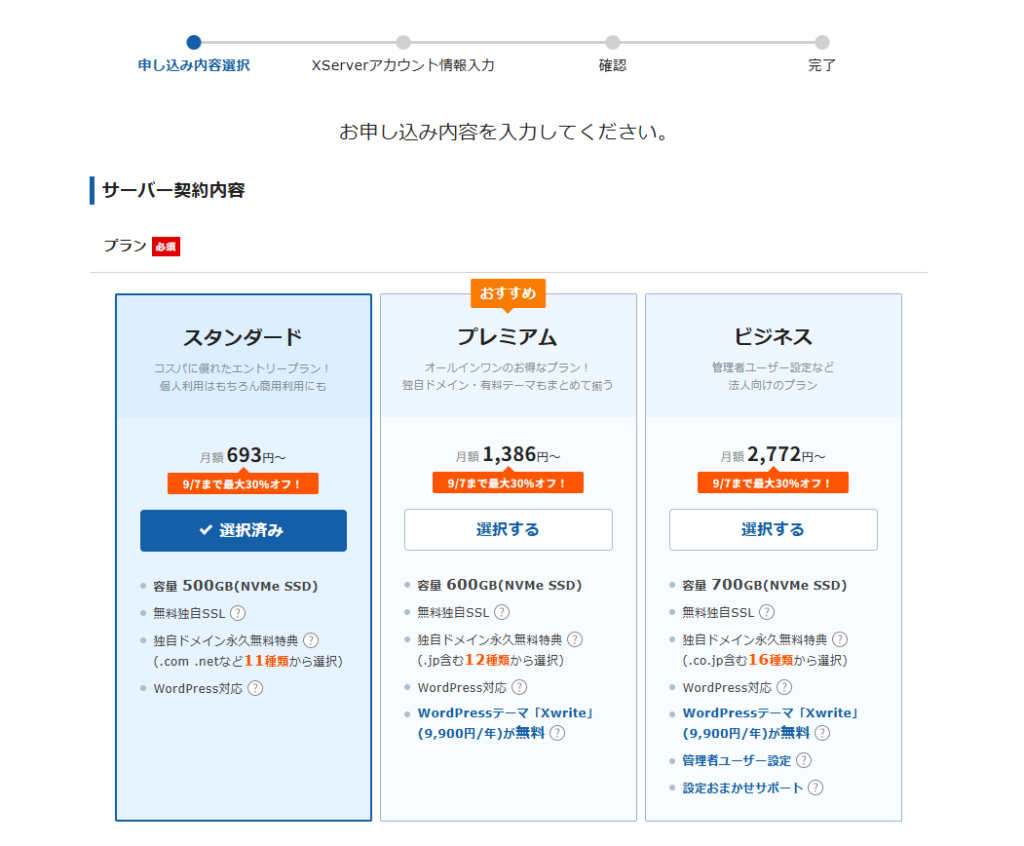
エックスサーバーの料金プラン画面
出典:エックスサーバー
※料金・キャンペーン内容は2026年8月時点のものです。最新情報は公式サイトをご確認ください。
おやつ最初は「サーバーって何?」というところからスタートしました。
わからない項目は、その都度ChatGPTに画面を見せながら確認しました。
独自ドメイン
独自ドメインは、ブログのインターネット上の住所のようなものです。
このブログでは、
oyatsubase.com
というドメインを使用しています。
ブログ名と同じ「おやつBASE」に合わせて、覚えやすくシンプルなドメインにしました。
WordPress
ブログ本体にはWordPressを利用しています。
記事投稿だけでなく、サイトのデザイン変更やカテゴリー作成、プラグインの追加など、ブログ運営に必要なさまざまな設定を行えます。
実際の開設方法は、このあとの手順で紹介します。
おやつ最初はメニューの多さに戸惑いましたが、
必要な設定だけ一つずつ進めれば大丈夫でした。
WordPressテーマ「SWELL」
WordPressテーマには、有料テーマの「SWELL」を利用しています。
見出しや目次、吹き出しなどを管理画面から設定できるため、コードの知識がほとんどなくても記事やサイトのデザインを整えられます。
実際に行った設定については、このあとの手順で紹介します。
ChatGPTと一緒にWordPressブログを開設した手順
必要なものを準備したら、実際にWordPressブログを開設していきます。
今回のおやつBASEでは、わからない項目が出るたびにChatGPTへ質問し、実際の画面を確認しながら一つずつ進めました。
最初に全体の流れをまとめると、次の4ステップです。
WordPressを設置するためのレンタルサーバーを契約します。
ブログのURLとして使用する独自ドメインを決めます。
取得したドメインにWordPressを設置し、ブログの管理画面へ入れる状態にします。
WordPressテーマ「SWELL」を導入し、ブログのデザインを整えていきます。
STEP1:XServerを契約する
最初に、WordPressブログを公開するためのレンタルサーバーを契約しました。
今回利用したのはXServer(エックスサーバー)です。
申し込み画面ではプランや契約期間など、初心者には判断しづらい項目もありました。
私も最初は「どのプランを選べばいいの?」という状態だったので、画面をChatGPTに見せながら必要な項目を確認して進めました。
最初からすべての設定を理解しておく必要はなく、わからないところを一つずつ確認しながら進めれば問題ありませんでした。
XServerの契約期間を3・6・12・24・36ヶ月のどれにするか迷う場合は、私が実際に12ヶ月を契約した経験をもとにまとめた、XServerの契約期間を実際に比較した記事も参考にしてください。
今回利用したエックスサーバーの詳細は、公式サイトで確認できます。
エックスサーバー おやつ
おやつ最初は選択肢を見るたびに「これで合ってる?」と確認していました。画面を見せながら聞けるのはかなり助かりました。
STEP2:独自ドメインを取得する
次に、ブログのURLとして使用する独自ドメインを決めました。
今回取得したのは、
oyatsubase.com
です。
ブログ名を「おやつBASE」に決めていたので、できるだけサイト名と同じで覚えやすいドメインにしました。
ドメインを決めるときは、初心者なりに次の3つを意識しました。
- ブログ名とできるだけ合わせる
- 短く、覚えやすくする
- 後からサイトのテーマが少し広がっても使いやすい名前にする
最初から完璧なドメイン名を考えようとすると迷ってしまうので、今回は「おやつBASE」というサイト名をそのままシンプルに使うことにしました。
おやつドメインは後から気軽に変えるものではないので、
ブログ名と合わせてシンプルにしました。
STEP3:WordPressを開設する
レンタルサーバーと独自ドメインを準備したら、次にWordPressを開設しました。
今回のおやつBASEでは、XServerの「WordPressクイックスタート」を利用して、サーバー契約からWordPressの設置までまとめて進めています。
実際に行った主な設定は、次のとおりです。
- WordPressのサイト名を設定
- WordPressにログインするためのユーザー名・パスワードを設定
- WordPressをインストール
- 管理画面にログインできることを確認
https://oyatsubase.com/にアクセスしてサイトが表示されることを確認
WordPressを開設した直後は、まだ記事もデザインもほとんどない状態です。
最初に管理画面を開いたときは設定項目の多さに少し戸惑いましたが、ここから必要な項目だけを一つずつ設定していきました。
おやつWordPressの管理画面が初めて開いたときは、
「これでもうブログができたの?」という感じでした。
STEP4:WordPressテーマ「SWELL」を導入する
WordPressを開設したあと、ブログのデザインを整えるためにWordPressテーマ「SWELL」を導入しました。
SWELLを導入すると、WordPressの管理画面からサイトカラーや見出し、記事幅、目次などを調整できるようになります。
このブログでも実際にSWELLを購入して使っています。詳しい機能や購入方法は、公式ページで確認できます。
SWELLの購入はこちら
SWELLをどこで買うか迷う場合は、SWELL公式とXServer経由の購入先比較をご覧ください。
今回のおやつBASEでは、主に次のような設定を行いました。
基本設定
- SWELLをWordPressにインストール・有効化
- サイトカラーを設定
- サイトタイトル・キャッチフレーズを設定
- サイトアイコンを設定
記事を読みやすくする設定
- 見出しデザインを調整
- 記事本文の幅や文字サイズを調整
- 目次を自動表示するように設定
最初からデザインを完璧に仕上げようとはせず、記事を書きながら必要な部分を少しずつ調整しています。
ブログはあとから何度でもデザインを変更できるので、まずは「読みやすく、記事を書き始められる状態」にすることを優先しました。
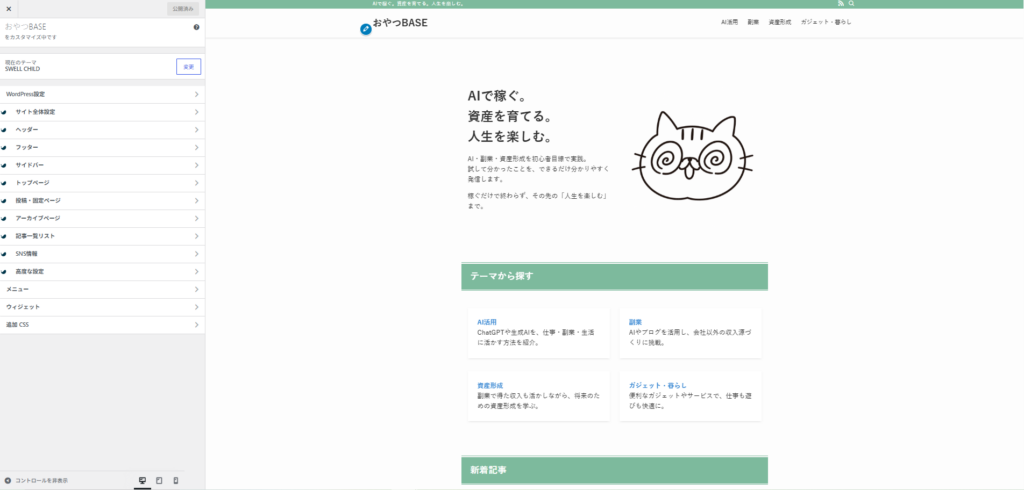
SWELLのカスタマイズ画面。見出しなどを管理画面から設定できます。
おやつデザインを触り始めるとキリがないので、
最初は「記事を書くために必要なところだけ」と決めて設定しました。
SWELLをすでに利用している人向けに、実際にSWELLアフィリエイトを始めた手順もまとめています。
ブログ開設後に行った初期設定
WordPressを開設したあとは、記事を書き始める前に最低限の初期設定を行いました。
今回行った主な設定は次のとおりです。
- WordPressの基本設定
- パーマリンクを「投稿名」に設定
- 必要なプラグインを導入
- サイトタイトル・キャッチフレーズを設定
- サイトアイコンを設定
- プライバシーポリシー・免責事項を作成
- 広告・PR表記を設定
- お問い合わせフォームを設置
ここからは、その中でも特に初心者が迷いやすかった設定を中心に紹介します。
おやつ設定項目が多すぎて途中で「これ全部やる必要あるの?」
となりました。
最終的には、記事を書く前に必要なものだけに絞りました。
パーマリンクを「投稿名」に設定
最初に、記事URLの形式を設定しました。
パーマリンクは、ブログ記事ごとのURLの形を決める設定です。
今回はWordPress管理画面の
「設定」→「パーマリンク」
から、パーマリンク構造を「投稿名」に設定しました。
URLの形式はあとから変更すると、公開済みの記事URLが変わってしまう可能性があるため、記事を書き始める前に設定しておきました。
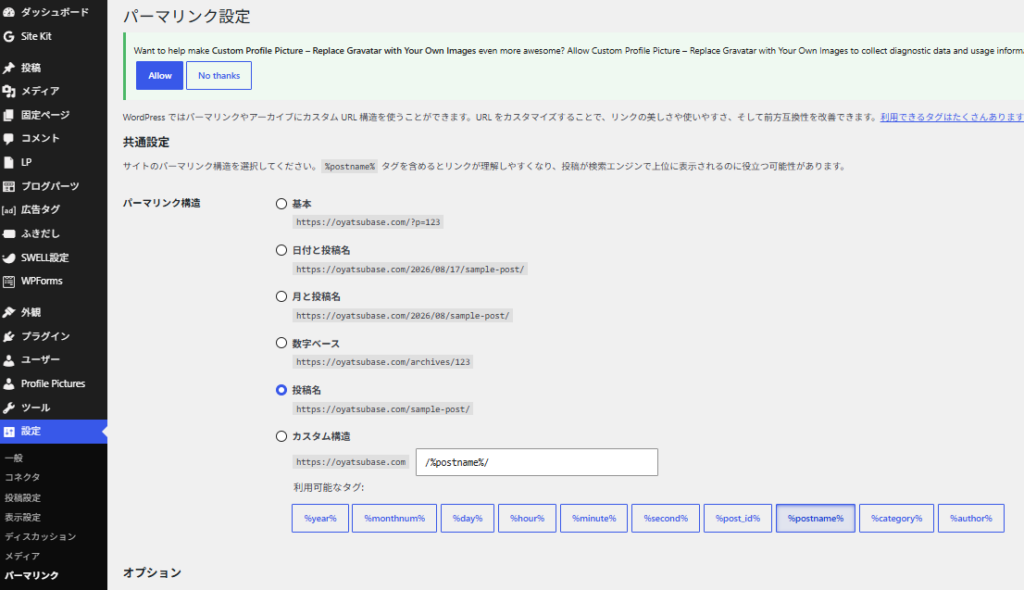
パーマリンク構造は「投稿名」に設定しました。
必要なプラグインを導入
WordPressでは、必要な機能を「プラグイン」で追加できます。
ただし、便利そうなものを何でも入れると管理が複雑になったり、サイトが重くなったりする可能性があるため、最初は必要なものだけに絞りました。
おやつBASEで実際に導入した主なプラグインは次のとおりです。
| プラグイン | 主な用途 |
|---|---|
| SEO SIMPLE PACK | SEO関連の基本設定 |
| WPForms | お問い合わせフォーム作成 |
| CloudSecure WP Security | WordPressのセキュリティ対策 |
| Custom Profile Picture | 著者プロフィールの猫アイコン設定 |
プラグインは「たくさん入れるほど良い」というものではないため、必要になった機能をその都度追加していく方針にしています。
特にお問い合わせフォームは、WPFormsで実際に送信テストまで行い、作成したメールアドレスに問題なく届くことも確認しました。
おやつ最初は「おすすめプラグインを全部入れた方がいいの?」と思っていましたが、増やしすぎると管理が複雑になるので、必要最低限から始めることにしました。
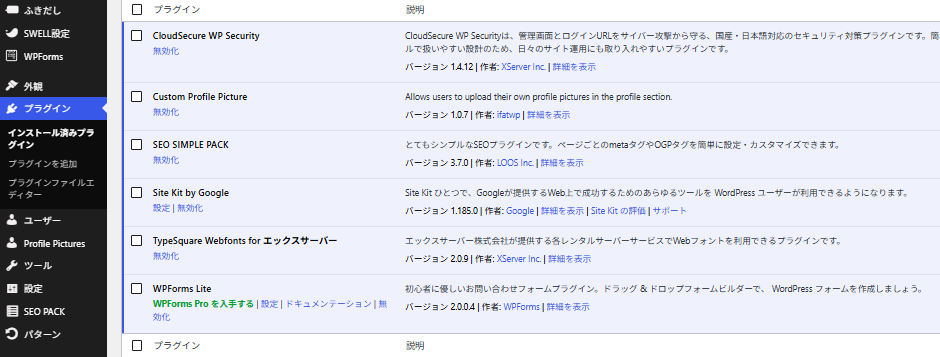
おやつBASEで使用しているWordPressプラグイン
サイトアイコンを設定
ブログの基本設定ができてきたところで、サイトアイコンも設定しました。
サイトアイコンは、ブラウザのタブやブックマークなどに表示される小さな画像です。
おやつBASEでは、サイトのキャラクターとして使っている猫のイラストをサイトアイコンに設定しました。
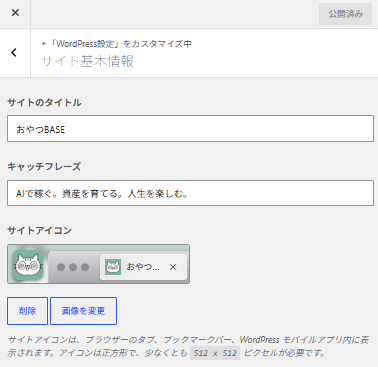
WordPressでサイトアイコンを設定

ブラウザのタブにも猫アイコンが表示されました
おやつ小さいアイコンですが、
猫が表示された瞬間にちょっと「自分のブログ感」が出ました。
プライバシーポリシー・免責事項・広告PR表記を準備
アフィリエイトブログとして運営していくために、記事を書き始める前にプライバシーポリシーや広告に関する表示も準備しました。
おやつBASEで行ったのは、主に次の3つです。
【プライバシーポリシー】
個人情報の取り扱い、Cookie、アクセス解析、広告、著作権などについて記載した固定ページを作成しました。
【免責事項】
掲載情報の正確性を保証するものではないことや、商品・サービスの購入、投資などの最終判断は利用者自身で行うことなどを記載しました。
おやつBASEでは、免責事項を別ページにはせず、プライバシーポリシーのページ内にまとめています。
【広告・PR表記】
アフィリエイト広告を掲載する記事であることが読者にわかるよう、SWELLの機能を使ってPR表記を自動表示する設定にしました。
広告を掲載する前にこうしたページや表示も準備しておくことにしました。
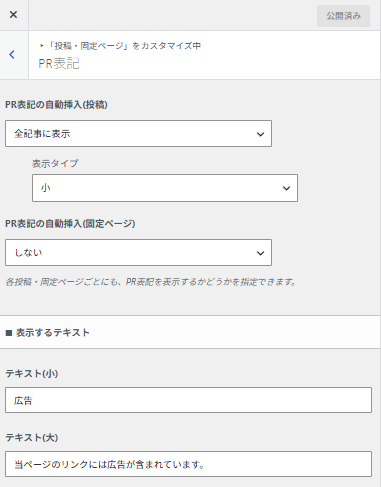
SWELLで広告・PR表記を自動表示するように設定
おやつ最初は記事を書く準備だけ考えていて、
免責事項やPR表記まで必要だとは知りませんでした。
お問い合わせフォームを設置
ブログへの連絡手段として、お問い合わせフォームも設置しました。
おやつBASEでは、WordPressプラグインの「WPForms」を使ってお問い合わせページを作成しています。
作成したフォームには、
・名前
・メールアドレス
・コメントまたはメッセージ
を入力できるようにしました。
お問い合わせフォームは、読者からの連絡だけでなく、広告主やASPなどから連絡を受ける窓口にもなるため、記事を書き始める前に準備しておきました。
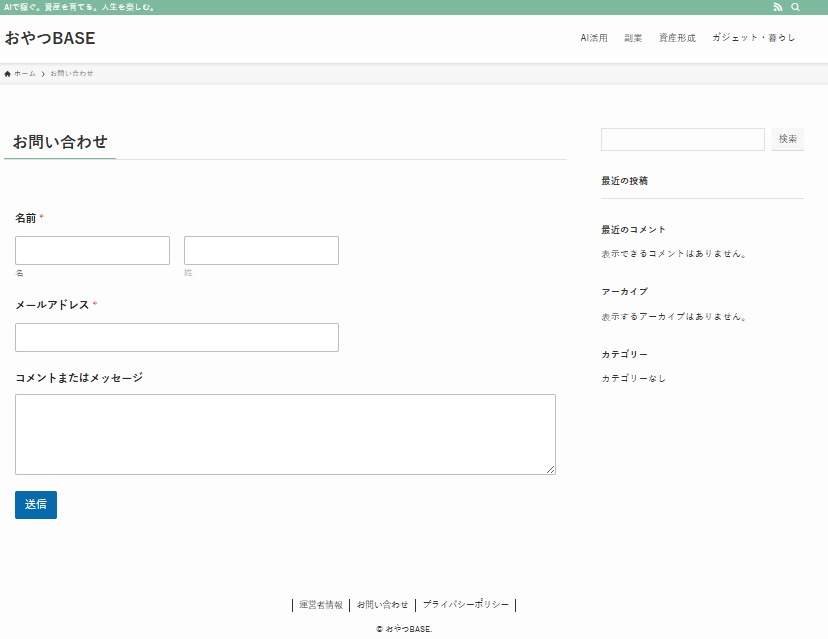
WPFormsで作成した「おやつBASE」のお問い合わせフォーム
おやつフォームを作って終わりではなく、
自分で一度送信して、本当にメールが届くところまで確認しました。
アフィリエイトブログとして準備したこと
ブログの基本設定ができたところで、次にアフィリエイトを始めるための準備を進めました。
アフィリエイトでは、ASP(アフィリエイト・サービス・プロバイダ)に登録し、紹介したい商品やサービスの広告案件を探します。
最初は「とりあえず有名なASPに全部登録すればいいのかな?」と思っていましたが、実際に進めてみると、サイトに記事がない状態では審査を受けにくいASPもありました。
そこで、まずは登録できたASPで案件を調べながら、
- どんな商品・サービスを紹介できるのか
- おやつBASEのテーマと相性がいいか
- どんな記事なら自然に紹介できるか
- 成果条件や報酬はどうなっているか
を確認することにしました。
まずA8.netに登録
最初に登録したASPは「A8.net」です。
登録後、実際に管理画面から「生成AI」「ChatGPT」「AIツール」などのキーワードで案件を検索してみました。
案件を見ていくと、AIライティングツールや生成AIスクール、AI画像作成サービスなど、おやつBASEの記事テーマにつなげやすそうなサービスがいくつか見つかりました。
この時点では、報酬額だけで決めるのではなく、「自分が実際に記事を書けそうか」「読者に自然に紹介できそうか」という点も意識して候補を絞っています。
実際に調べた案件のジャンル
・AIライティングツール
・生成AIスクール
・AI画像作成サービス
・AIスキル学習サービス
この段階では「全部を紹介する」と決めたわけではありません。
まずは案件の内容や成果条件を確認し、おやつBASEの記事テーマと相性が良さそうなものを候補として残しました。
おやつ最初は「報酬が高い案件を選べばいいのかな?」と思っていましたが、記事との相性や自分が紹介しやすいかも大事だと分かりました。
記事がない状態では登録を保留したASPもあった
A8.netの次に、afbやもしもアフィリエイトへの登録も進めようとしました。
しかし、登録案内などを確認した結果、記事がない状態で急いで登録を進めるより、まず数記事を用意してから申し込む方がよいと判断しました。
この時点のおやつBASEは、サイトの基本設定はできていたものの、まだ記事を公開していない状態でした。
そこで無理にASP登録を増やすのではなく、
「まず数記事をきちんと作る → そのあと必要なASPへ登録する」
という順番に変更しました。
ASPの数を増やすことよりも、まず読者に読んでもらえる記事を作ることを優先することにしました。
ASPによって登録条件や審査基準は異なります。登録前に各ASPの最新の案内を確認しましょう。
おやつASPを全部登録してから記事を書くつもりでしたが、
途中で順番を変更しました。今は先にブログの記事を増やしています。
実際にChatGPTとブログを作って感じたこと
ここまで、ChatGPTに相談しながらWordPressブログを開設し、初期設定やアフィリエイトの準備まで進めてきました。
実際にやってみると、AIを使えば何も考えずにブログが完成するわけではありませんでした。
一方で、わからないことをその都度質問しながら進められるので、WordPressやブログ運営の知識がほとんどない状態でも、一つずつ形にしていくことができました。
ここでは、実際にChatGPTと一緒にブログを作って感じたことを3つ紹介します。
初心者でも一つずつ進めればブログは作れた
ブログを始める前は、レンタルサーバー、ドメイン、WordPress、SEO、ASPなど、知らない言葉がたくさんありました。
すべてを最初に理解しようとするとかなり大変ですが、実際には「今やること」を一つずつ進めていけば、少しずつブログの形ができていきます。
特に助かったのは、わからないことが出たときに、その場でChatGPTへ質問できたことです。
「次は何をすればいい?」
「この設定は必要?」
「この画面ではどれを選べばいい?」
と確認しながら進めることで、一度にすべてを覚える必要がありませんでした。
おやつ最初から全部理解しようとすると大変でした。
「今日はここまで」と一つずつ進めた方が続けやすかったです。
ChatGPTの回答をそのまま信じないことも大切
ChatGPTを使いながらブログを作っていて感じたのは、回答をそのまま信じて進めるのではなく、自分でも確認することが大切だということです。
今回のブログ開設中にも、案内されたURLへアクセスしたら404エラーになったり、探していたサービスとは別のサイトを案内されたりすることがありました。
そのときは、
- 実際に開いた画面を確認する
- 公式サイトかどうかを見る
- 設定内容が本当に反映されているか確認する
- 必要ならChatGPTにもう一度画面を見せて修正する
といった形で進めました。
ChatGPTは、わからないことを整理したり、次にやることを考えたりするうえでは非常に便利です。
一方で、サービスの画面や仕様は変わることもあるため、特に重要な設定や申し込みを行うときは、公式情報や実際の画面もあわせて確認するようにしています。
AIに全部任せるというより、AIを相談相手として使いながら、自分でも最終確認するくらいの距離感がちょうどいいと感じました。
AIの回答は便利ですが、重要な設定や申込みでは、公式情報や実際の画面も確認してから進めるようにしています。
おやつ「合ってると思って進めたら違った」ということもありました。
間違いに気づいたら、その場で確認して直せば大丈夫でした。
スクリーンショットを見せながら相談すると進めやすかった
ChatGPTを使ってブログを作る中で、特に便利だったのが画面のスクリーンショットを見せながら質問する方法でした。
WordPressやASPの設定では、文章だけで状況を説明しようとすると、
「どの画面を開いているのか」
「どの項目が表示されているのか」
「今どこまで設定できているのか」
をうまく伝えられないことがあります。
そんなときは、実際の画面をスクリーンショットで見せて、
「これで合ってる?」
「次はどこを押せばいい?」
「この項目はどう設定すればいい?」
と質問するようにしました。
画面を見てもらうことで、自分では気づかなかった設定の違いや、次に操作する場所を確認しやすくなりました。
特にWordPressのように設定項目が多いサービスでは、文章だけで質問するよりも、画面を見せながら相談する方がスムーズに進められる場面が多かったです。
ただし、スクリーンショットを使う場合は、メールアドレスや氏名、契約IDなどの個人情報が映っていないか確認してから共有するようにしています。
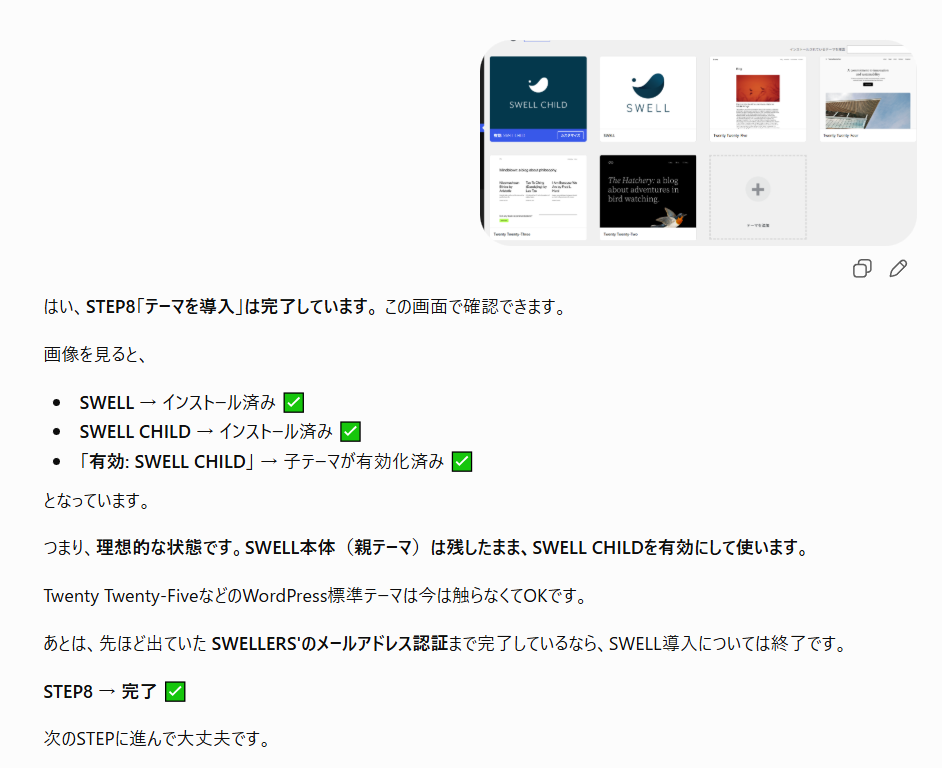
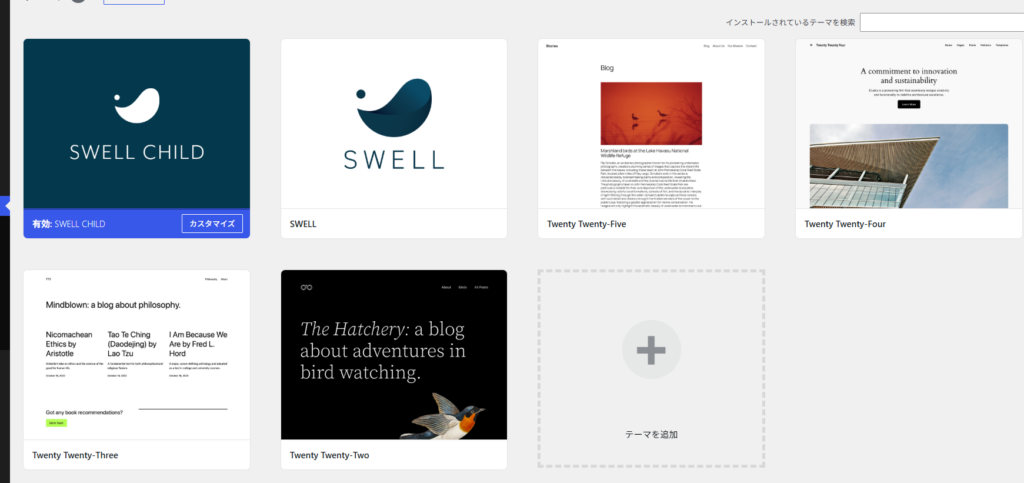
ChatGPTにWordPressの画面を見せながら設定を確認している様子
おやつ文章で説明するより、「今この画面なんだけど、次どうする?」
とスクショを見せる方が圧倒的にラクでした。
これからおやつBASEでやっていくこと
今回、ChatGPTに相談しながらWordPressブログを立ち上げ、記事を書き始められるところまで進めることができました。
ただ、おやつBASEはブログを作ること自体が目的ではありません。
AIを活用しながら副業や資産形成に取り組み、その過程で実際に試したことや役立ったことを、このブログに少しずつ積み上げていく予定です。
今後は、主に次のテーマについて発信していきます。
AI活用
ChatGPTをはじめとしたAIツールの使い方や、実際に試して便利だった活用方法を紹介します。
副業
AIやブログなどを活用して、会社の収入だけに依存しない収入源を作る過程を発信します。
資産形成
副業で得た収入も活用しながら、長期的に資産を育てていくために実践したことを紹介します。
ガジェット・暮らし
仕事や生活を便利にするガジェットやサービス、人生を楽しむための娯楽なども紹介していく予定です。
まだ始めたばかりなので、私自身もこれから学んでいくことがたくさんあります。
だからこそ、すでに知っていることだけを書くのではなく、「実際にやってみてどうだったか」「どこで迷ったか」「何がうまくいかなかったか」も含めて残していきたいと思っています。
AIで効率よく稼ぐこと、資産を育てること、そしてその先の人生を楽しむこと。
おやつBASEでは、その過程そのものを発信していきます。
おやつまだスタートしたばかりですが、
このブログ自体がどう育っていくのかも記録していきます。
まとめ|ChatGPTと一緒なら初心者でもブログを形にできた
今回は、ブログ初心者の私がChatGPTに相談しながら、WordPressブログ「おやつBASE」を立ち上げるまでの流れを紹介しました。
実際にやってみるまでは、サーバーやドメイン、WordPress、ASPなどわからないことばかりでしたが、一つずつ確認しながら進めることで、記事を書けるところまで形にすることができました。
この記事でやったこと
✓ XServerを契約
✓ 独自ドメインを取得
✓ WordPressを開設
✓ SWELLを導入
✓ WordPressの初期設定
✓ プライバシーポリシー・PR表記を準備
✓ お問い合わせフォームを設置
✓ ASPに登録して案件を調査
✓ 初めての記事を作成
ブログを始める前は、サーバーやドメイン、WordPressなど、わからないことばかりでした。
でも実際にやってみると、最初から全部を理解しておく必要はありませんでした。
わからないことが出たら調べたり、ChatGPTに相談したりしながら、一つずつ進めれば少しずつ形になっていきます。
もし私と同じように「ブログを始めたいけど、何から手をつければいいかわからない」と感じているなら、まずは一つだけ行動してみるところから始めてみてください。
おやつ私もまだ初心者です。
このブログで試したことや失敗したことも含めて、
これから記録していきます。
ブログ開設後、実際にChatGPTを使いながら1記事を完成させた流れは、ChatGPTでブログ記事を作る方法|1記事完成までの全手順で詳しく紹介しています。