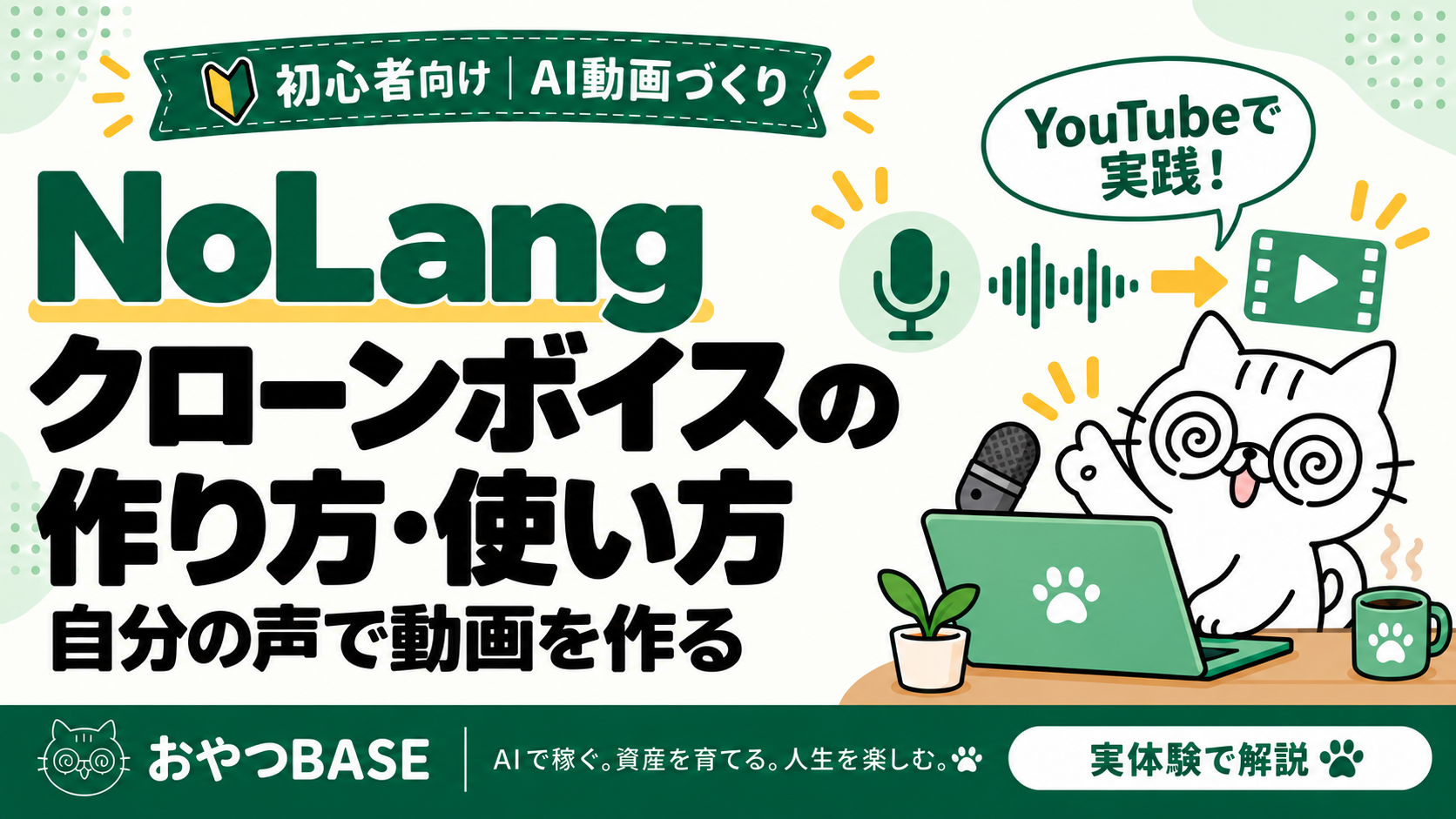
「NoLangで、自分の声をナレーションに使いたい」「クローンボイスを作ったあと、どこで選ぶの?」
おやつBASEでは、自分の声をもとにした「おやつ_ver01」を作成し、YouTubeの長尺動画に使っています。この記事では、作成画面の開き方、録音・音声ファイルからの作り方、動画への設定までを順番に整理します。
- ボイス作成はStandard・Premium・法人プランの機能です。
- 素材は、その場で録音するか、30秒以上の音声ファイルを用意します。
- 作成後は「一覧から選ぶ」の「アップロード」から選択します。
- 当サイトの初回作成では500クレジットを確認しました。全員に共通する固定費用とはせず、実行前の画面表示を確認してください。
確認日:2026年10月9日。記事内にNoLangの紹介リンク(PR)を含みます。実体験は既存の制作記録、操作説明は当日の実画面と公式チュートリアルに基づきます。本記事のための追加のボイス作成・録音・動画生成は行っていません。
「おやつ_ver01」を作り、YouTube長尺動画に使った実例
今回の出発点は、声の登録だけで終わらせず、ブログの内容を紹介する長尺動画に使うことでした。制作記録では、2026年10月2日23:50に「音声クローン」の作成成功と500クレジットの消費を確認しています。
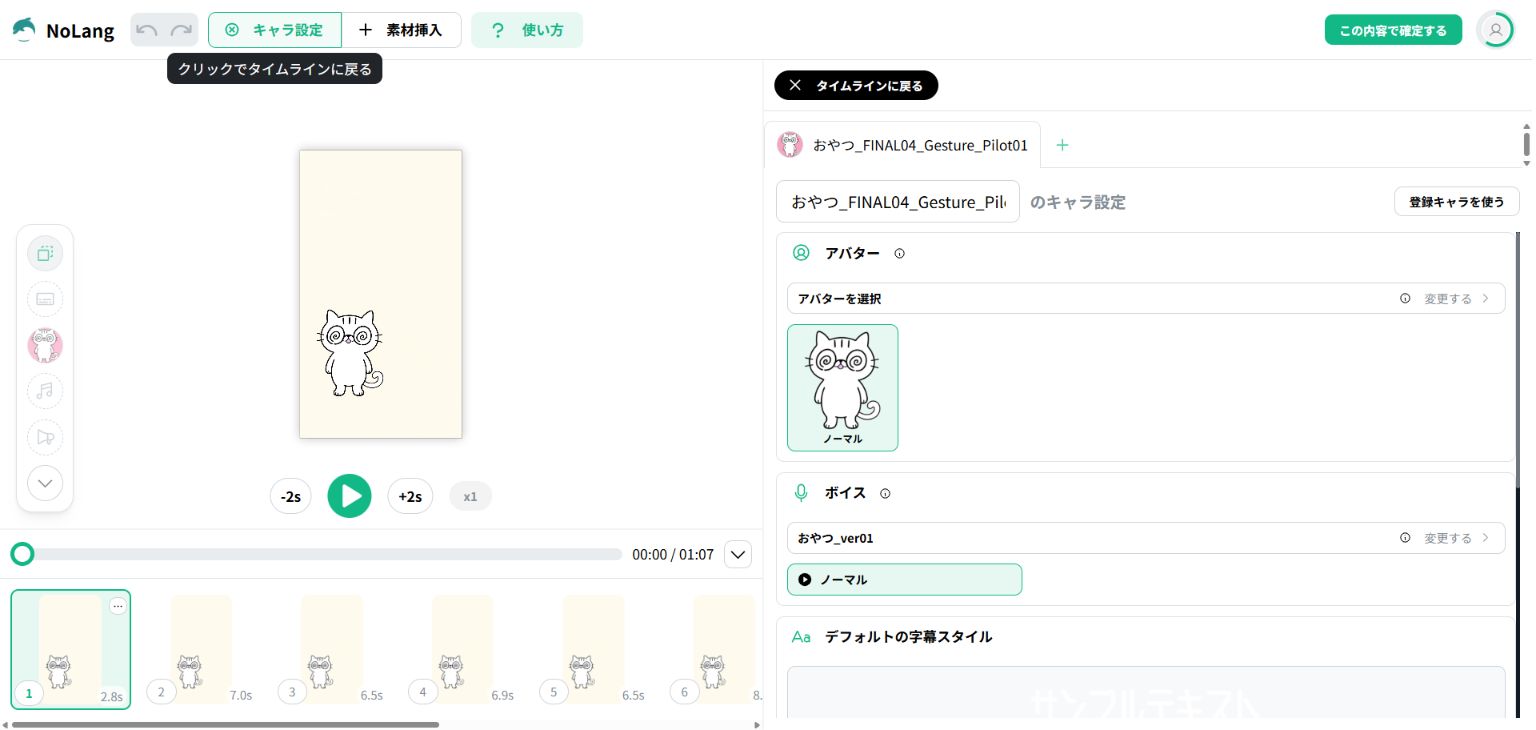
その後、10月5日の長尺動画制作で「おやつ_ver01」を各シーンのボイスとして使用しました。白猫のおやつを表示するシーンと、スライドだけを表示するシーンでも、同じボイスを使っています。
実際の使用例は、公開済みの動画「SWELLは最初から買うべき?」で確認できます。声の雰囲気は、文章の説明だけでなく動画でも確かめてみてください。
体験として確認できる範囲
作成時の消費ログと、作成後に動画へ設定した記録が残っています。一方、初回に使った録音素材の長さ・収録機材・作成待ち時間は、今回確認した資料では特定できません。以下の録音手順を「当時、すべてこの通りに操作した」という体験談には置き換えていません。
作成前に確認するプラン・音声素材・クレジット
クローンボイス作成はStandard以上が対象
公式のボイス作成チュートリアルでは、対象をStandard・Premium・法人プランと案内しています。料金ページでも、Standardに「音声からオリジナルボイスを作成」が含まれ、PremiumはStandardの機能を利用できます。
| プラン | ボイス作成の扱い |
|---|---|
| Free | 公式が案内するボイス作成の対象に含まれません。 |
| Standard | 対象。声を作ることだけが目的なら、まず検討するプランです。 |
| Premium | 対象。おやつBASEが制作時に利用したプランです。 |
| 法人プラン | 対象。契約条件・利用枠を確認してください。 |
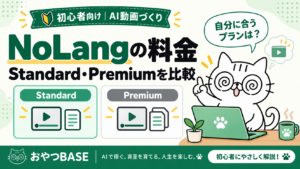
クローンボイスを作るために、全員がPremiumを選ぶ必要はありません。動画尺・制作量も含めた比較は、NoLangの料金とStandard・Premiumの選び方にまとめています。
出典:NoLang公式:ボイスを作成する方法/公式料金ページ
用意するものは、自分の音声と静かな収録環境
- その場で録音する場合:マイクを利用できる環境を用意し、画面に出る文章を読み上げます。
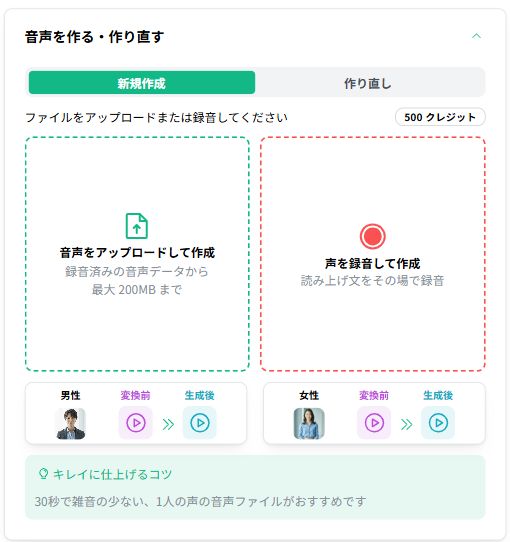
- 音声ファイルを使う場合:公式手順では30秒以上が必要です。確認した作成画面には、最大200MBと表示されていました。
- 音の内容:背景の会話やBGMが入りにくい場所で、1人の声をはっきり収録します。
- 利用する権利:自分の声、またはクローン作成と用途について必要な許可を得た音声を使います。
「30秒以上」はファイルから作る場合の条件です。その場で録音する方法は、画面に表示された文章を順番に読みます。録音時間とサービスの処理時間を合わせて「必ず1分で完成する」とは考えない方がよいです。
声の話し方も仕上がりに影響するため、普段の動画で使いたい調子を意識して録音しましょう。これは公式が案内する録音の考え方であり、特定のマイクによる品質比較を行った結果ではありません。
500クレジットは、今回の実測値として見る
おやつBASEの初回作成ログは500クレジットでした。また、2026年10月9日に開いた当アカウントの新規作成画面にも500クレジットの表示がありました。
ただし、全プラン・全ユーザー・将来の作成にも同じ費用が適用されるという保証ではありません。公式も、作成時のクレジットと作成可能なボイス数を画面で確認するよう案内しています。作り直しをする場合も、その都度表示を確認してください。
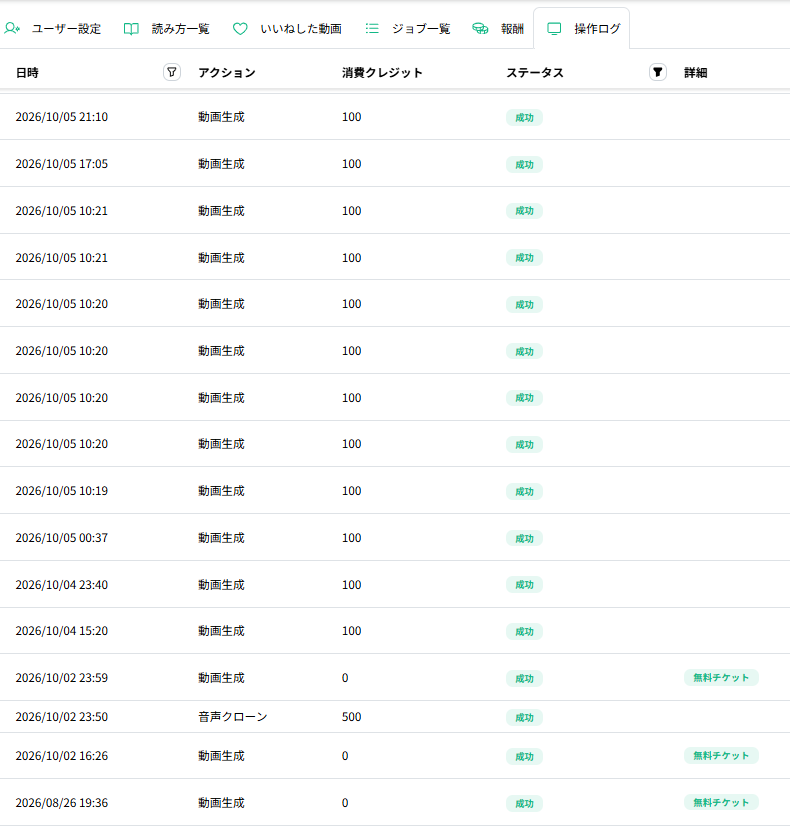
ボイス作成の消費と、その声を使う動画生成の消費は分けて考えます。制作全体の実測は、NoLangのクレジット消費を集計した記事をご覧ください。
まず対応プランと作成画面の条件を確認しましょう。Freeで基本操作を試せても、クローンボイス作成まで無料で試せるという案内ではありません。
紹介リンク経由の利用で、条件を満たすと当サイトに報酬が発生します。特典の適用条件・金額は、登録・申込み画面の最新表示をご確認ください。
NoLangでクローンボイスを作成する手順
- 作成画面を開くキャラ作成→ボイス
- 音声を用意録音またはファイル
- 確認して作成音声・言語・消費量
- 一覧から選択アップロードタブ
1.「キャラ作成」からボイスの新規作成を開く
NoLangへログインし、左側の「キャラ作成」を開きます。当日のキャラ一覧には「ボイスを作成」ボタンがあり、押すとボイス設定を開けました。
キャラクターの編集画面から進む場合は、「ボイス」→「音声を作る・作り直す」→「新規作成」を確認します。ここで「音声をアップロードして作成」と「声を録音して作成」を選び分けます。
2-A.その場で録音して作る場合
音声ファイルをまだ持っていない場合は、「声を録音して作成」から進めます。
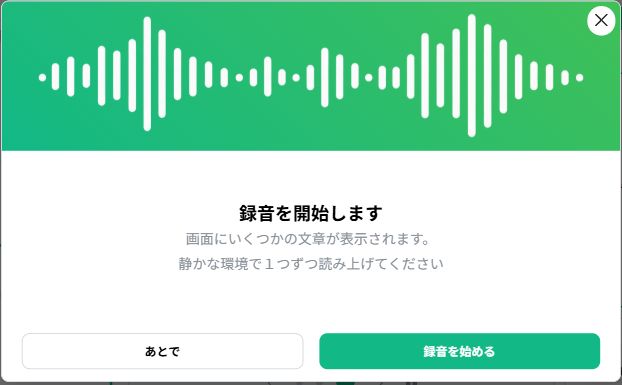
以下は公式チュートリアルに基づく手順です。
- 案内を読み、「録音を始める」から進みます。
- 読み上げ言語を選び、「読み上げ文章を取得する」で文章を表示します。
- 録音を開始し、表示された文章を1文ずつ読み上げます。
- 「再生」で録音を確認します。問題があれば「再録音」、よければ「次へ」へ進みます。
- 公式手順では8文を録音します。最後に消費クレジットを確認し、「アップロード」で作成へ進みます。
ブラウザーにマイクの確認が出た場合は、利用するマイクと許可状態を確認してください。聞き取りにくい録音をそのまま確定する前に、再生して声の大きさや雑音を確かめるのが大切です。
2-B.既存の音声ファイルから作る場合
- 「新規作成」の「音声をアップロードして作成」から、音声ファイルを選びます。
- 30秒以上の音声を用意し、ファイル容量が画面の上限内か確認します。
- 読み込んだ音声を再生し、意図した人の声だけが明瞭に入っているか確認します。
- 読み上げ言語を選び、消費量などの案内を確認して「利用する」へ進みます。
これは録音ルートとは別の入口です。対応するファイル形式はアップロード欄の最新表示に従ってください。「NoLangで音声から動画を作る機能」のファイル条件を、そのままボイス作成の条件として読み替えないようにします。
録音・アップロード手順の出典:NoLang公式:あなただけのボイスを作成する方法。画面やボタン名は更新される場合があります。
3.「一覧から選ぶ」→「アップロード」で作成済みボイスを選ぶ
生成が完了したら、ボイス設定の「一覧から選ぶ」を開き、「アップロード」を選択します。公式手順では、その場で録音して作った場合もこの一覧から選びます。
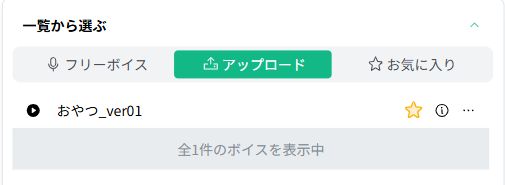
当サイトでは管理しやすいよう「おやつ_ver01」という名前を使っています。この名前は当サイトの管理名で、NoLangに最初から用意されている公式ボイス名ではありません。
作成したクローンボイスを動画で使う方法
動画設定の「アバター・ボイス・字幕」から選ぶ
作成した声を使うには、動画側にもボイスを設定します。公式チュートリアルで案内されている「保存済み設定」からの流れは次の通りです。
- 左側の「保存済み設定」から動画設定を開きます。
- 「アバター・ボイス・字幕」を開きます。
- ボイスを変更する操作から「アップロード」の一覧を表示します。
- 自分が作ったボイスを選び、表示名を確認します。
- 動画の設定と台本を整え、生成前の条件・消費量を確認して進めます。
生成後は、編集画面のキャラ設定でも、意図したボイスが選ばれているかを確認しましょう。おやつBASEの長尺動画では、この確認によって各シーンの声を「おやつ_ver01」にそろえています。
基本的な生成・編集の流れはNoLangの使い方を無料版で試した記事、自作キャラクターも一緒に使う場合はNoLangへ自作Live2Dをアップロードする方法へ進んでください。
長尺動画で学んだこと:声の設定だけで読み方は完成しない
長尺動画制作では、ボイスを作り直すのではなく、読み方を調整した場面がありました。既存の修正記録では、画面に出す文字を維持しながら、音声用の読みを次のように指定しています。
| 画面に表示する文字 | 指定した読み |
|---|---|
| WordPress | ワードプレス |
| 17,600円 | いちまんななせんろっぴゃくえん |
| 0円 | ぜろえん |
この修正時も「おやつ_ver01」は維持しています。声質の問題と、単語・数字の読み方の問題を分けて確認すると、何を直すべきか整理しやすくなります。
完成動画では、固有名詞、数字、文の区切り、音量、字幕とのずれを再生して確認してください。長尺全体が一度で完璧になった、元の声と完全に同じになった、といった品質保証はできません。
クローンボイスが使えない・見つからないときの確認点
| 困っていること | 最初に確認すること |
|---|---|
| 作成できない | 契約プラン、画面の作成可能数、必要クレジットを確認します。上限数は一律に断定できません。 |
| 音声ファイルを使えない | 30秒以上か、容量が上限内か、対応形式か、再生できる音声かを確認します。 |
| 作った声が見当たらない | 「フリーボイス」ではなく「一覧から選ぶ」→「アップロード」を確認します。見つからないまま新規作成を繰り返さないようにします。 |
| 動画が別の声になる | ボイスを作っただけで終わっていないか、動画設定・各話者のボイス名を確認します。 |
| 数字や名前の読みが違う | 声の再作成を決める前に、台本・読み方設定を確認します。 |
なお、公式FAQでは「音声から生成」「動画から生成」した動画は、読み上げボイスと読み方を変更できないと案内されています。録音済みの音声をそのまま動画にする方法と、クローンボイスで新しい台本を読む方法は区別してください。
出典:NoLang公式FAQ「一部の動画方式で読み上げボイスを変更できません。」
YouTubeで使う前に商用利用・コピーライトを確認する
NoLangの利用規約は、生成コンテンツの商用利用を含む二次利用を認めています。ただし、音声や画像などの素材について必要な許諾を得ること、他人の権利を侵害しないことは別途確認が必要です。他人の公開動画から声を取り出せることが、その声をクローン化して使ってよい理由にはなりません。
公式FAQは、動画ごとの「コピーライト」を確認し、YouTubeなどに投稿するときは概要欄等へ記載するよう案内しています。自分のクローンボイスでも、BGM・画像・アバターなどの確認は省略しないでください。
おやつBASEでは、長尺動画の公開時に概要欄とBGMのクレジットを確認しました。商用利用できることと、YouTubeの収益化が承認されることは別です。公開前の具体的な確認方法は、NoLangの商用利用・YouTube収益化・コピーライト表記で解説しています。
出典:NoLang利用規約/公式FAQ
まずは素材と対象プランを確認してから作成しよう
クローンボイスは、作成するだけでなく、動画設定で選び、実際の台本を読み上げた結果まで確認すると使い方がつかめます。おやつBASEでも、「おやつ_ver01」の登録後に各シーンのボイス名と読み方を確認し、長尺動画へ仕上げました。
- 音声は1人の声を明瞭に。ファイルなら30秒以上を用意する。
- 作成前に、対象プラン・作成可能数・消費クレジットを確認する。
- 完成したら「アップロード」の一覧から選び、動画側にも設定する。
- 生成後は読み方と公開条件を確認する。
契約に迷う場合は、先にStandard・Premiumの比較で必要な機能を整理してください。ボイス作成を進めるときは、公式画面の最新条件を確認しましょう。
条件を満たすと当サイトに紹介報酬が発生します。特典・料金・利用条件は登録・申込み画面の最新表示をご確認ください。