「ブログの記事を、そのままAIで動画にもできたら便利そう」
おやつBASEを始めてから、ブログだけでなくYouTube ShortsやTikTok、Instagram Reelsにも内容を展開できないか考えるようになりました。
ただ、私は動画生成AIを使い込んできたわけではありません。
そこで今回、文章や台本から動画を作れるAIサービス「NoLang(ノーラング)」の無料版を実際に使い、ブログ記事をもとに縦型ショート動画を1本作ってみました。
試す前は、台本を渡せばかなり完成度の高い動画が、そのまま出来上がるイメージを持っていました。
実際に使ってみると、動画そのものを作るところまではかなり簡単です。
一方で、自動生成されたものをそのまま公開すれば完成、というほど単純ではありませんでした。
今回の記事では、
- NoLangの基本的な使い方
- 無料版でどこまで試せたか
- 実際にどんな指示で動画を作ったか
- 初回生成で起きた問題
- 生成後にどこまで編集できたか
- 実際に使って感じた良かった点・気になった点
を、初めてNoLangを使った実体験をもとに紹介します。
「NoLangが気になっているけれど、本当に初心者でも使える?」という人の参考になれば幸いです。
NoLangとは?文章や台本から動画を生成できるAIサービス
NoLangは、作りたい動画の内容を文章で伝えたり、台本や資料などを読み込ませたりして、AIで動画を生成できるサービスです。
2026年8月12日のアップデートでは動画生成の仕組みが新しくなりました。作りたい内容を入力し、アスペクト比などを設定して、構成やナレーション、仕上げまでAIに任せることもできます。動画時間を指定できる範囲はプランによって異なります。
一方で、今回私が使ったように、台本や素材をこちらで用意して動画を作る方法も引き続き利用できます。
今回は、
「こちらで用意した台本と素材を、NoLangがどこまで動画として形にしてくれるのか」
を確認したかったので、内容をある程度こちらで決めてから生成しました。
動画編集ソフトで映像・字幕・音声・BGMなどをゼロから組み上げなくても、まず動画の形まで持っていけるのがNoLangの大きな特徴です。
NoLangは無料で使える?Freeプランでできること
NoLangには無料のFreeプランがあります。
2026年10月8日に確認した公式料金ページでは、Freeプランについて、
- 月額0円
- 動画生成3回
- 動画編集は無制限
- 生成した動画をダウンロード可能
と案内されています。
私も今回、まずはFreeプランだけでどこまで動画を作れるのかを試しました。
無料でも生成・編集・ダウンロードまで一通り体験できるので、「自分に合うサービスか確認してから課金したい」という場合には試しやすいです。
公式のLive2Dアバターを選んで使う機能はFreeプランから利用できます。自作Live2Dのアップロードや音声からのオリジナルボイス作成とは区別して確認してください。2026年10月8日の公式料金ページでは、Standardに動画時間の指定(5分未満)、Premiumに5分以上の動画生成が案内されています。
まずはFreeで1本作り、自分の用途に合うか確かめてから判断するのが良さそうです。
実際にNoLangの無料版で縦型動画を作ってみた
今回作ったのは、
「初心者がChatGPTでブログ記事を1本完成させるまでの3ステップ」
という内容の縦型ショート動画です。
元になったのは、おやつBASEで実際に公開している「ChatGPTでブログ記事を1本完成させる全手順」の記事です。
ブログで一度作った内容を、YouTube Shorts・TikTok・Instagram Reelsにも再利用できるか確認する目的で試しました。
台本と画像を用意して生成指示を入力
今回はNoLangにテーマだけを渡すのではなく、こちらで台本と画像を用意してから生成しました。
実際に入力した指示では、
- YouTube Shorts・TikTok・Instagram Reelsへの共通投稿
- 約60秒
- 初心者にも分かりやすい構成
- スマートフォンでも読みやすい字幕
- 明るく親しみやすいBGM
- おやつBASEの正式アイキャッチを使用
- キャラクター「おやつ」の正式素材を使用
- 不足する場面は内容に合う画像や映像で補完
などを指定しています。
ただ「動画を作って」と依頼するのではなく、用途や尺、音声、BGM、素材の扱いまである程度細かく伝えました。
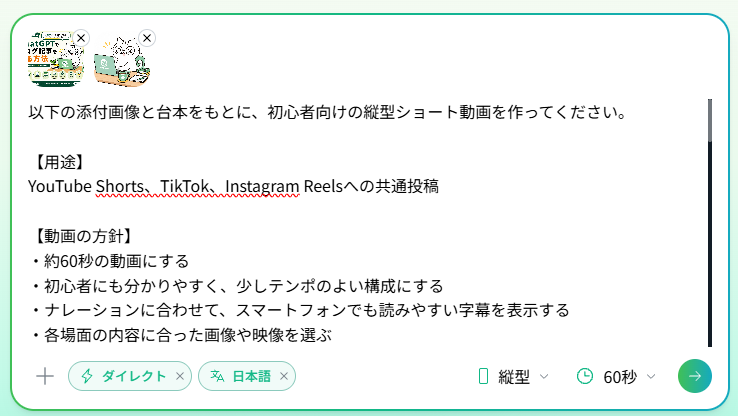
NoLangに台本・画像・縦型60秒の生成指示を入力している画面
9:16・約60秒の縦型ショートとして生成
動画は、YouTube Shorts・TikTok・Instagram Reelsへの展開を想定して縦型に設定しました。
動画時間は60秒を指定しています。
ところが、最初に生成された動画は約49秒でした。
60秒と指定したからといって、必ず60秒ちょうどになるわけではないようです。
その後、画像や構成を修正していく中で動画時間も変わり、編集後には1分前後まで伸びました。
この体験から、NoLangの動画時間指定は完成尺を完全固定するものというより、生成時の目安として考えた方が良さそうだと感じました。
動画は簡単にできた。でも初回生成のままでは少し物足りなかった
動画そのものが完成するところまでは、かなり簡単でした。
台本や素材を用意して生成すれば、動画編集の知識がほとんどなくても、とりあえず1本の動画として形になります。
これは実際に触ってみて便利だと感じた部分です。
一方、初回生成された動画を見たときは、
「このままSNSへ投稿するのは少し違うな」
とも感じました。
自動生成だけでは紙芝居っぽさが残った
最初に生成された動画では、場面ごとの画像や構成は用意されていましたが、全体的に動きが少なく、少し紙芝居のような印象がありました。
私が作りたいのは、おやつBASEの記事とつながりが感じられる動画です。
そのため、生成後に、
- おやつのキャラクター素材
- 実際の記事アイキャッチ
- 記事内容に合わせた専用画像
などを追加しながら調整しました。
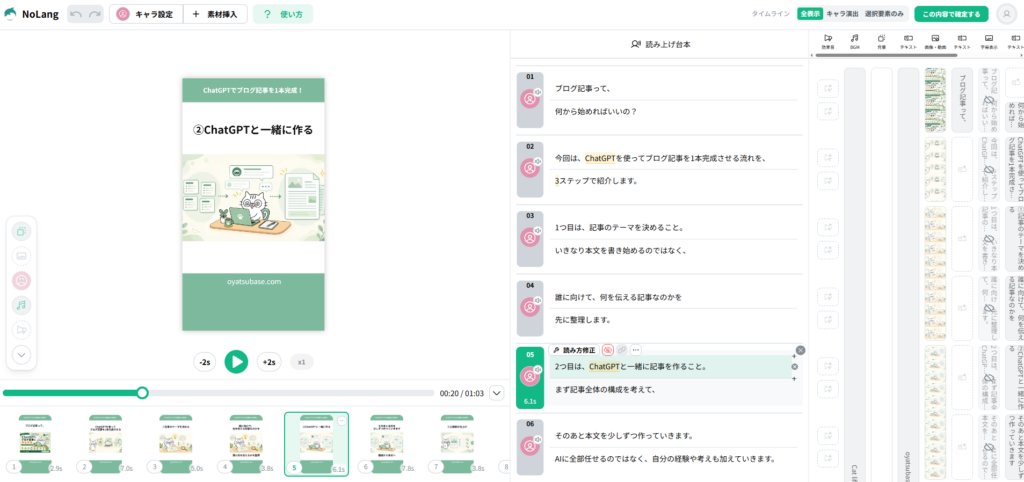
おやつBASEの正式素材を使ってNoLang内で編集している画面
ここで感じたのは、
簡単に動画を作れることと、自分が欲しい動画を作れることは別
ということです。
AIにすべて任せるより、ブランド素材や完成イメージをこちらから与えた方が、狙った動画に近づけやすくなりました。
「[silence:0ms]」という不要な文字が表示された
初回生成では、少し変わったトラブルも起きました。
動画の冒頭に、
「[silence:0ms]」
という、本来視聴者へ見せるものではなさそうな文字列がそのまま表示されました。
![NoLangの初回生成動画で「[silence:0ms]」という不要な文字が表示された編集画面](https://oyatsubase.com/wp-content/uploads/2026/08/nolang-first-generation-silence-error.png)
NoLangの初回生成動画に「[silence:0ms]」が表示された編集画面
台本や読み上げ内容を確認しましたが、最初は原因を特定できませんでした。
この経験から、AIで自動生成した動画でも公開前の目視確認は必要だと感じました。
生成が終わったからそのまま投稿するのではなく、
- 不要な文字が入っていないか
- 字幕に誤りがないか
- 映像と話している内容が合っているか
- 不自然な場面がないか
は、一度確認した方が安心です。
AI生成後も公開前チェックは必要
不要な文字、字幕、読み方、映像とのズレがないか、生成後に一度確認しておくのがおすすめです。
NoLangは生成したあとにかなり細かく編集できた
最初の動画がイメージ通りでなくても、NoLangでは生成後に編集できます。
実際に今回触った範囲でも、
- アバター
- ナレーション音声
- テキストスタイル
- BGM
- 画像・素材
- 読み上げ内容
などを調整できました。
NoLangは2026年5月に動画編集機能を大幅アップデートしており、現在は生成後の動画を編集画面で直接調整できる仕組みになっています。
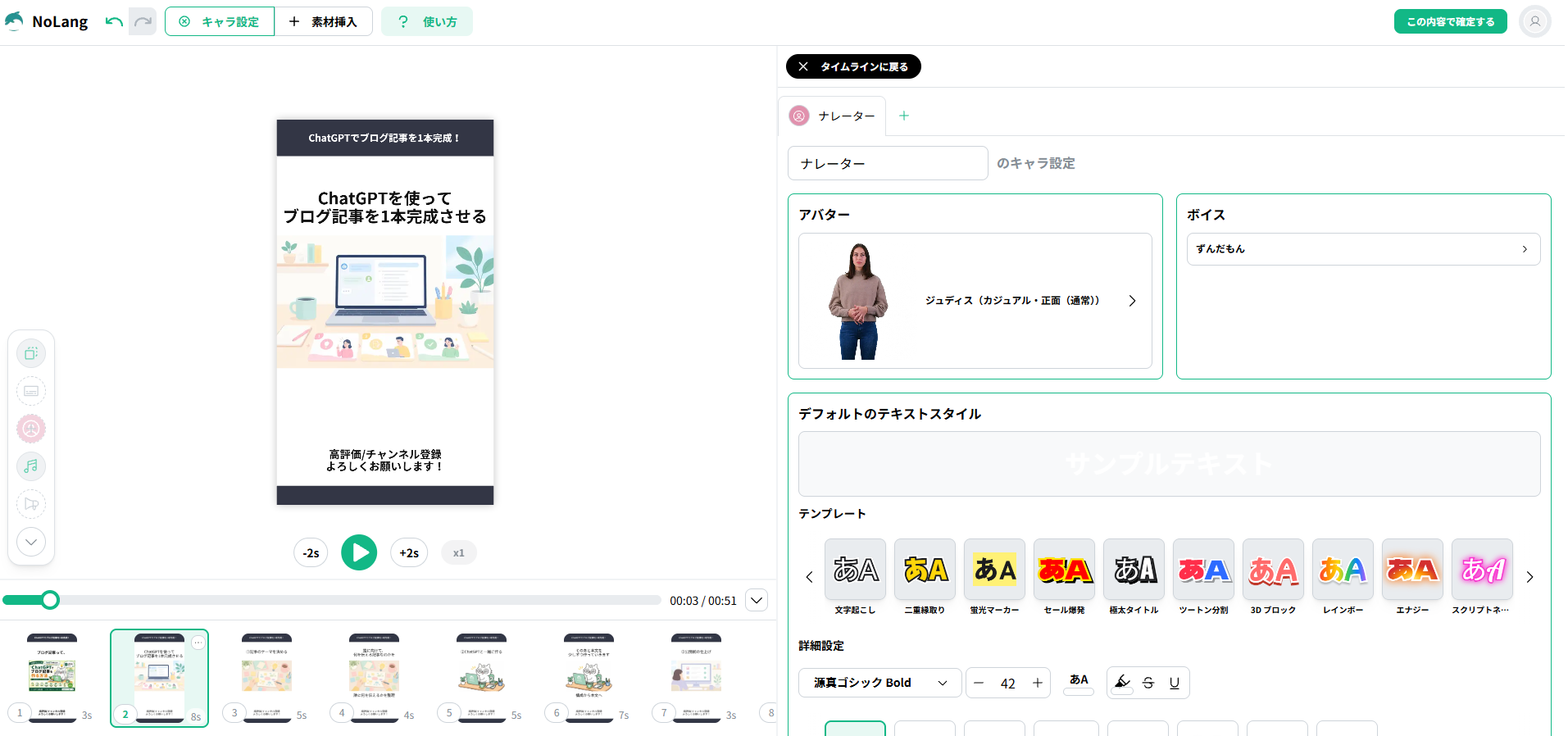
NoLangのキャラクター・ボイス設定画面
ボイスやテキストスタイルを変更できた
編集画面では、ナレーターのアバターやボイスを変更できます。
また、字幕のテキストスタイルも選べるため、動画の雰囲気に合わせて見た目を調整できます。
今回、最初から理想の設定に決められたわけではなく、実際に音声を聞きながら何度か試しました。
AIで動画を作ったあとにも、人間側で細かく調整できるのは使いやすいポイントです。
BGMの音量や再生方法も調整できた
BGMについても、生成されたものをそのまま使うだけではありませんでした。
NoLangの編集画面では、BGMの音量や速度、ループ再生などを調整できます。
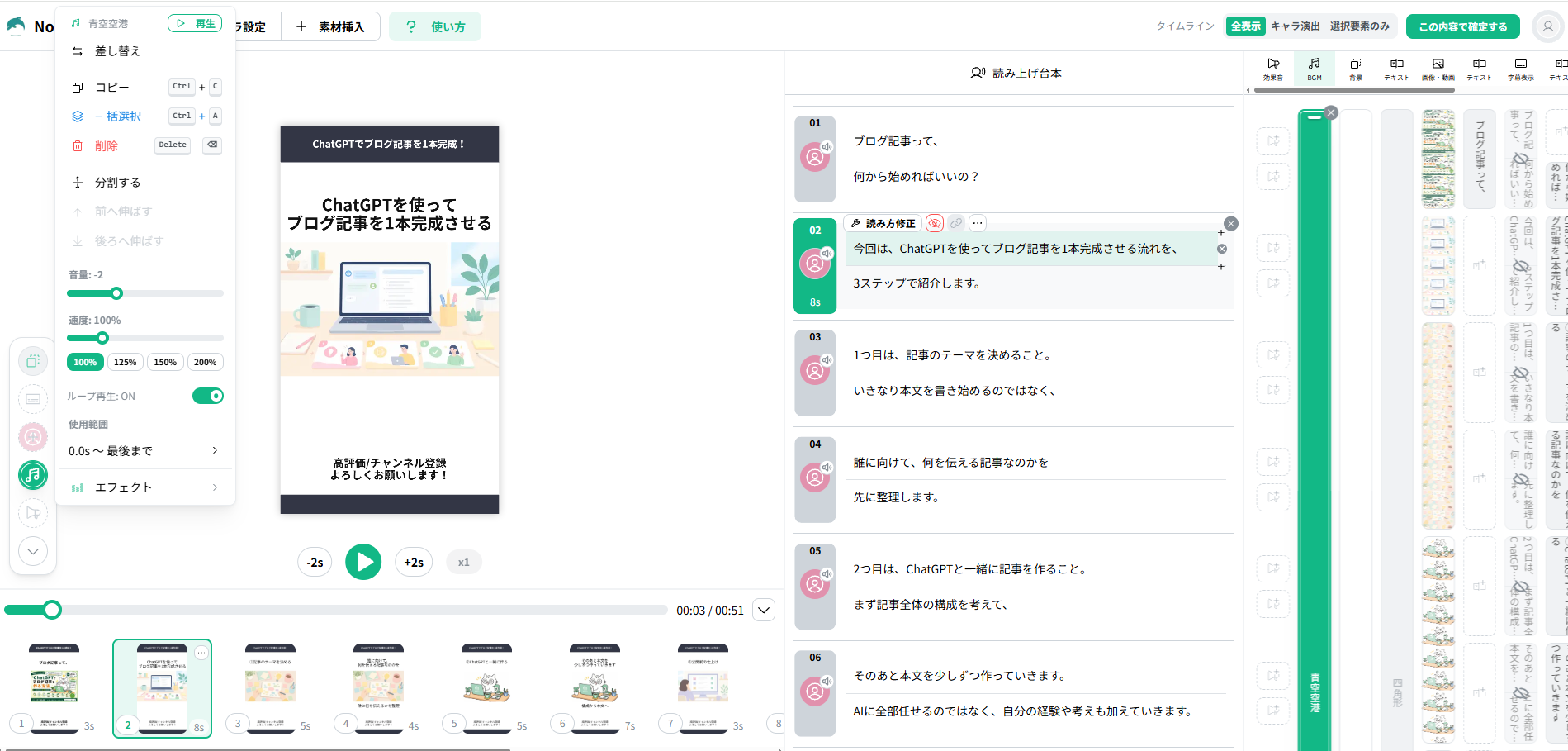
NoLangでBGMの音量や再生設定を調整している画面
ナレーションが主役の解説動画では、BGMが大きすぎると内容が聞き取りづらくなります。
そのため、生成後に実際の音を聞きながら調整できるのは便利でした。
「ChatGPT」の読み方も個別に修正した
AI音声では、固有名詞の読み方が意図通りにならないことがあります。
今回も「ChatGPT」の読み上げを確認し、読み方を個別に修正しました。
NoLangでは、動画内の該当する単語を検索し、読み方を修正できます。
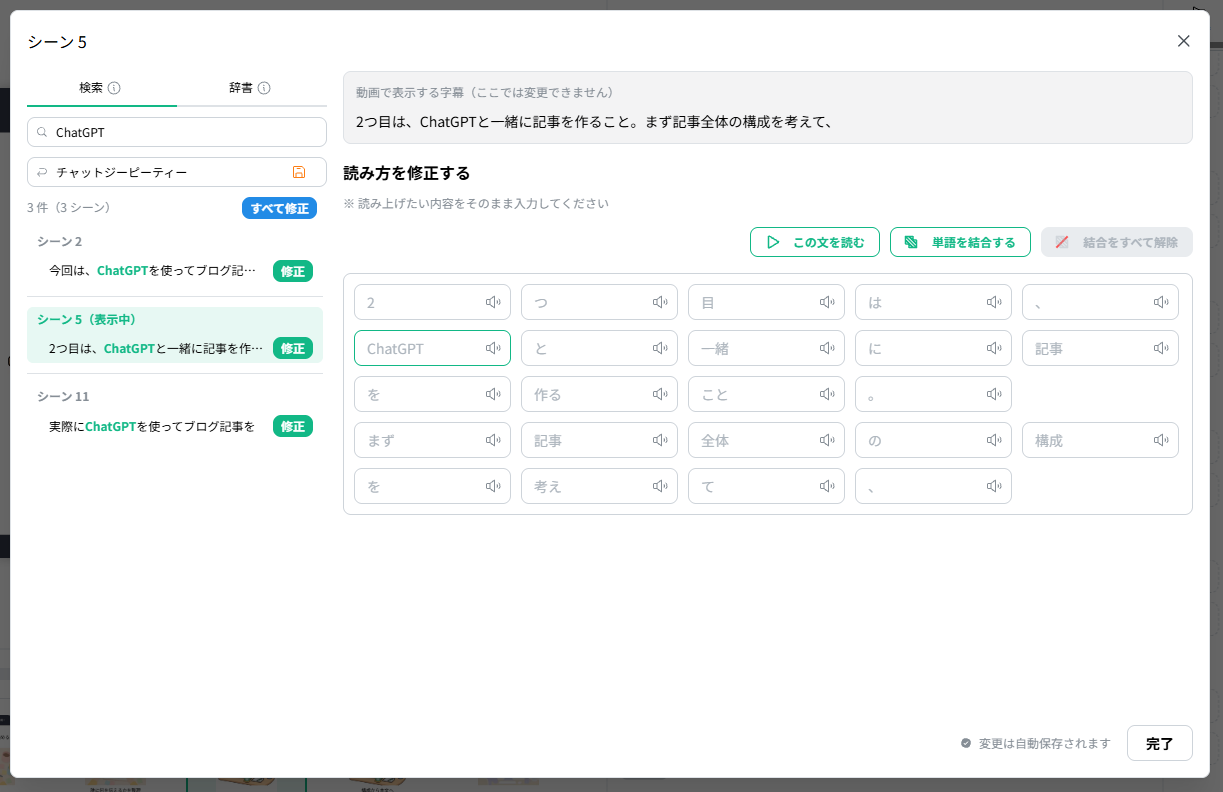
NoLangで「ChatGPT」の読み方を修正している画面
この機能は、AI・サービス名・専門用語などを扱う動画では特に便利そうです。
自動音声だから読み間違いを諦めるのではなく、生成後に修正できました。
実際に完成した動画はこちら
ここまでの修正を反映して、最終的に完成した動画がこちらです。
NoLangにすべて任せた状態ではなく、おやつBASEの素材追加や音声・BGM・読み方などを調整しています。
「無料版でどのくらいの動画まで作れたのか」を確認する参考として見てみてください。
実際に使って感じたNoLangの良かった点
動画編集初心者でも最初の1本を作れた
一番大きかったのはこれです。
動画生成AIを使い込んでいなくても、台本と素材を入れて設定を選ぶことで、実際に縦型動画を1本作れました。
通常の動画編集では、
- 構成
- 映像素材
- 字幕
- ナレーション
- BGM
などを一つずつ組み立てる必要があります。
NoLangでは、そのスタート地点をかなり先まで進めてもらえます。
ブログ内容を動画へ再利用しやすい
今回、すでに公開していたブログ記事の内容をもとに動画を作りました。
新しくゼロから動画ネタを考えなくても、一度ブログで整理した情報を動画へ転用できます。
私のように、
ブログ → YouTube Shorts → TikTok → Instagram Reels
と横展開したい場合には、かなり相性が良さそうです。
自動生成後に細かく直せる
今回特に印象が変わったのはここです。
最初は「動画生成AI=生成したものをそのまま使う」というイメージを持っていました。
実際は、
AIに最初の形を作ってもらい、その後に人間が仕上げる
という使い方ができます。
アバター、ボイス、BGM、読み方、素材などを調整できたので、初回生成が微妙でも、そこで終わりではありませんでした。
NoLangを使って気になった点
AIへ丸投げするだけでは狙った動画になりにくい
今回最も大きく感じたのはここです。
台本だけでも動画にはなります。
ただ、自分のブログやブランドに合った動画を作ろうとすると、やはり素材や方向性の準備が重要でした。
おやつBASEでは「おやつ」というキャラクターを使っているため、汎用的な画像だけで作るより、正式素材をこちらから与えた方がブランド感を出しやすくなりました。
「AIなら全部いい感じにしてくれる」と期待するより、AIと自分で役割分担した方が使いやすい
というのが今回の感想です。
自動生成後の確認・修正は必要
今回のように、
[silence:0ms]が表示される- 固有名詞の読み方を直す
- BGMを調整する
- 素材を差し替える
といった修正が発生しました。
生成ボタンを押して終わりではなく、公開前のチェックと仕上げは必要です。
ただし、これはゼロから動画を作る作業とは違います。
最初の構成やベースをAIが作ってくれているため、私は「完全自動」よりも「編集作業をかなり短縮するツール」と考えた方がしっくりきました。
Freeプランだけでは判断できない機能もある
今回使ったのはFreeプランです。
無料でも生成・編集・ダウンロードまで試せましたが、私が今後やりたい動画制作では、さらに先の機能も使いたいと考えています。
たとえば、
- 自分の声をもとにしたオリジナルボイス
- 自作キャラクターの活用
- 自作Live2Dのアップロード
- SNSへの継続的な動画展開
などです。
そのため、今回の体験だけで「無料版で十分」「有料版にするべき」と断定はしません。
自分の声を使いたい方は、NoLangのクローンボイス作成方法と動画での使い方をご覧ください。「おやつ_ver01」の制作記録をもとに、録音・音声ファイルからの作成手順をまとめています。
自作キャラクターを動画に使いたい方は、NoLangで自作Live2Dを使う方法と導入時の注意点も参考にしてください。既存のおやつモデルを使った体験をもとに、アップロードの準備から動画で使うまでをまとめています。
無料版を試したあと、有料化を考えるなら
まずはFreeで1本作り、読み上げ・字幕・編集の流れが自分に合うか確かめると判断しやすいです。このページでは、その無料版での操作と実体験を中心に紹介しています。
有料化する場合は、作りたい動画の長さや、生成・作り直しに使うクレジット量をもとに検討してください。月払い・年払いの料金、StandardとPremiumの違い、契約前の注意点は、NoLangの料金とStandard・Premiumの選び方にまとめています。
生成や作り直しでクレジットをどれくらい使うかは、Premiumでのクレジット消費を実測した記事も参考にしてください。
2026年10月8日現在、自作Live2Dのアップロードについて、公式料金ページはStandardで無制限、公式FAQはPremiumで最大2体・Businessで無制限と案内しており、表記差が残っています。自作Live2Dを目的に契約する場合は、契約画面の条件を確認し、不明点は運営に確認してください。料金や選び方の詳細は上記の料金記事にまとめています。
NoLangはこんな人に向いていそう
今回実際に使った範囲では、NoLangは特に次のような人と相性が良さそうです。
- 動画編集をほとんどしたことがない
- AI動画生成を無料で試してみたい
- YouTube ShortsやTikTokなどの縦型動画を作りたい
- ブログや文章を動画にも再利用したい
- AIに最初の形を作ってもらい、自分で仕上げたい
逆に、
「文章を入れれば、ブランドに完全一致した動画が何もしなくても完成する」
というイメージで使うと、少し期待とのズレが出るかもしれません。
少なくとも今回の体験では、NoLangに全部任せるより、AIと自分で役割分担する方が使いやすいと感じました。
Flikiとも迷っている方は、NoLangとFlikiを同じ原稿で比較した記事も参考にしてください。完成尺、素材の配置、修正後までのクレジット消費を確認し、用途別の選び方を整理しています。
まとめ|NoLangは「完全自動」より動画制作のたたき台として便利だった
今回、NoLangのFreeプランを使って、ブログ記事をもとに縦型ショート動画を1本作りました。
動画編集に詳しくなくても、台本と素材から実際に動画まで作れたのは大きなメリットです。
一方で、
- 初回生成のままでは少し物足りない
- 素材を追加した方がブランド感を出しやすい
- 不要な文字や読み間違いが起こることもある
- BGMや音声などの調整は必要
ということも分かりました。
今回の体験で特に印象に残ったのは、
「AIに任せれば動画制作がなくなる」のではなく、「動画制作の大変なスタート部分をAIに任せられる」
ということです。
最初の1本を形にするハードルはかなり下がりました。
その後、自分の素材や経験を加えながら仕上げていく使い方なら、ブログやSNSを複数運用したい人にとってかなり便利な選択肢になりそうです。
NoLangが気になっている人は、まずFreeプランで自分の題材を1本動画にして、用途に合うか確認してみるのが良いと思います。