ChatGPTなどでブログ記事を書けるようになると、次に気になったのが「この記事をそのまま動画にできないかな?」ということでした。
そこで今回は、文章やブログURLからAI動画を作れる「Fliki(フリキ)」を実際に無料版から使ってみました。
試したのは、すでに公開している「ChatGPTを使ってブログ記事を1本完成させるまでの実体験・全手順」という記事です。
実際に使ってみると、ブログURLを読み込んで、台本・AI音声・字幕・画像・BGMまでまとめて動画化できる一方、完全にお任せで完成するわけではありませんでした。
特に、
- 自動生成された台本の確認
- ブログから取得された画像の選び直し
- 字幕の読みやすさ調整
- BGMや画面構成の調整
などは、人が確認した方がかなり良くなります。
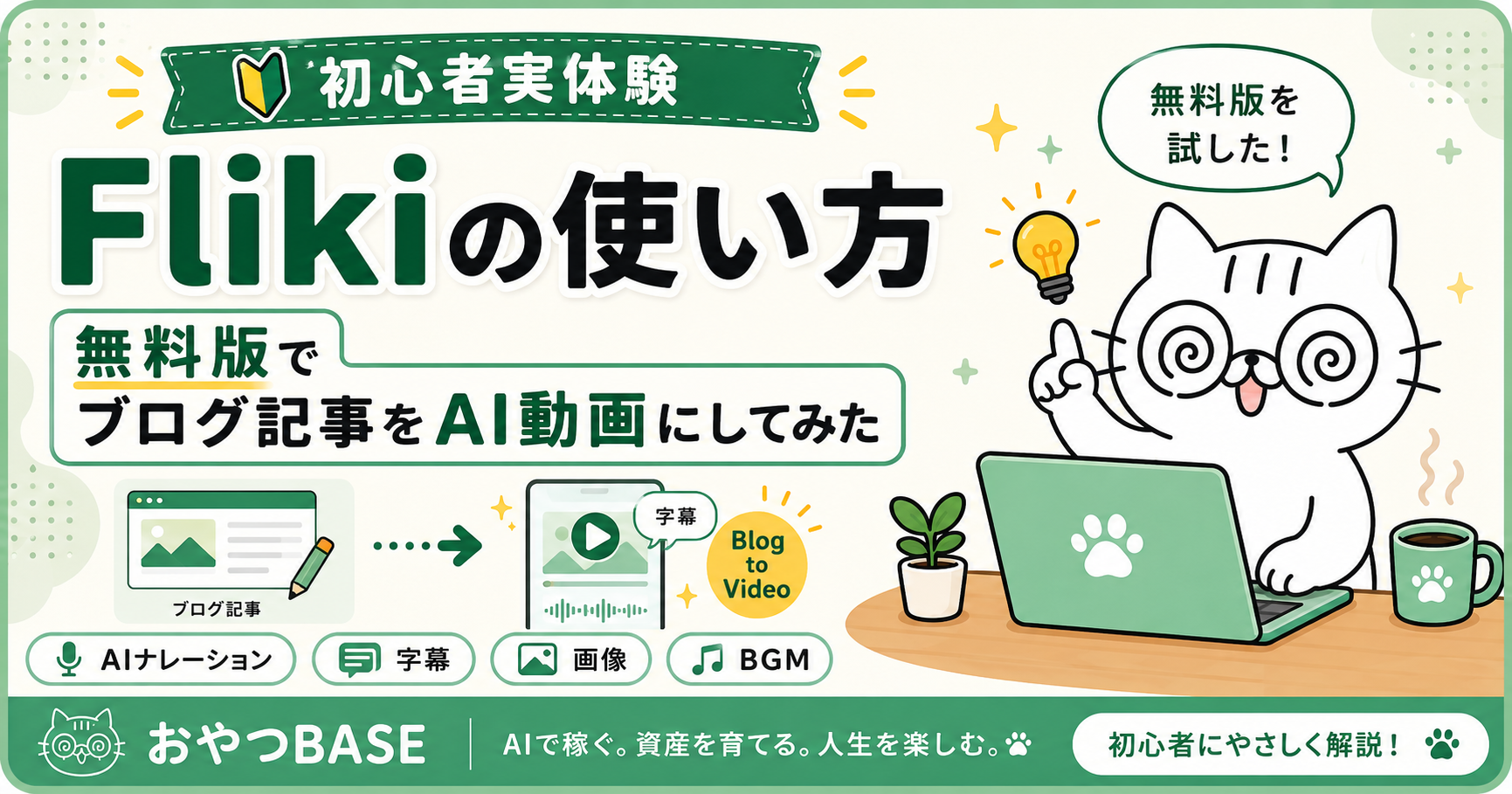
この記事では、Fliki無料版を使ってブログ記事を縦型動画にした実体験をもとに、登録からBlog to Videoの使い方、実際に困った点、無料版でできる範囲までまとめます。
この記事ではFree版で試した操作手順を紹介します。公開用の完成動画は、2026年9月19日にStandardを契約したあと、同じプロジェクトを1080p・透かしなしで再出力したものです。Free版で書き出した動画は商用利用不可として扱い、公開には使いません。
Flikiとは?ブログ記事からAI動画を作れるサービス
Flikiは、文章をもとにAI音声や映像、字幕などを組み合わせて動画を作れるAIサービスです。
今回特に試したかったのが、「Blog to Video」というブログ記事を動画化する機能でした。
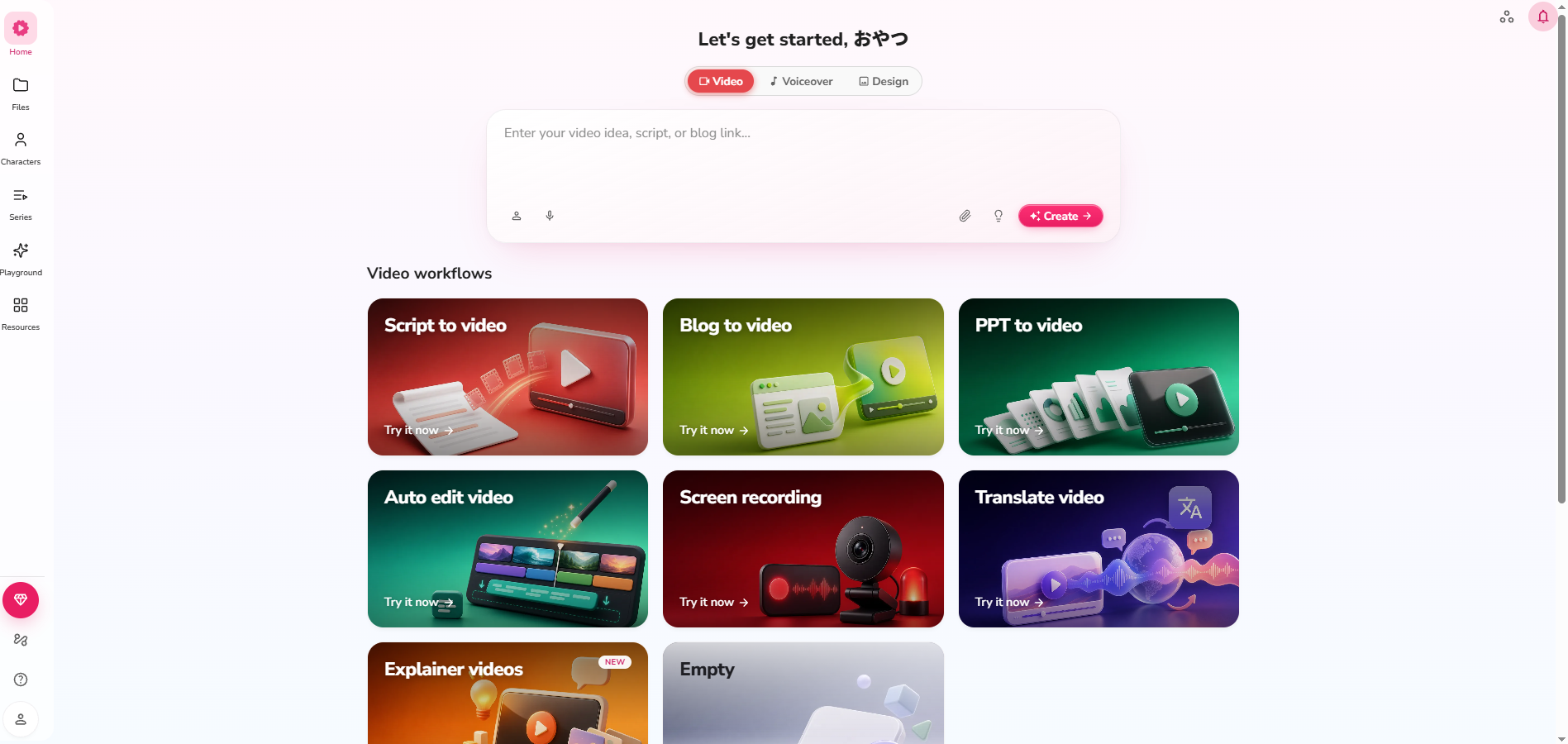
記事のURLを入力すると、その内容を読み取り、動画用の台本やシーンを自動生成してくれます。
今回使った記事では、
ブログ記事 → 台本生成 → AIナレーション → 字幕 → 画像 → BGM → 動画
というところまで、Fliki上で進めることができました。
ただし、実際に使ってみて分かったのは、「URLを入れれば完成動画がそのまま出来上がる」というものではないことです。
自動生成を土台にして、人が確認・修正する使い方の方が現実的でした。
今回は公開済みのブログ記事を動画化した
今回Flikiに読み込ませたのは、おやつBASEで公開している「ChatGPTを使ってブログ記事を1本完成させるまでの実体験・全手順」です。
すでに本文だけでなく図解やアイキャッチも用意してある記事なので、ブログ側の素材をFlikiがどこまで再利用できるのかも一緒に確認しました。
結果として、記事内の画像を取得してくれる機能は便利でした。
一方で、動画として見やすくするには、縦型動画用の素材を追加した方がよい場面もありました。
Fliki無料版で実際に確認できたこと
今回はまず無料版で、どこまでブログ記事を動画化できるのか試しました。
実際に確認できたのは、主に次の内容です。
無料版で確認できたこと
・Blog to Videoを利用できた
・ブログURLから記事内容を読み込めた
・日本語のAIナレーションを利用できた
・縦型9:16の動画を作成できた
・字幕を自動生成できた
・ブログ内の画像を読み込めた
・自分で用意した画像を追加できた
・BGMを変更できた
・生成後にシーンや台本を編集できた
・MP4形式で動画を書き出せた
無料版だけでも、「ブログ記事からAI動画を作る流れを一通り試す」ところまでは確認できました。
ただし、無料版にはいくつか制限もあります。
今回特に目立ったのが、書き出した動画にFliki.aiのウォーターマークが入ることでした。
そのため、無料版は「機能や完成イメージを試す」用途には使いやすいものの、本格的にSNS用動画として継続運用する場合は、この点を考慮する必要があります。
また、字幕やScriptのダウンロードなど、一部の機能を使おうとすると上位プランへの案内が表示されました。
今回の記事では、こうした実際に無料版を使って初めて分かった制限も含めて紹介していきます。
Flikiでブログ記事を動画化する手順
ここからは、実際にFlikiの「Blog to Video」を使って、公開済みのブログ記事を縦型動画にした流れを紹介します。
今回は、おやつBASEで公開している「ChatGPTを使ってブログ記事を1本完成させるまでの実体験・全手順」のURLをFlikiに読み込ませました。
実際に進めてみると、ブログURLを入れるだけである程度までは自動生成できますが、そのまま完成とはいきませんでした。
 おやつ
おやつ正直、最初は「URLを入れればほぼ完成するのでは?」と思っていました。
今回は、次の流れで動画を仕上げています。
- Blog to Videoを開く
- ブログURLを入力する
- 縦型9:16などの基本設定を決める
- 自動生成された台本を確認する
- 画像素材を調整する
- 字幕を読みやすくする
- BGMを調整する
- 最終確認してMP4を書き出す
ここから、実際の画面を見ながら順番に紹介します。
Blog to Videoを開いてブログURLを入力する
Flikiのホーム画面を開いたら、「Blog to video」を選択します。
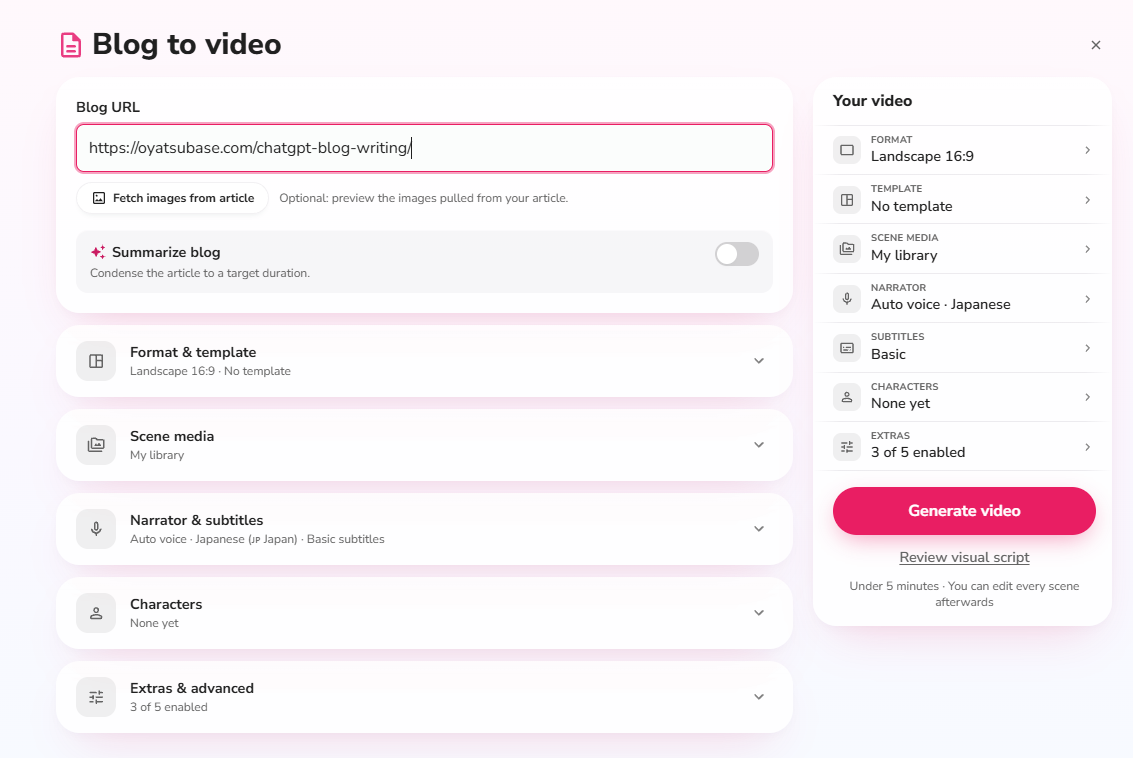
表示された入力欄に、動画化したいブログ記事のURLを貼り付けます。
今回は、すでに公開していたおやつBASEの記事URLをそのまま入力しました。
URLを読み込ませると、Flikiが記事内容を取得し、動画生成に使う文章や画像を準備してくれます。
ここで便利だったのが、記事本文だけでなく、記事内で使っていた画像も候補として読み込んでくれたことです。
 おやつ
おやつ記事の画像まで拾ってくれるのは、思っていたより便利でした。
一方で、ブログ用に作った横長画像や情報量の多い図解は、そのまま縦型動画に使うと文字が小さくなる場合もありました。
そのため、記事素材をそのまま流用するだけでなく、動画に合わせて素材を選び直すことも必要になります。
縦型9:16・日本語音声・字幕を設定する
ブログURLを入力したら、次に動画の基本設定を決めます。
今回は、完成した動画をYouTube Shorts・TikTok・Instagram Reelsへ展開することを想定して、9:16の縦型動画を選びました。
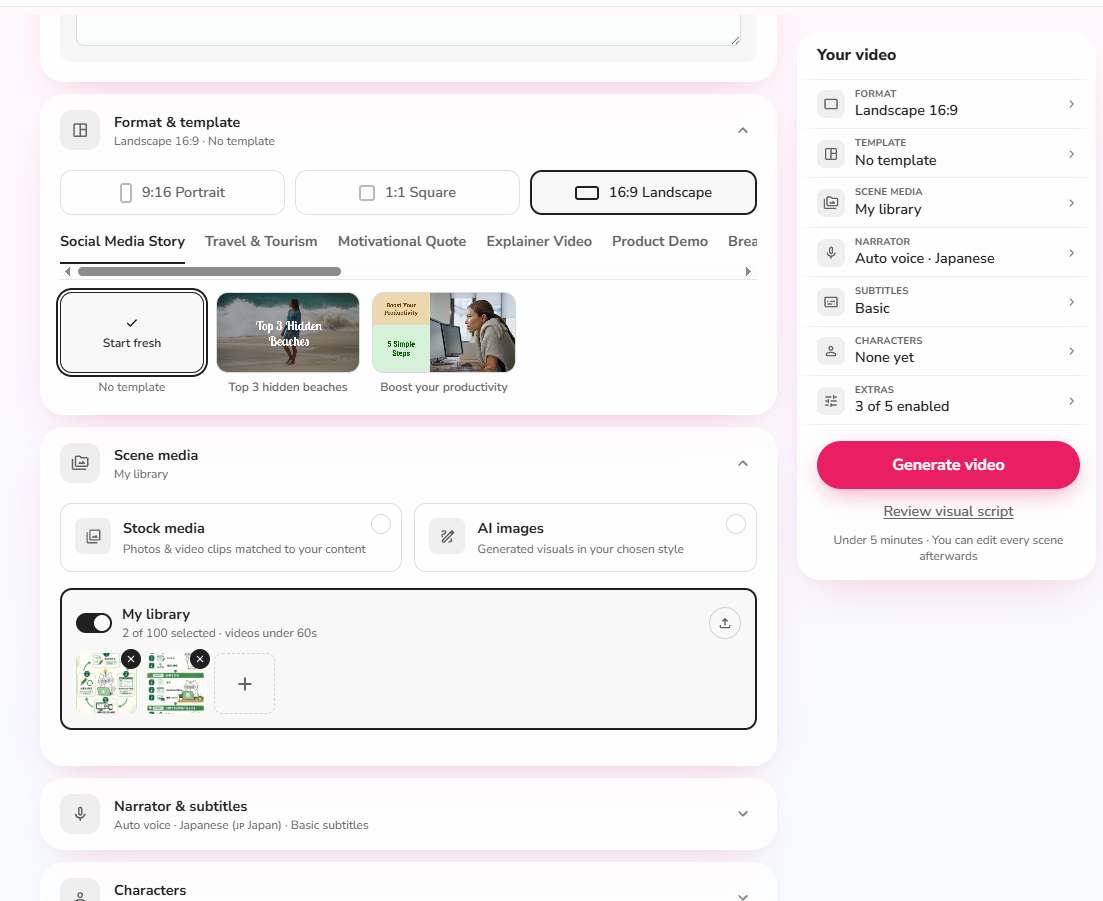
そのほか、今回設定した主な内容は次のとおりです。
- 動画形式:9:16 Portrait
- 記事を要約:ON
- 動画時間:約1分
- 日本語ナレーション:ON
- 字幕:ON
- 記事内画像の取得:ON
- テンプレート:なし
記事そのものはかなり長いため、そのまま全文を動画にするのではなく、短いSNS動画向けに要約してもらう設定にしています。
また、今回はFlikiがどこまで自動で作れるのか確認したかったため、最初から細かく作り込まず、なるべく標準的な設定で進めました。
生成前に自動生成されたスクリプトを確認する
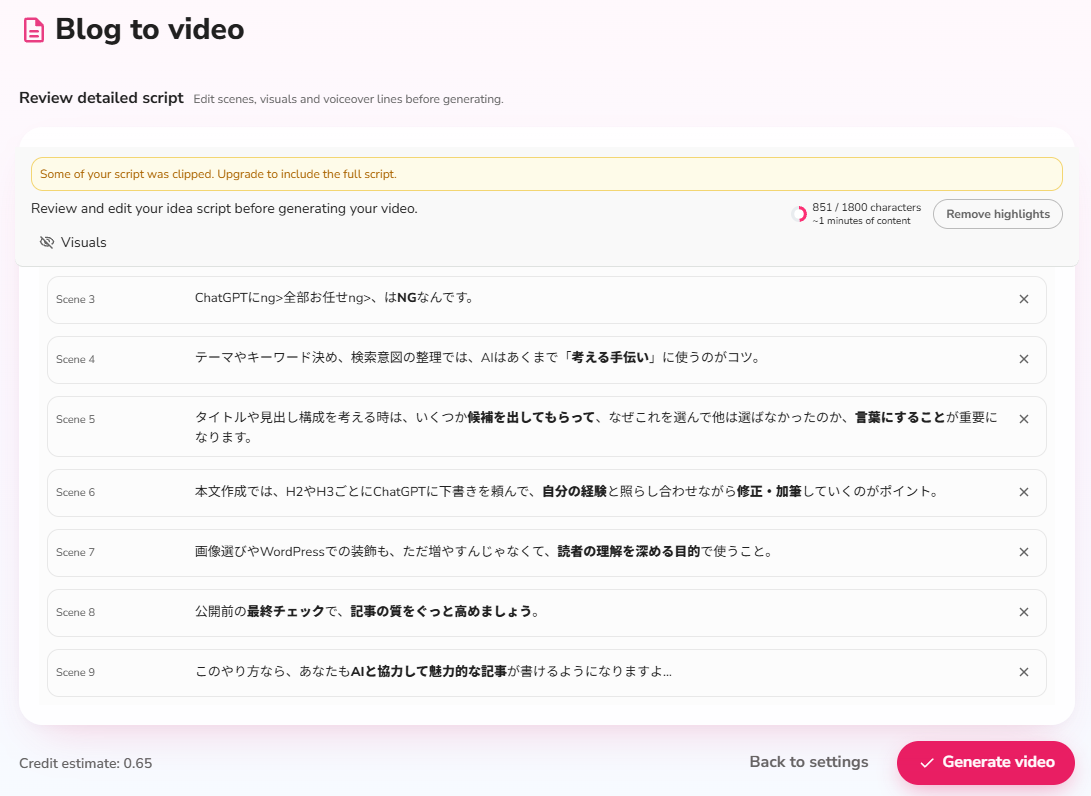
設定が終わったら、すぐに動画を生成せず、先に「Review visual script」で内容を確認しました。
Flikiが自動生成した日本語スクリプトは、元記事の内容を約1分の動画向けにかなり短くまとめていました。
文章そのものも大きく不自然なところはなく、ブログ記事からショート動画用の台本を作るところまでは、かなり自動化できそうという第一印象です。
ただし、今回の画面には、
「Some of your script was clipped.」
という表示も出ました。
長いブログ記事を短い動画へまとめるため、元記事の内容すべてが使われるわけではないようです。
長い記事は全文が動画になるとは限らない
今回は「Some of your script was clipped.」と表示されました。短い動画にまとめる場合、元記事の一部が省略されることがあります。
そのため、Blog to Videoは「記事全文をそのまま動画にする機能」というより、記事の要点を抜き出して短い動画へ再構成する機能として考えた方が分かりやすいと感じました。
今回の生成前画面では、必要なクレジットの見積もりとして0.65 creditと表示されています。
動画を生成して初稿を確認する
スクリプトを確認したあと、そのまま動画を生成しました。
生成後は、
- 日本語ナレーション
- 自動字幕
- ブログから取得した画像
- BGM
- シーンごとの構成
まで入った状態になっています。
つまり、ブログURLを入力して基本設定を決めるだけで、動画の初稿まではかなり短い工程で作れました。
 おやつ
おやつここまではかなり早い。問題は、このあとどこまで手直しが必要になるかでした。
一方で、実際に最初から再生してみると、そのまま公開するには気になるところも見つかりました。
特に今回手直ししたのは、
- スクリプトに混ざった不要な文字
- 読みにくかった字幕
- 繰り返し使われていた画像
- 縦型動画用の追加素材
- BGM
- 最後のブログへの誘導
です。
ここからは、自動生成された初稿を実際にどう直したのかを順番に紹介します。
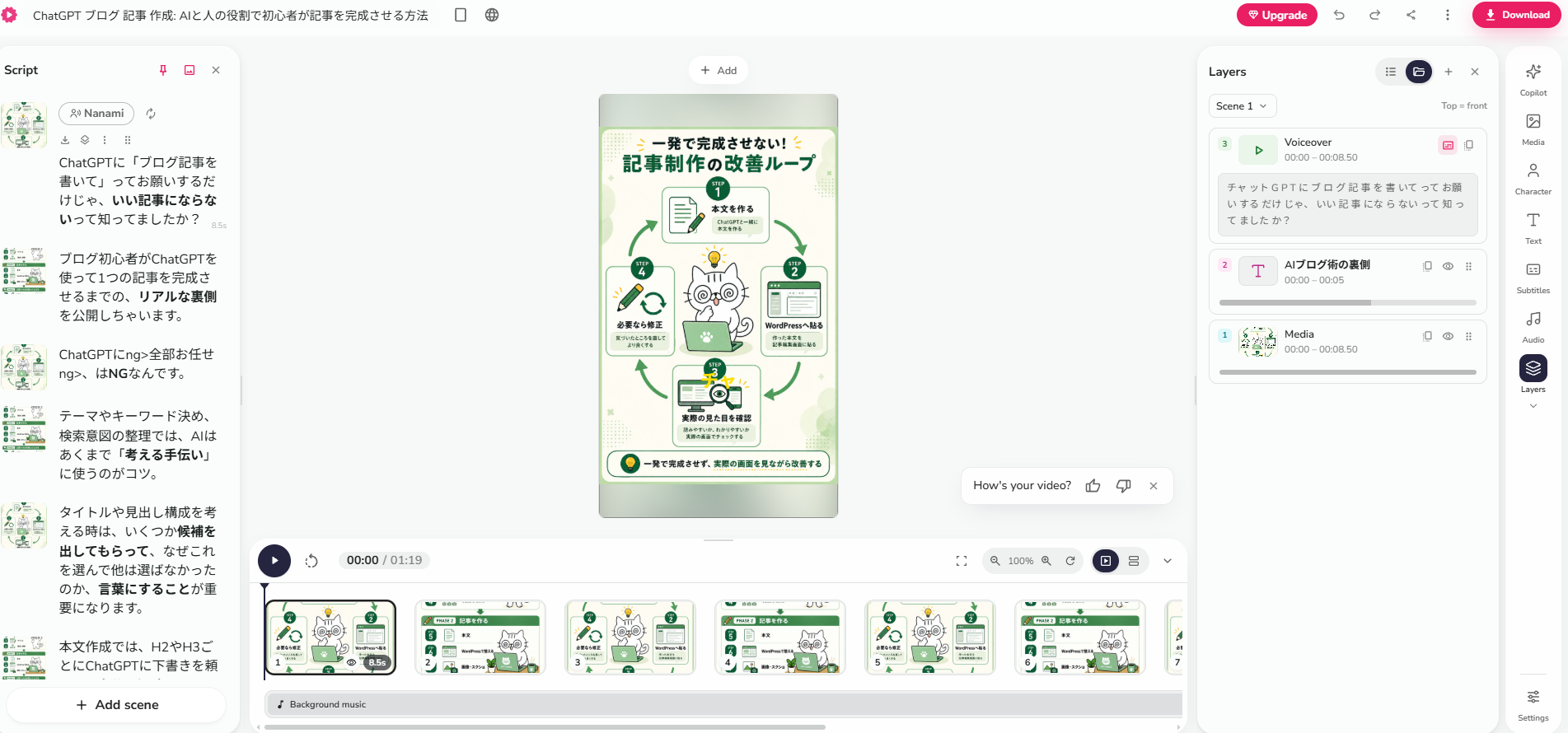
自動生成だけでは完成しなかった|実際に手直ししたところ
不要な文字がナレーションまで読み上げられた
動画を確認していると、1か所だけ「ng>」という不要な文字がスクリプトに混ざっていました。
しかも、字幕に表示されるだけではなく、AIナレーションもそのまま読み上げています。
元記事のHTMLや装飾に由来する文字列の可能性はありますが、正確な原因までは確認できませんでした。
ただし修正は簡単で、Flikiの編集画面から不要な文字を削除すると、ナレーションにも修正内容が反映されました。
ブログURLから自動生成できるのは便利ですが、完成後にスクリプトと音声を一度確認する工程は必要だと感じました。
生成後のスクリプトは一度確認した方が安心
今回のように不要な文字が混ざり、そのままAI音声で読み上げられる場合もありました。公開前に字幕とナレーションを一度確認するのがおすすめです。
自動字幕はそのままだと読みにくかった
生成された動画には自動で字幕が入っていましたが、最初の状態では2〜3文字ずつ細かく切り替わる場面が多く、かなり読みにくく感じました。
特に短い動画では、字幕を追うだけで視線が忙しくなります。
そこで、Flikiの字幕設定を見直しました。
今回変更した主なポイントは次のとおりです。
- 字幕の表示単位を
WordからPhraseに変更 - 黄色のHighlight表示をやめる
- 黒背景+白文字に変更して視認性を上げる
- 字幕の位置はSNSのUIと被りにくい範囲に調整
Wordでは単語が細かく分割されすぎていましたが、Phraseにすると、ある程度まとまった単位で表示されるようになり、かなり読みやすくなりました。
一方で、Sequenceも試してみましたが、今回の動画ではPhraseの方がテンポと読みやすさのバランスが良いと感じました。
ただし、設定を変更しても、「ChatGPT」の途中や日本語の単語途中で字幕が切り替わる箇所は一部残りました。
実際に何度か直そうとしましたが、今回確認した範囲では、無料版のFlikiだけで字幕の区切りを完全に思いどおりに整えるのは難しかったです。
そのため、今回は「完全にきれいな字幕」にすることよりも、全体として読みにくくならない状態まで改善することを優先しました。
おやつ字幕は自動で付いたけど、そのまま公開できる状態ではありませんでした。
同じ画像が繰り返し使われて単調になった
字幕の次に気になったのが、同じ画像が複数のシーンで繰り返し使われていたことです。
Flikiはブログ記事を読み込むと、本文だけでなく記事内で使っていた画像も動画素材の候補として取り込んでくれました。
これはかなり便利だったのですが、今回の記事に入っていた画像だけでは約1分の動画全体をカバーしきれず、似た画面が何度も登場する状態になりました。
また、ブログ用に作った画像の中には横長のものや情報量の多い図解もあります。
記事内では読みやすくても、9:16の縦動画にそのまま表示すると、文字や図がかなり小さくなってしまいます。
そこで今回は、
- 同じ画像が続く場面を減らす
- ナレーションの内容に合う画像へ差し替える
- 縦動画用の素材を追加する
- 情報量の多い画像は必要な部分が見やすくなるよう調整する
という形で手直ししました。
自動で記事画像を拾ってくれる機能自体は便利ですが、「記事で使いやすい画像」と「ショート動画で見やすい画像」は別物だと感じました。
動画では「数秒で伝わるか」を優先
ブログ用の図解をそのまま縮小するより、縦動画向けに文字量や構図を作り直した方が見やすくなりました。
9:16の動画専用素材を追加した
記事内の画像だけで無理に最後まで構成するのではなく、今回は動画用の9:16素材も追加で作りました。
たとえば動画内では、
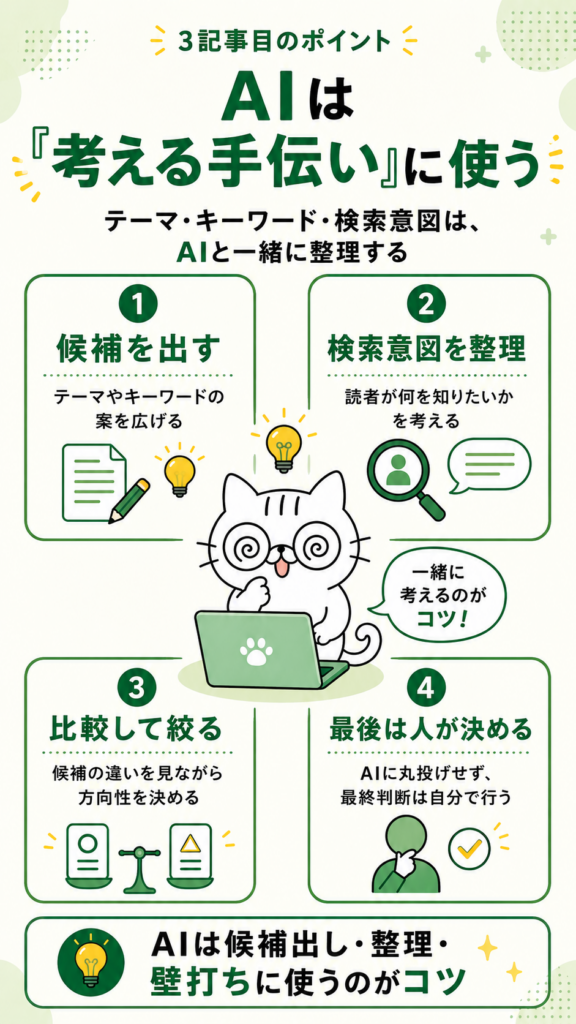
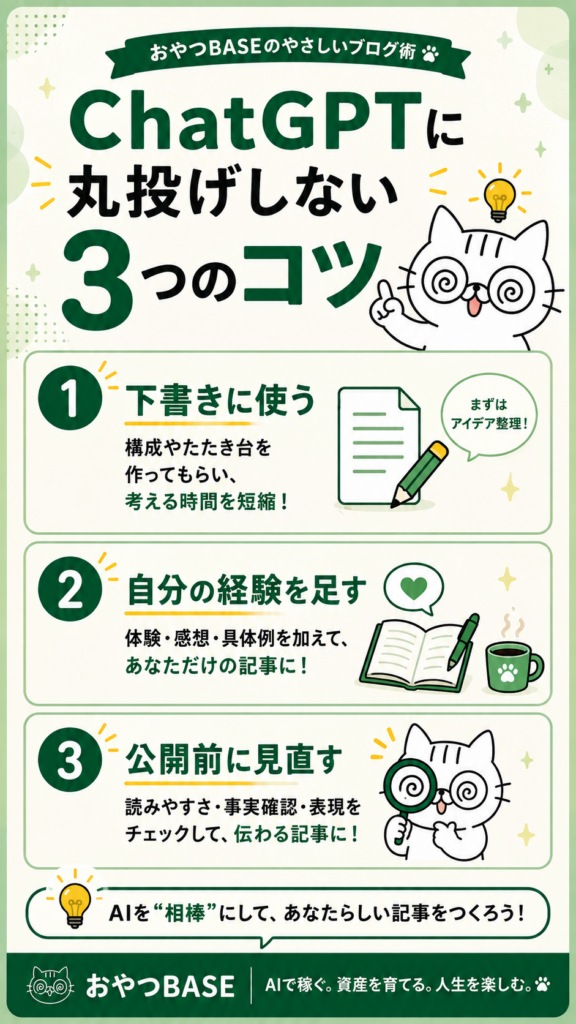
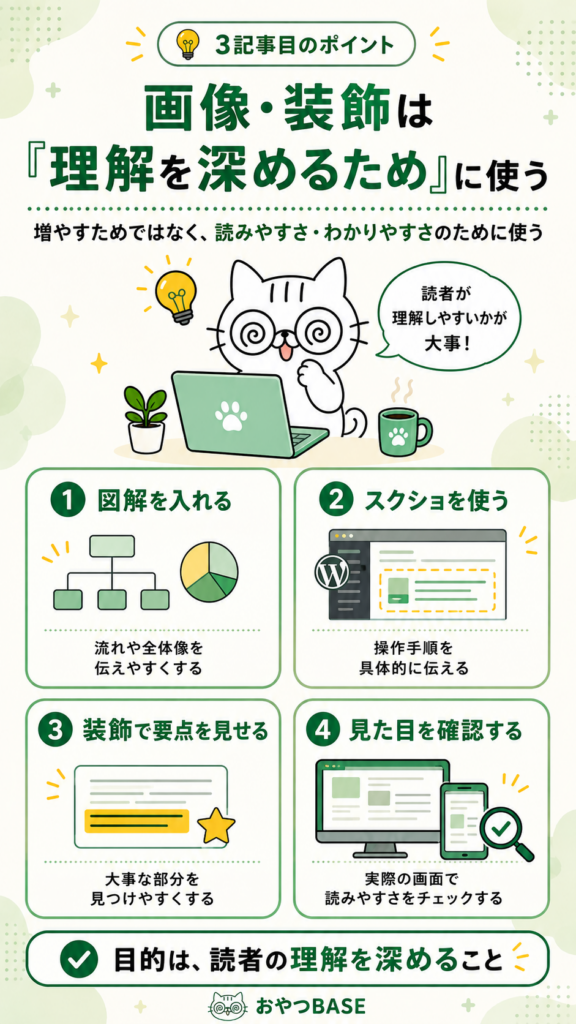
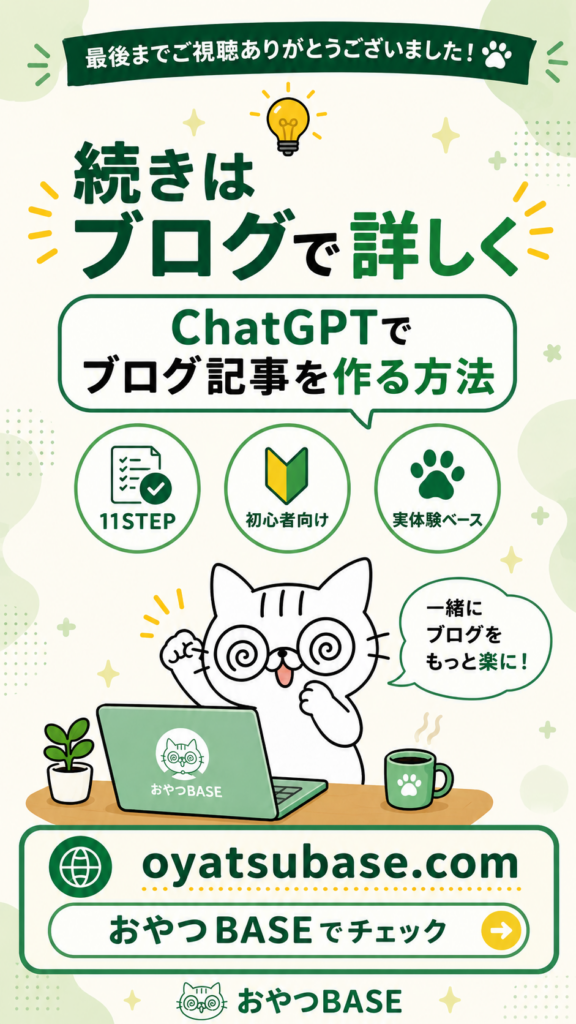
といった内容を、縦動画用の素材として新しく追加しました。
ここで意識したのは、ブログ用の図解をそのまま縦長にすることではありません。
数秒しか表示されなくても、大まかな意味が伝わることを優先しました。
文字量を抑え、重要な言葉を大きくし、おやつBASEの色やキャラクターもそろえています。
実際に差し替えてみると、同じ画像が続く感じが減っただけでなく、ナレーションと画面の内容も合わせやすくなりました。
おやつ記事用の画像をそのまま使うより、動画用に作り直した方が見やすくなりました。
ブログから動画を自動生成できても、最終的には動画という媒体に合わせて素材を作り直す価値があると感じます。
BGMも実際に聞いてから変更した
Flikiが生成した初稿には、最初からBGMも入っていました。
ただ、BGMについても自動生成されたものをそのまま使うのではなく、実際にナレーションと一緒に再生しながら調整しました。
今回重視したのは、
- ナレーションを邪魔しない
- 情報系のショート動画として重くならない
- おやつBASEの雰囲気から離れすぎない
という点です。
いくつか試聴した結果、派手な曲よりも、軽く明るい雰囲気のBGMの方が今回の動画には合いました。
最終的には、BGMを聞かせるというより、ナレーションの後ろに自然に流れているくらいのバランスにしています。
BGMまで自動で付くのは便利ですが、声との相性や音量については、やはり一度自分で聞いた方が安心でした。
最後のブログへの誘導も作り直した
動画の最後には、元記事へつなげるための案内も追加しました。
今回のショート動画では記事の内容をすべて説明するのではなく、要点を短く紹介しています。
そのため最後には、
「詳しくはプロフィールのリンクから」
とナレーションで案内し、「続きはブログで詳しく」と表示したおやつBASE用のCTA画像を入れました。
YouTube Shorts・TikTok・Instagram Reelsでは、動画の中にURLを書くだけでは次の行動につながりにくいため、視聴後にどうすればいいのかまで伝えることを意識しています。
今回の場合は、
ショート動画で内容を知る → 興味を持った人がプロフィールを見る → ブログで詳しく読む
という流れです。
ブログ記事をSNS動画へ展開するなら、単に記事内容を動画化するだけでなく、最後の導線までセットで作る必要があると感じました。
書き出す前に最初から最後まで再生して確認した
一通り修正したあと、動画を最初から最後まで通して再生しました。
最終確認では、次のような点を見ています。
- ナレーションに不自然な読み上げがないか
- 字幕に誤字や読みにくい箇所がないか
- ナレーションと画像の内容が合っているか
- 同じ画像が続きすぎていないか
- BGMが声を邪魔していないか
- 何も表示されない時間がないか
- 最後のブログへの誘導が自然か
今回の編集途中では、読み込み直したあとにシーン冒頭の画像表示時間が短くなり、一時的に黒画面が出る状態もありました。
編集画面で一度問題なく見えていても、そのまま完成とは限りません。
そのため、書き出し前に一度通しで再生する工程はかなり重要だと感じました。
書き出し前に最初から最後まで再生する
編集画面では気づかなかった黒画面や表示時間のズレが出ることもあります。最後にナレーション・字幕・画像・BGM・CTAまで通して確認します。
 おやつ
おやつ完成したと思っていたので、黒画面を見つけたときはちょっと焦りました。
最終的には、字幕・画像・BGM・CTAなどを調整し、約1分20秒の縦型ショート動画として仕上げています。
自動生成だけで公開できる状態にはなりませんでしたが、ブログURLから台本・ナレーション・字幕・画像・BGMまで入った初稿を作ってくれるため、ゼロから動画を組み立てるよりはかなり楽でした。
実際にFlikiで作った完成動画
台本・字幕・画像・BGMを手直しした既存プロジェクトを、Standard契約後に1080p・透かしなしで再Exportしました。以下はYouTubeで公開した完成版です。
Fliki無料版を実際に使って分かったこと
ここまで実際に1本作ってみると、Flikiの便利なところと、無料版では気をつけた方がいいところがかなり見えてきました。
今回特に感じたのは、「ボタンひとつで完成動画ができるサービス」ではなく、「動画の初稿をかなり早く作れるサービス」と考えると使いやすいということです。
Blog to Videoは動画制作のスタート地点として便利
今回いちばん便利だと感じたのは、やはりBlog to Videoでした。
ブログURLを入力すると、
- 記事内容の取得
- ショート動画向けの台本作成
- 日本語ナレーション
- 字幕
- 記事画像の読み込み
- BGM
- シーン分け
まで一気に準備してくれます。
特に、動画編集に慣れていない状態でゼロから、
「何を話すか」
「どこで画像を変えるか」
「字幕をどう付けるか」
まで考える必要がないのは大きなメリットでした。
一方で、今回のように公開品質まで仕上げようとすると、生成後の確認と修正は必要です。
そのため、Flikiの自動生成は完成品そのものというより、かなり出来上がった下書きを作ってもらう感覚に近いです。
無料版では使える範囲に制限もあった
今回は無料版で検証しましたが、使っていく中で無料版ならではの制限も確認できました。
たとえば今回の検証では、字幕やスクリプトを書き出そうとしたところ、プランのアップグレードが必要と表示されました。
また、書き出した動画にはFlikiのウォーターマークが入ります。
今回の記事では無料版でどこまで作れるのかを確認することが目的なので、その状態も含めて検証しています。
Fliki公式では、無料プランの書き出しには透かしが入り、透かしなしの書き出しなど一部の機能は有料プラン向けとして案内されています。
そのため、無料版は操作感や生成品質を試す用途には使いやすい一方、本格的にSNSやYouTubeで継続運用する場合は、有料プランとの違いも確認しておく必要があります。
なお、Fliki公式では、商用利用ライセンスは有料プランに含まれると案内されています。
無料版は操作感や生成品質を試す用途には使いやすいですが、収益化しているYouTubeや、商品・サービス・アフィリエイトなどにつなげる目的で動画を公開する場合は、利用前に最新の商用利用条件を確認しておくのが安心です。
無料版でも「自分に合うか」の判断材料には十分だった
制限はあるものの、今回1本作ったことで、
- ブログURLからどこまで自動化できるか
- 日本語ナレーションがどの程度自然か
- 字幕がどのように生成されるか
- ブログ画像がどう使われるか
- どの程度の手直しが必要か
- 縦型ショート動画まで作れるか
といった点はかなり確認できました。
特に、実際に最後まで作ったことで、機能一覧を見るだけでは分からなかった「どこが自動で、どこから人間の調整が必要なのか」が見えてきました。
無料版で試す目的としては、十分な検証ができたと思います。
Flikiの料金と公開用動画のプラン選び
FlikiにはFree・Standard・Premiumがあります。無料版とStandardの料金、720pと1080p、ウォーターマーク、商用利用、クレジットの違いは、実際にStandardを契約して比較した記事にまとめました。
Flikiの料金と無料版・Standardの違いを実際に比較した結果
Freeで書き出した動画は商用利用不可として扱い、公開には使いません。まずFreeで操作感を試し、公開に必要な条件が分かった段階でStandardを検討すると判断しやすくなります。
Flikiがおすすめできそうな人
実際に使ってみて、Flikiは特に次のような人と相性が良いと感じました。
- すでにブログ記事や文章コンテンツを持っている人
- 記事をYouTube Shorts・TikTok・Instagram Reelsにも展開したい人
- 動画編集をゼロから始めるのが大変に感じる人
- AIナレーション・字幕・BGMまでまとめて作りたい人
- 動画制作の初稿を短時間で作りたい人
特に、ブログを中心に発信していて、SNS動画にも横展開したい人にはかなり使いやすいと思います。
今回も、すでに公開していた記事をもとに動画を作れたため、動画のために内容をゼロから考える必要はありませんでした。
逆に、Flikiが少し合わなそうな人
一方で、次のような人には少し物足りない可能性があります。
- 完全自動で公開品質の動画まで作ってほしい人
- 無料のまま透かしなしで動画を使いたい人
- 字幕の細かい区切りまで完璧に整えたい人
- 素材の配置や演出を細部まで自由に作り込みたい人
- 本格的な映像編集ソフトのような自由度を求める人
今回も、生成された動画をそのまま公開するのではなく、画像・字幕・BGM・CTAなどを自分で調整しました。
そのため、
Flikiは「動画編集を完全になくすツール」ではなく、「動画制作の面倒な最初の工程を大きく減らすツール」と考えると期待とのズレが少ないです。
Flikiとは別に、NoLangの無料版でもAI動画制作を試しています。日本語でAI動画を作る流れを別のサービスでも見てみたい方は、「NoLangの使い方|無料版でAI動画を作ってみた」も参考にしてください。
NoLangも候補に入れている方は、NoLangとFlikiの実測比較と用途別の選び方をご覧ください。同じ原稿・画像を使ったときの完成尺や編集単位、料金の見方を比べています。
Flikiを無料で試してみる
今回使った「Blog to Video」は、すでにブログ記事を持っている人なら特に試しやすい機能でした。
ブログ記事のURLを読み込ませると、
・動画用の台本作成
・AIナレーション
・字幕
・画像
・BGM
・シーン構成
まで入った動画の初稿をまとめて作れます。
無料版では透かしなどの制限がありますが、「自分のブログ記事を動画にするとどんな仕上がりになるのか」を確認するには十分使えました。
まずは無料版で1本作ってみて、自分の用途に合うか確認してみるのがおすすめです。
※料金・機能・無料プランの条件は変更される可能性があります。利用前にFliki公式サイトで最新情報を確認してください。
まとめ|Fliki無料版でもブログ記事から動画を作る流れは体験できた
今回、Flikiの無料版を使って、公開済みのブログ記事から縦型のショート動画を作ってみました。
実際に試してみると、ブログURLを入力するだけで、台本・ナレーション・字幕・画像・BGMまで入った動画の初稿を短時間で作れるのはかなり便利でした。
一方で、そのまま公開できるわけではありませんでした。
今回、実際に手直ししたのは主に次の部分です。
- 自動生成されたスクリプトの確認・修正
- 字幕の読みやすさの調整
- 繰り返し使われていた画像の差し替え
- 縦型動画向けの素材追加
- BGMの調整
- ブログへの誘導を追加
- 書き出し前の最終確認
特に印象に残ったのは、「AIに動画を完成させてもらう」というより、「AIに初稿を作ってもらって、人が仕上げる」使い方のほうが現実的だったことです。
とはいえ、動画制作をゼロから始める場合と比べれば、最初の台本や構成を自動で作ってもらえるだけでもかなり楽になります。
今回の無料版でも、Flikiが自分の用途に合いそうかどうかを判断するところまでは十分試せました。
 おやつ
おやつブログ記事があるなら、動画づくりの最初の一歩はかなり始めやすかったです。
まだ動画化する元記事がない場合は、まず「ChatGPTでブログ記事を作る方法|1記事完成までの全手順」からブログ記事を1本作るところから始められます。
これからブログ記事をYouTube Shorts・TikTok・Instagram Reelsなどにも展開してみたい人は、まずFreeで個人用の検証をして使い勝手を確かめ、商用公開する段階で有料プランの条件を確認してください。