Flikiに課金する価値はあるのか。それとも無料版で十分なのか。料金表だけでは、自分に必要なプランを決めにくいですよね。
私は2026年8月28日からFree版を使い、9月19日にStandardの月払いを契約しました。今回の実際の請求額は4,569円です。Free時代に作った同じプロジェクトを、Standardで1080p・透かしなしに再Exportできたところまで確認しています。
先に結論
操作感や日本語音声を確かめる段階ならFreeで試せます。商用公開、1080p、透かしなしの書き出しが必要になったらStandardを検討する、という順番が分かりやすいです。
この記事では、公式の料金・利用条件と、私の契約・操作で確認できた結果を分けて紹介します。動画の作り方よりも、「自分はどの段階で有料にすべきか」を判断するための記事です。
公式情報の確認日:2026年9月20日。検証した契約はFree monthlyとStandard monthlyです。Premiumは実契約していません。
Flikiの料金プランを比較
公式料金ページで確認した主なプランは次のとおりです。有料プランの金額は1ユーザーあたりの米ドル表記で、日本円の固定価格ではありません。
※スマホでは比較表を左右にスクロールできます。
| 項目 | Free | Standard | Premium |
|---|---|---|---|
| 月払い | 無料 | 28米ドル/月 | 88米ドル/月 |
| 年払いの月額換算 | 無料 | 21米ドル/月 | 66米ドル/月 |
| 年払いの年額換算※ | 無料 | 252米ドル | 792米ドル |
| 月払いのクレジット | 3/月 | 180/月 | 600/月 |
| 最大書き出し解像度 | 720p | 1080p | 1080p |
| ウォーターマーク | あり | なし | なし |
| 商用利用権 | なし | あり | あり |
| 1本の書き出し上限(現行公式) | 1分 | 15分 | 40分 |
出典:Fliki公式料金ページ。※年額換算は表示月額×12の計算です。年払いの月額換算は、毎月その金額を払う契約とは異なります。決済前に請求総額・通貨・適用条件を確認してください。Enterpriseは個別見積もりです。
年払い表示のクレジット枠はStandardが2,160/年、Premiumが7,200/年です。今回私が契約したのは、180/月のStandard月払いでした。
初めて使うなら、金額だけで年払いを選ぶより、Freeで自分の文章や音声を試してから判断しやすいと思います。無料版の動画は個人での検証用として扱います。
Standard月払いを実際に契約した金額
2026年9月19日に月払いStandardを契約したところ、今回の実際の請求額は4,569円でした。
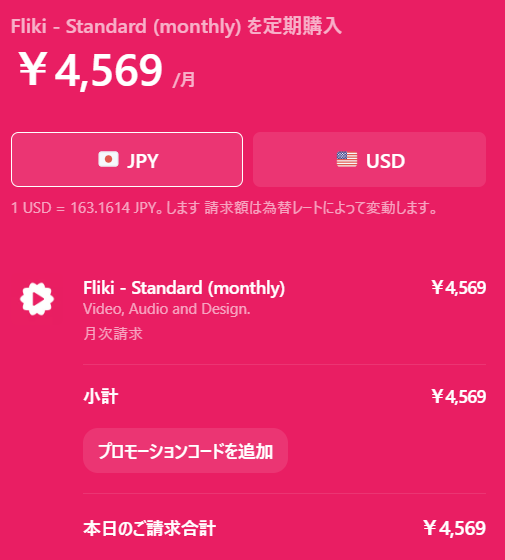
| 確認した項目 | 今回の記録 |
|---|---|
| 契約プラン | Standard monthly |
| 契約日 | 2026年9月19日 |
| 実際の日本円請求額 | 4,569円 |
| クレジット枠 | 180 credits/月 |
| 画面に表示された次のリセット日 | 2026年10月19日 |
公式の「28米ドル/月」と、私の請求額「4,569円」は別の情報です。4,569円をStandardの固定日本円価格と考えないでください。為替や決済時の換算条件などによって、日本円の請求額は変わる可能性があります。
 おやつ
おやつ今回は年払いではなく月払いで契約しました。支払った4,569円は、私が2026年9月19日に契約したときの記録として残しています。
円表示だけで比較するときも、月払いなのか、年払いの月額換算なのかを先に確認しておくと、想定外のまとまった支払いを避けやすくなります。
Fliki無料版とStandardの違いを実際に比較
ここからは私のアカウントで確認した結果です。新規動画を別々に作って画質を比較したのではなく、Free時代の既存プロジェクトをStandard契約後に再出力しました。
月3クレジットから180クレジットへ
Free monthlyでは月3クレジットで、当時のUsageは2.25/3 credits。リセット日は2026年9月29日と表示されていました。
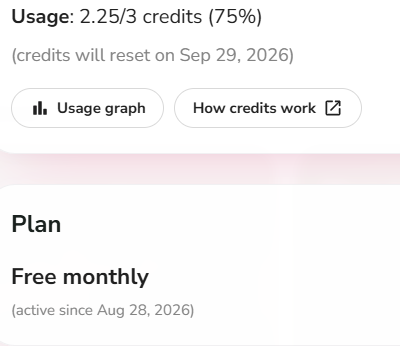
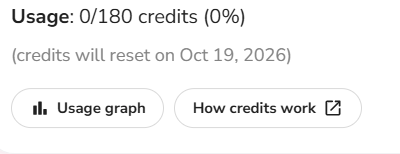
Standard monthlyへ変更したあと、枠は180 credits/月になりました。契約直後のUsageは0/180で、次のリセット日は2026年10月19日です。月間の枠は60倍ですが、作れる動画の本数が必ず60倍になるという意味ではありません。
720pから1080pへ
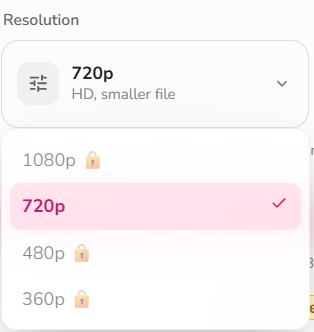
Free時代のDownload画面では720pでの書き出しができ、1080pにはロックがかかっていました。Standard契約後は1080pが選択可能になり、720p・480p・360pも選べました。
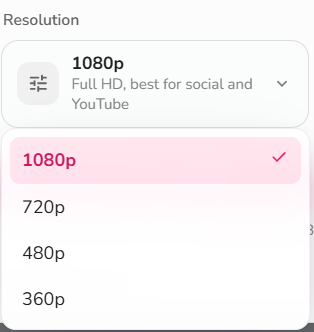
今回、公開用の完成版は1080pで再Exportしています。ただし、書き出し解像度が上がることと、元の画像・映像素材の細部まで鮮明になることは別です。
ウォーターマークありからなしへ
Freeで書き出した動画にはFlikiのウォーターマークがありました。Standardで再Exportした完成版では、透かしなしになったことを確認しました。
おやつ同じプロジェクトを残しておいたので、Standardになってから最初から組み直す必要はありませんでした。今回の公開用には、1080p・透かしなしで再出力した方を使います。
無料版の書き出し動画は商用公開に使わない
Free版は商用利用不可として扱います。Freeで書き出した720p・透かし入り動画を、YouTube・SNSや収益目的の記事に公開する使い方はしません。
StandardではMOVも選択できた
今回のDownload画面では、Free時代にロックされていたMOVもStandard契約後に選択可能になりました。これは私の画面で確認した操作結果です。
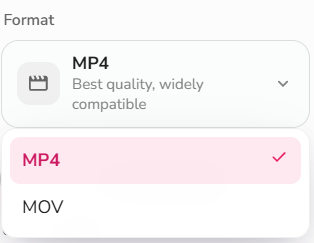
MOVが選べることだけを課金の理由にする必要はありません。保存後に使う編集ソフトや投稿先に合う形式を選び、商用利用・解像度・透かしの条件と合わせて判断します。
Free時代の既存動画もStandardで再Exportできた
8記事目を作るときに用意した、約1分21秒の既存プロジェクトをそのまま使いました。Standard契約後に開き直し、1080p・透かしなしで再Exportできました。
今回の約1分21秒という長さは、当時の既存プロジェクトの記録です。現在の公式比較表にあるFreeの書き出し上限は1分のため、今からFreeで同じ長さを書き出せるとは案内しません。
実際の動画作成手順を見たい方は、Flikiの使い方|無料版でブログ記事をAI動画にした実体験をご覧ください。台本・字幕・画像・BGMの手直しは、そちらにまとめています。
Standardの180クレジットはどのくらい使える?
結論からいうと、180クレジットで作れる本数は、動画の長さだけでは決まりません。音声やAI画像・動画の生成、修正、書き出しなど、どの処理を使うかで変わります。
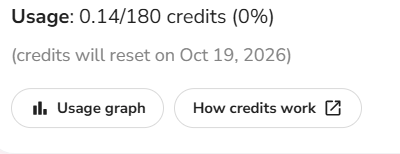
今回、Standardで既存プロジェクトを再ExportしたあとのUsageは0.14/180 creditsでした。ただし、これは新規動画をゼロから作った総消費量ではありません。Free時代の作成・修正と、Standardでの再出力を分けて記録しています。
「1分21秒なら必ず0.14クレジット」とは言えません
0.14は今回の再Export後に表示されたUsageです。この数字で180を割って「月に何本作れる」と計算すると、新規生成や修正の消費を落としてしまいます。
公式のクレジットガイドでは、Exportは動画1分あたり0.1クレジット。AI音声は種類によって1分あたり0.25〜2クレジット、AI画像・動画もモデルや設定によって消費が異なります。素材のアップロードやストック素材の利用自体は0クレジットと案内されています。
たとえば、青い区分のAI音声を使う1分動画なら、音声0.25+Export 0.1でこの2処理だけの小計は0.35クレジットです。Blog to Videoの開始、AI画像生成、修正などは別にかかるため、動画制作全体の見積もりにはなりません。出典:公式クレジットガイド(2026年9月17日更新)。
私なら、まず自分が続けたい作り方で1本作り、生成前と完成後のUsageの差を記録します。それから「1本あたりの実測×月に作りたい本数」に、修正する余裕を足して判断します。
- 生成前に台本や読み方を確認する
- AI動画やアバターは必要な場面だけ使う
- 書き出す前に字幕・音声・画像を通しで確認する
- 完成尺だけでなく、修正も含めたUsageを残す
公式FAQでは、月間クレジットは次の月へ繰り越せないと案内されています。余った枠を使い切ることより、必要な制作量に合うかを見る方が大切です。出典:Fliki公式FAQ。
Fliki無料版で十分な人
まだ公開用の動画を継続制作する段階でなければ、まずFreeで操作感を試す進め方が合っています。
- 日本語音声の読み方や雰囲気を確かめたい
- ブログ記事から台本ができる流れを試したい
- 字幕・画像の修正が自分でできそうか確認したい
- 商用公開せず、個人での試用・評価に使いたい
私も最初はFreeから始めました。機能一覧を読むだけでなく、自分の記事を使ってみることで、どこを手直しする必要があるかを確認できました。
Freeで試すときは、最初から長い作品を完成させるより、現在の書き出し上限内の短い内容で、音声や字幕を確認する方が判断しやすいです。
Standardを検討した方がいい人
Freeで使い勝手を確認できたうえで、次の条件が必要ならStandardが候補になります。
- YouTubeやSNS、事業・アフィリエイトにつながる用途で商用公開したい
- Flikiのウォーターマークを外したい
- 1080pで完成動画を書き出したい
- 月3クレジットでは制作・修正の枠が足りない
- 今回のように既存プロジェクトを公開用に再出力したい
今回の私には、既存プロジェクトを1080p・透かしなしで再出力できた点が具体的な違いでした。ただし、有料にすれば字幕や台本の手直しが不要になるわけではありません。課金で増える機能と、人が確認する作業を分けて考えます。
Premiumは、Standardを使うだけでは不足するクレジットや機能が具体的に出てから比較すればよいと思います。本記事の実体験で評価しているのはFreeとStandardです。
FlikiはYouTubeなどで商用利用できる?
公式料金表では、商用利用権は有料プランに含まれます。公式FAQでも、有料プランのユーザーに商用利用権を案内しています。Freeの動画は商用利用不可として扱います。
おやつBASEでは、Freeで書き出した動画をYouTube・SNS・収益目的の記事へ公開する運用はしません。公開用に使うのは、Standard契約後に1080p・透かしなしで再Exportした完成版です。
また、有料プランでも、他者の文章・画像・音楽を無条件で使えるわけではありません。自分が使う素材の権利や、投稿先のルールは別に確認します。Flikiの商用利用権は、YouTubeでの収益化審査に通ることや収益の発生を保証するものではありません。
公式FAQでは、有料契約期間中に制作した動画の商用利用権は契約終了後も保持できると案内されています。契約・制作時点の条件を残しておくと確認しやすくなります。出典:Fliki公式FAQの商用利用に関する説明。
解約・自動更新・返金で注意すること
月払いは「1回払えば自動で終了する契約」ではありません。公式利用規約では、月払い・年払いともに、解約しない限り契約期間の終わりに自動更新されると定められています。
- 継続しない場合は、更新前に自動更新の停止を済ませる
- 公式FAQではAccount → Manage subscriptionから解約を案内
- 解約後は、現在の支払済み契約期間の終了まで利用できる
- 操作後に解約状態・契約終了日を画面や通知で確認する
今回の私の画面には、次のクレジットリセット日として2026年10月19日が表示されています。ただし、クレジットのリセット表示だけで請求日時や解約期限を判断せず、契約管理画面の請求・更新情報も確認します。
返金される前提で契約しない
公式FAQでは有料契約後の返金不可を案内し、利用規約でも解約時の支払済み期間は返金しないとしています。一方、規約には会社の裁量による個別の返金検討も記載されています。例外的な返金は保証されません。
解約方法は公式の案内を整理したもので、今回私自身が解約・返金を試した結果ではありません。まずFreeで確認し、決済前に契約期間と総額を見ておくことが大切です。出典:公式FAQ、Fliki利用規約。
NoLangとの料金や使い方の違いも知りたい方は、NoLangとFlikiを同じ原稿で比較した実測記事へどうぞ。月額・無料枠に加え、生成から修正・保存までの消費を整理しています。両サービスのクレジットは単位が異なるため、数字だけで比較しないことが大切です。
まとめ|まずFreeで試して必要ならStandardを検討
実際にFreeからStandardへ変更して、月3クレジットから180クレジットへ増え、1080p・透かしなしの再出力とMOVの選択を確認できました。2026年9月19日の月払い契約で、今回の日本円請求額は4,569円でした。
- 操作感や音声を確認する段階なら、まずFreeで試す
- 商用公開・1080p・透かしなしが必要になったらStandardを比較する
- 日本円請求額は固定ではなく、決済時の条件を確認する
- 0.14クレジットは今回の再出力後の記録で、新規制作の総消費ではない
課金するかは、必要な機能と、自分が月に作りたい本数で決めれば十分です。まずはFreeで短い内容を試してから、必要な段階で料金プランを確認してみてください。
動画作成の流れを先に見たい方は、ブログ記事をFlikiでAI動画にした手順と手直しの実体験も参考にしてください。