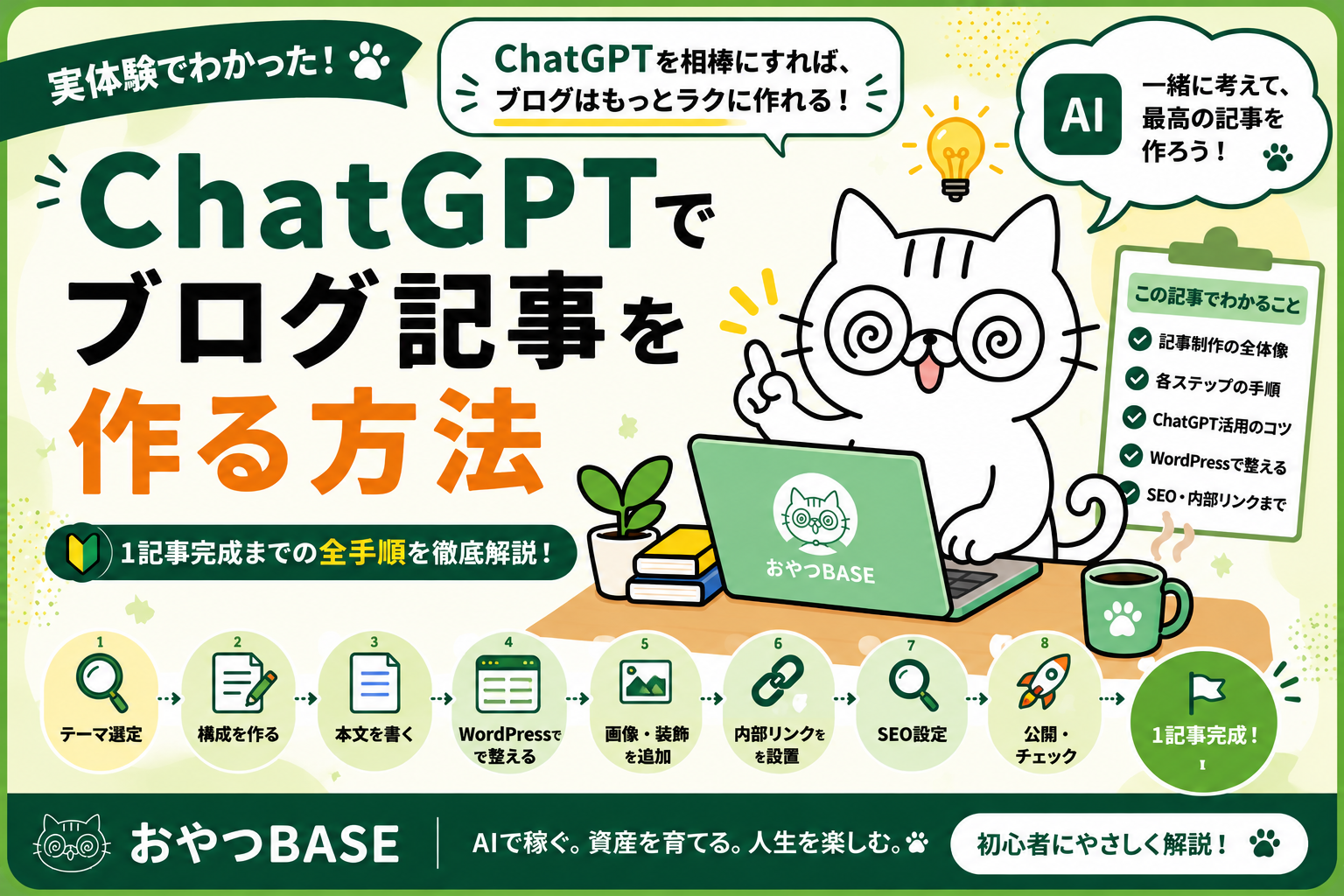
「ChatGPTを使えば、ブログ記事も簡単に作れるのかな?」
ブログを始めたばかりの私は、実際にChatGPTへ相談しながら記事を作っています。
ただ、やってみて分かったのは、ChatGPTに「ブログ記事を書いて」とお願いするだけでは、納得できる記事にはならないということでした。
テーマを決めるところから、
- どんなキーワードを狙うのか
- 誰に向けて書くのか
- どんなタイトル・構成にするのか
- ChatGPTの提案をどこまで採用するのか
- 自分の体験をどこに入れるのか
- WordPressでどう読みやすく仕上げるのか
など、人間が考えて判断することは意外とたくさんあります。
そこでこの記事では、ブログ初心者の私がChatGPTと相談しながら、実際に1記事を完成させるまでの流れを紹介します。
しかも、作り方を一般論として説明するだけではありません。
今読んでいるこの記事自体を、ChatGPTと一緒に作っていく過程を実例として使います。
ChatGPTから出てきた案だけでなく、
「これはそのまま使わなかった」
「ここは迷った」
「この部分は自分で判断した」
といった制作の裏側もできるだけ残します。
「ChatGPTに全部書いてもらう方法」ではなく、AIを使いながら、自分の体験や判断を加えて1記事を作る方法を知りたい人は、実際の流れを一緒に見ていきましょう。
ChatGPTでブログ記事は作れる?初心者が実際に使って分かったこと
結論からいうと、ChatGPTはブログ記事作成にかなり役立つと感じています。
実際におやつBASEの記事を作るときも、ChatGPTに文章を書いてもらうだけではなく、
- テーマの候補を出す
- 検索結果や競合を確認する
- 検索意図を整理する
- タイトル案を比較する
- 見出し構成を考える
- 本文の下書きを作る
- 分かりにくい文章を修正する
といったさまざまな場面で相談しています。
実際に使ってみると、私の場合は「文章を書いてもらう」こと以上に、「一緒に考えてもらう」ことが役立っています。
OpenAIの公式ガイドでも、ChatGPTは文章の下書きだけでなく、アイデアの整理や書き直し、文章の改善などに活用できると紹介されています。
ただし、ChatGPTに全部任せれば、そのまま良いブログ記事が完成するわけではありません。
Googleも、生成AIは調査やオリジナルコンテンツの整理などに役立つ一方で、読者への価値を追加せずに大量のページを生成するような使い方には注意を促しています。
そのため、おやつBASEでは、
という流れで記事を作っています。
ChatGPTに丸投げする方法にはしなかった
最初から「AIに全部書いてもらえばいい」と考えていたわけではありません。
実際に記事制作を進めていると、ChatGPTから出てくる案の中にも、
「これは自分の記事には合わないな」
と思うものがあります。
たとえば今回の3記事目でも、最初に考えていたテーマをそのまま採用せず、ChatGPTに別の候補や比較材料を出してもらったうえで、自分で決めました。
実際にどんな候補を比較して、このテーマに決めたのかは、後半のSTEP1で詳しく紹介します。
このように、私はChatGPTを「答えを決めてもらうため」ではなく、自分で判断するための材料を増やす相手として使っています。
また、ChatGPTを使えば、ブログ制作のすべてが一瞬で終わるわけでもありません。
実際に使ってみると、文章作成はかなり進めやすくなった一方で、画像制作のように何度も試行錯誤が必要になる作業もありました。
画像制作で実際にどんなところに苦戦したのかは、後半のSTEP7で詳しく紹介します。
実際のおやつBASEではどう使っている?
現在のおやつBASEでは、ChatGPTに「この記事を全部書いて」とお願いして、一気に記事を完成させてはいません。
今回の記事も、
① 記事を設計する|STEP1〜4
テーマ・キーワード → 検索意図 → タイトル → 見出し構成
② 記事を作る|STEP5〜7
本文 → WordPressでの見せ方 → 画像・スクリーンショット
③ 公開できる状態に仕上げる|STEP8〜11
内部リンク → SEO設定 → 収益導線 → 公開前チェック
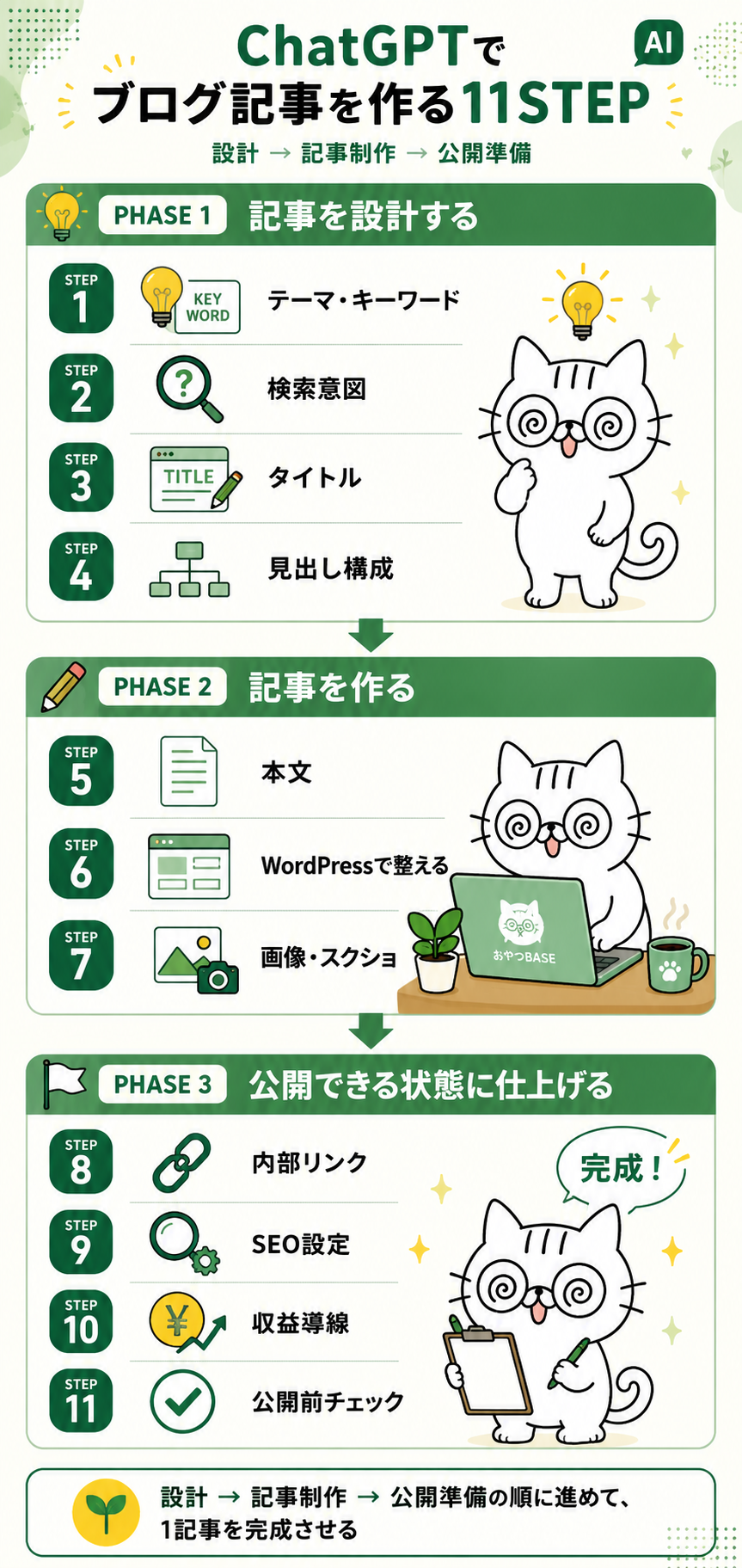
という順番で、一つずつ確認しながら進めています。
少し遠回りに見えるかもしれません。
ただ、ブログ初心者の私にとっては、最初から長い記事を一気に生成して後から全部修正するより、一つずつ確認しながら進めた方が、「なぜこの内容にしたのか」を理解しやすいと感じています。
そして、途中で「こっちの方が良さそう」と考えが変わった場合も、その時点で方向を修正できます。
この記事では、このあと実際にこの3記事目を作っている過程そのものを例にしながら、ChatGPTとブログ記事を作る手順を順番に紹介していきます。
まず決めたのは「ChatGPTに何を任せ、人間が何をするか」
ChatGPTをブログ記事作成に使うときに、最初に決めておいた方がいいと感じたのが、「どこまでChatGPTに任せて、どこから自分で判断するか」です。
最初は、ChatGPTに質問すれば正解に近い答えが返ってきて、その通りに進めれば記事が完成するようなイメージもありました。
ただ、実際に使ってみると、ChatGPTは候補を出したり情報を整理したりするのはとても便利ですが、最終的にどれを選ぶかは自分で決める必要があります。
そこで現在のおやつBASEでは、ChatGPTと人間の役割を大まかに分けながら記事を作っています。
ChatGPTに任せていること
ChatGPTには主に、「考えるための材料を増やす作業」を手伝ってもらっています。
たとえば、
- テーマ候補を出す
- キーワード候補を整理する
- 検索結果や競合を比較する
- 検索意図を整理する
- タイトル案を複数出す
- 見出し構成を考える
- 本文の下書きを作る
- 分かりにくい文章の改善案を出す
- 抜けている視点がないか確認する
といった作業です。
自分一人で考えると、最初に思いついた案だけでそのまま進めてしまいそうな場面でも、ChatGPTに相談すると別の選択肢や確認ポイントを出してもらえます。
そのため、自分では思いつかなかった案も含めて比較してから判断しやすくなりました。
私の場合、ChatGPTは「答えを出してもらう道具」というより、自分では思いつかなかった選択肢や確認ポイントを増やしてくれる相手として使う方が合っています。
自分で判断していること
一方で、最終的な判断は自分で行っています。
たとえば、
- どのテーマを実際に記事にするか
- ChatGPTの提案を採用するか
- 自分が本当に経験した内容か
- 読者にとって必要な情報か
- 自分の考えと違っていないか
- 記事に掲載して問題ない情報か
- 最終的な文章や見せ方をどうするか
といった部分です。
特に、実際に自分が経験していないことを、経験したようには書かないようにしています。
ChatGPTから文章として自然な提案が出てきても、
「自分は本当にそう感じたかな?」
「実際には少し違ったな」
と思えば、そのまま使わずに修正します。
今回の記事でも、制作を進める中で思い出したことや、自分の実体験と少し違うと感じた部分は、その都度追加・修正しています。
こうした判断や修正そのものが、ChatGPTだけでは作れない自分自身の一次情報になると感じています。
ChatGPTの回答は「完成品」ではなく「判断材料」として見る
ここまで使ってみて、個人的に一番しっくりきている考え方は、
ChatGPTの回答を完成品として受け取らない
ということです。
良さそうな案が出てきても、
「本当にこれが一番いいのか?」
「別の方法はないのか?」
「今のおやつBASEには合っているか?」
と一度考えるようにしています。
もちろん、毎回すべてを疑って最初から調べ直していたら時間がかかりすぎます。
そのため、
候補を出す・整理する・下書きを作るところはAIに任せる
→ 最終判断や実体験、重要な事実確認は自分で行う
という分け方が、今のところ一番使いやすいと感じています。
ChatGPTを使う目的は、自分で考えなくなることではなく、考える時間を短縮しながら、より多くの選択肢から判断できるようにすることだと考えています。
STEP1〜4|ChatGPTと記事の設計を作る
ここからは、実際にこの記事を作った流れに沿って紹介していきます。
私の場合、いきなりChatGPTに「ブログ記事を書いて」とお願いするのではなく、まずは記事の設計から一つずつ決めるようにしています。
最初に決めたのは、
テーマ・キーワード → 検索意図 → タイトル → 見出し構成
の4つです。
今回は、そのとき実際にChatGPTとどんなことを考えたのかも一緒に紹介します。
STEP1|テーマ・キーワードを決める
最初に行ったのは、「何について記事を書くのか」と「どんな検索キーワードを狙うのか」を決めることです。
今回の3記事目では、もともと
「ChatGPTを使ったブログ記事の作り方」
を有力候補として考えていました。
1記事目でWordPressブログを始めるところまで、2記事目でブログ開設後のSEO設定まで進めたので、その次に「実際に記事を作る方法」を扱うのは自然だと思ったからです。
ただし、ここでそのまま決定はしませんでした。
ChatGPTには、
このテーマを無条件で採用せず、現在の検索結果や競合、SEO、収益性、今後の記事とのつながりまで確認して、本当に3記事目として最適か再評価してほしい。
という形で相談しました。
その結果、最初に考えていたテーマ以外にも、
- ChatGPTを使ったキーワード選定
- ChatGPTを使った記事構成の作り方
- ChatGPTブログ用プロンプト集
- ChatGPTを使ったSEO
- AIを使ったブログ画像作成
など、複数の候補を比較することになりました。
ここで私が意外だったのは、「最初に思いついたテーマ=今作るべきテーマ」とは限らないということです。
検索で狙いやすそうなテーマだけを優先する方法もあります。
一方で今回は、SEOだけではなく、
- 1・2記事目から自然につながるか
- 自分の実体験を入れられるか
- 今後の記事へ広げられるか
- 内部リンクを作りやすいか
- 将来の収益化につながるか
まで考えて比較しました。
最終的には、最初に考えていた「ChatGPTを使ったブログ記事の作り方」を3記事目のテーマとして採用しました。
一度ほかの候補と比較したうえで元の案に戻った形です。
 おやつ
おやつ結局最初に考えていたテーマに戻ったけど、比較してから決めたので納得できました。
そして、この記事で中心に狙うキーワードは、
「ChatGPT ブログ 記事 作成」
にしました。
そのほか、
- ChatGPT ブログ 書き方
- ChatGPT ブログ 記事 作り方
- ChatGPT ブログ 初心者
- ChatGPT ブログ プロンプト
なども、同じ検索意図に関係するキーワードとして考えています。
ここで大切だと感じたのは、ChatGPTにキーワードを決めてもらうのではなく、候補や比較材料を出してもらい、最後は自分の記事との相性を見て判断することです。
今回のように、ChatGPTで候補を出してから検索意図・検索需要・競合を確認し、最終キーワードを決める流れは、ChatGPTでキーワード選定した実体験とSEO手順で詳しくまとめています。
今回も、最初に思いついたテーマをそのまま記事にしていたら、「なぜ今このテーマなのか」まで深く考えずに進めていたと思います。
ChatGPTと一度比較したことで、
「検索されそうだから書く」だけではなく、「これからのおやつBASEの記事群につながるから書く」
という理由まで整理してから、記事制作を始めることができました。
STEP2|検索意図を決める
テーマとキーワードを決めた次に行ったのが、「そのキーワードで検索する人は、何を知りたいのか」を考えることです。
ブログを始めたばかりの私は、最初はキーワードさえ決まれば、その言葉について詳しく書けばいいのかなと思っていました。
でも実際には、同じキーワードでも、検索する人によって知りたいことは少しずつ違います。
そこで今回は、
「ChatGPT ブログ 記事 作成」と検索する人は、どんな状況で、何に困っているのか
をChatGPTと一緒に整理しました。
考えたのは、主に次の4つです。
- 誰がこの記事を読むのか
- 今どんなことで困っているのか
- この記事で何を知りたいのか
- 読み終わったあと、どうなれば満足なのか
今回想定したのは、ブログを始めたばかりで、ChatGPTも使ってみたいけれど、実際の記事作成にどう組み込めばいいのか分からない人です。
たとえば、
「ChatGPTに最初は何を聞けばいいんだろう?」
「記事を全部書いてもらっても大丈夫?」
「どこまでAIに任せて、自分は何をすればいいの?」
といった疑問を持っている人をイメージしました。
そして、この記事を読み終わったときのゴールは、
「この順番なら、自分もChatGPTと相談しながら1記事を作れそう」
と思って、実際に作業を始められる状態にしました。
今回ChatGPTと整理して、最終的に決めた検索意図は次の内容です。
ChatGPTをブログ記事作成に使いたい初心者が、何から相談し、どんな順番で進め、AIと人間がそれぞれ何を担当すればいいのかを知り、実際に1記事を完成させられるようになりたい。
さらに、おやつBASEでは一般的な使い方だけでなく、
- 実際にChatGPTへ何を相談したのか
- どんな提案を採用しなかったのか
- どこで迷ったのか
- 人間がどこを判断・修正したのか
まで見せることにしました。
ここを決めたことで、記事を書く途中でも、
「これは本当にこの読者が知りたい内容かな?」
と確認しやすくなりました。
検索意図を決めるというと少し難しく感じますが、今回やってみて一番分かりやすかったのは、
「誰が・何に困っていて・この記事を読んだあとどうなってほしいか」
の3つを考えることでした。
キーワードを決めただけで本文を書き始めるのではなく、先にここまで整理しておくと、記事の方向が途中でズレにくくなると感じています。
STEP3|タイトルを決める
検索意図を決めた次は、記事のタイトルを考えました。
ここでも、ChatGPTに「一番いいタイトルを1つ考えて」とお願いして、そのまま採用したわけではありません。
今回はまず、検索キーワードと記事の特徴をもとに10個のタイトル候補を出してもらい、その中から比較して決めました。
候補には、たとえば次のようなものがありました。
- 【初心者実体験】ChatGPTでブログ記事を作る方法|企画から公開まで
- 【初心者実体験】ChatGPTでブログ記事を作る方法|1記事完成までの全手順
- ChatGPTでブログ記事を作る方法|初心者が実際に1記事作ってみた
- 【実例あり】ChatGPTでブログ記事を作る方法|初心者向け手順を解説
- 【実体験】ChatGPTでブログ記事作成|AIに丸投げせず1記事作る方法
どれも大きく間違っているわけではありません。
ただ、今回は検索キーワードを入れることだけではなく、
- 何についての記事なのか分かるか
- 初心者の実体験だと伝わるか
- 読むと何ができるようになるのか分かるか
- 1記事目とのシリーズ感があるか
- タイトルが長くなりすぎていないか
といった点を比較しました。
最終的に特に迷ったのが、次の2つです。
①【初心者実体験】ChatGPTでブログ記事を作る方法|企画から公開まで
②【初心者実体験】ChatGPTでブログ記事を作る方法|1記事完成までの全手順
①の「企画から公開まで」も記事内容を表していて分かりやすかったのですが、最終的には②を選びました。
理由は、「1記事完成まで」と書いた方が、この記事を読んだあとにどうなれるのかが具体的に伝わると感じたからです。
最終的に決めたタイトルは、
【初心者実体験】ChatGPTでブログ記事を作る方法|1記事完成までの全手順
です。
1記事目のタイトルも、
【初心者実体験】ChatGPTでWordPressブログを始める方法|開設・初期設定まで
としているため、「初心者実体験」という言葉を揃えることで、おやつBASEの記事としてのつながりも作りやすいと考えました。
今回やってみて感じたのは、最初からタイトルを1つに決めるより、複数案を並べて比べた方が「なぜこれを選ぶのか」が分かりやすいということです。
ChatGPTは短時間でたくさんの案を出してくれるので、タイトルのように複数案を比較したい作業とは特に相性がいいと感じています。
一方で、最終的にどの言葉を残すかは、検索キーワードだけではなく、記事の内容や読者に約束できることと一致しているかを見て自分で決めました。
今回なら「全手順」とタイトルに入れた以上、記事の中でもテーマ決めから公開前チェックまで一通り扱う必要があります。
タイトルだけ魅力的にして、本文の内容が追いついていなければ意味がありません。
そのため、タイトルを決めるときは、「クリックされそうか」だけでなく、「そのタイトル通りの記事を本当に作れるか」まで確認するようにしています。
STEP4|見出し構成を作る
タイトルが決まったら、次に記事全体の見出し構成を考えました。
ここでも、ChatGPTに最初に出してもらった構成をそのまま使うのではなく、複数の方向性を比較しています。
今回は、
- 初心者向けの手順型
- プロンプト中心型
- ChatGPTと人間の役割分担型
- 失敗から改善していく型
- 企画から公開まで順番に説明する型
- この記事そのものを作る実録型
など、10パターンの構成案を比較しました。
最初は、よくある
「ChatGPTでブログ記事を作る○ステップ」
のような構成でもいいのかなと思っていました。
確かに、この形なら手順が分かりやすく、初心者でも順番に読み進められます。
ただ、今回調べた競合記事にも、手順・プロンプト・注意点を順番に解説する構成は多くありました。
そこで、
「同じような手順を説明するだけなら、おやつBASEで書く意味は何だろう?」
と考え直しました。
最終的に選んだのは、
「この記事を実際に作っている過程」+「読者がそのまま再現できる手順」
を組み合わせる構成です。
つまり、今読んでいるこの記事自体が、
テーマを決める
→ 検索意図を考える
→ タイトルを決める
→ 見出し構成を作る
→ 本文を書く
→ WordPressで仕上げる
という手順で実際に作られています。
その過程で、
- 最初に考えていた案
- ChatGPTから出てきた別案
- 採用しなかった案
- 迷ったところ
- 自分で判断したところ
- 実際にやってみて変えたところ
まで記事の中に残すことにしました。
こうすることで、単に
「こうすればブログ記事を作れます」
と説明するだけではなく、
「実際に初心者がやると、こんなふうに迷いながら決めていく」
という部分まで見せられます。
今回やってみて感じたのは、ChatGPTに見出しを作ってもらうこと自体はそれほど難しくないということです。
むしろ難しかったのは、「その構成で、自分だから書ける記事になるか」を判断することでした。
分かりやすい構成でも、ほかの記事とほとんど同じ内容になってしまえば、自分の実体験を活かしにくくなります。
そのため今回は、
検索者が知りたい順番
だけでなく、
おやつBASEだから見せられる実体験をどこに入れるか
も一緒に考えて構成を決めました。
最終的には、
「一般的な説明」+「実際にこの記事を作った記録」+「読者が真似できる手順」
の3つを組み合わせています。
見出し構成を先にここまで決めておくと、本文を書く段階でも、
「この見出しでは何を伝えるのか」
が分かるので、途中で話が大きくズレにくくなりました。
これで、テーマ・検索意図・タイトル・見出し構成まで、記事を書く前の設計が一通り完成です。
STEP5〜7|本文と記事の見せ方を仕上げる
テーマ・検索意図・タイトル・見出し構成まで決まったら、ようやく本文を書いていきます。
ここからは文章を作るだけではなく、WordPressで実際に読んだときの見やすさも確認しながら仕上げています。
今回のおやつBASEでは、
本文を書く → WordPressへ貼る → 見た目を確認する → 必要なら修正する
という流れを繰り返しています。
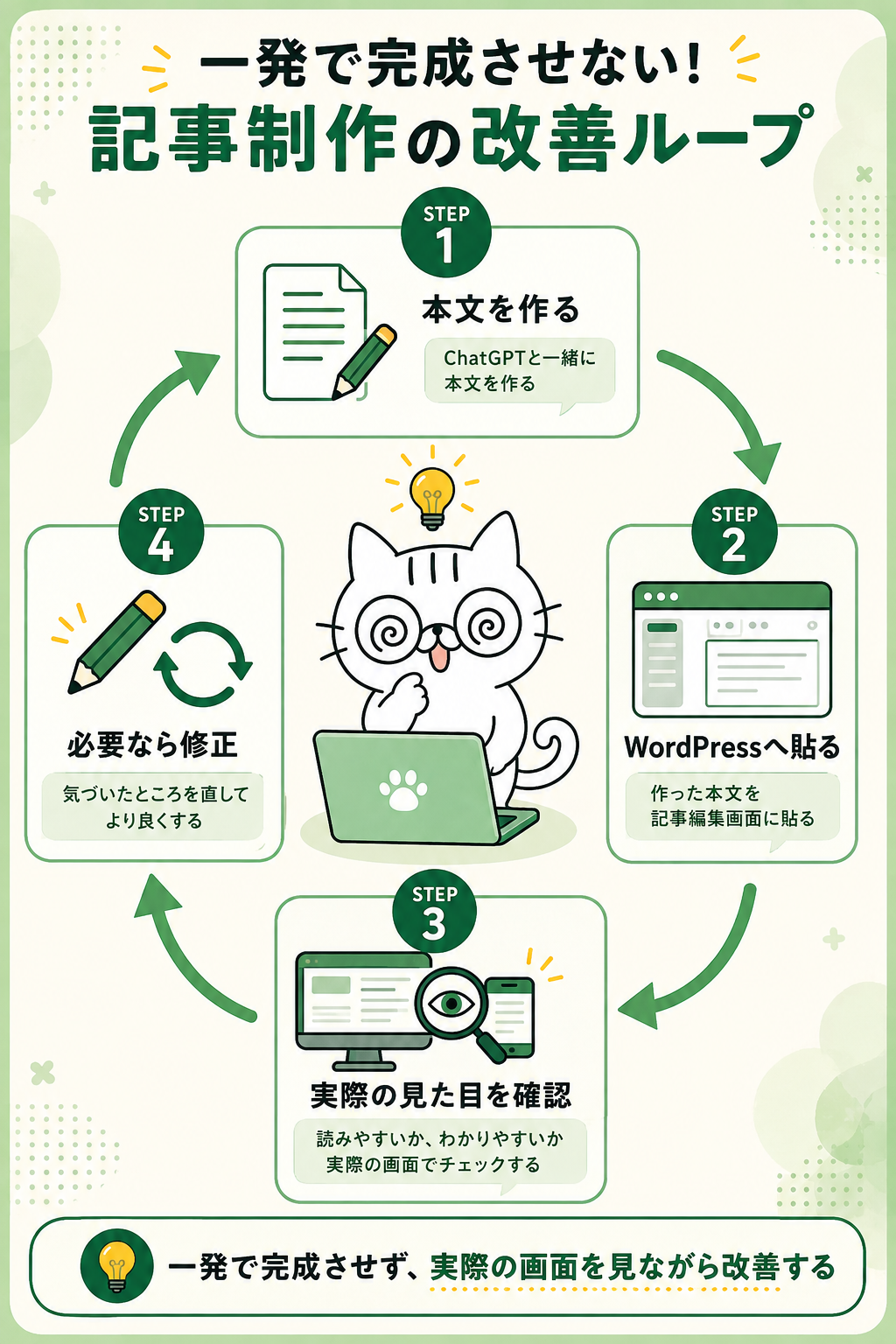
まずはSTEP5で本文を作り、そのあとWordPressでの見せ方や画像について整えていきます。
STEP5|見出しごとに本文を書く
本文を書くときも、ChatGPTに
「この記事を最初から最後まで全部書いて」
とはお願いしませんでした。
今回の記事では、導入文から始めて、
- 導入文を作る
- WordPressへ貼る
- 太字や箇条書きを確認する
- 必要なら文章を修正する
- 問題なければ次のH2へ進む
という形で、小さな単位に分けて進めています。
実際にやってみると、この方法の方が私には合っていました。
一気に長い本文を作ってもらう方が速そうに見えますが、あとから読み返したときに、
「この部分は自分の体験と少し違う」
「ここは前の説明と重複している」
「文章だけ続いていて読みにくい」
といった部分が出てくると、まとめて直すのが大変だからです。
そのため今回は、H2やH3ごとに本文を確認してから次へ進むようにしました。
たとえば、この記事を書いている途中でも、最初に作った文章をWordPressへ貼って確認したあと、
「太字を最初から反映した状態でコピーできた方が作業が楽そう」
と気づきました。
そこで途中から、ChatGPTに作ってもらう本文も、WordPressへ貼った時点でできるだけ完成形に近くなるよう、太字などの基本的な装飾を入れた状態に変更しています。
これは最初から決めていた方法ではありません。
実際に記事を作りながら、
「この作業、毎回手直しするより最初からやってもらった方が速いな」
と感じて、制作方法を途中で変えました。
こうした細かな改善ができるのも、一気に全文を完成させず、途中で確認しながら進めるメリットだと感じています。
また、ChatGPTから出てきた本文を、そのまま無条件でWordPressへ貼っているわけでもありません。
実際に読みながら、
- 自分が本当にそう感じたのか
- 経験していないことが入っていないか
- 同じ説明を繰り返していないか
- 初心者が読んでも分かるか
- 文章が長くなりすぎていないか
- もっと自分の体験を入れられないか
を確認しています。
今回も、最初から用意した一般論だけで記事を完成させるのではなく、本文を作る途中で思い出した体験や、実際の作業で気づいたことをその都度追加しています。
私の場合、ChatGPTに本文を書いてもらう一番のメリットは、何もない状態から文章を考え始めなくていいことでした。
下書きがある状態から、
「これは残す」
「これは違う」
「ここに自分の体験を足す」
と判断する方が、ゼロから全文を書くよりかなり進めやすく感じています。
一方で、ChatGPTが作った文章が読みやすくても、自分が実際に経験していないことまで「実体験」として書かないことは特に注意しています。
今回の記事で目指しているのは、AIが作った文章をそのまま公開することではなく、
ChatGPTに下書きや整理を手伝ってもらいながら、自分の経験・判断・修正を加えて記事を完成させること
です。
そのため、本文についても「一発で完成させる」より、小さく作る → 確認する → 修正するという進め方を続けています。
STEP6|WordPressで読みやすく整える
本文をWordPressへ貼ったら、次に文章を読みやすくするための見せ方を整えています。
おやつBASEではSWELLを使っているので、
- 太字
- 箇条書き
- キャプション付きボックス
- STEPブロック
- 猫キャラクター「おやつ」の吹き出し
などを必要に応じて使っています。
ただ、実際に記事を作りながら感じたのは、装飾を増やせば増やすほど読みやすくなるわけではないということです。
最初は、
「ここもボックスにした方が目立つかな?」
「流れになっているからSTEPブロックにした方が分かりやすそう」
と考えることもありました。
でも、装飾にはそれぞれ役割があるので、「使えるから使う」のではなく、「何を伝えるために使うのか」で決めるようにしています。
たとえば今回の記事では、キャプション付きボックスもすべて同じ見た目にはしていません。
記事全体の特徴を伝える場所では目立つ「デフォルト」、
記事全体の流れを案内する場所では「枠上2」、
H2内の要点を整理する場所では「枠上」、
実際にChatGPTへ相談した内容や最終決定を見せる場所では「内テキスト」
というように、役割に合わせて種類を変えています。
STEPブロックを使えばいいとは限らなかった
今回、実際に一度やり直した装飾もありました。
STEP5では、
本文を作る → WordPressへ貼る → 見た目を確認する → 必要なら修正する
という4つの流れがあります。
最初は「4段階だからSTEPブロックにすると分かりやすそう」と考えて、実際にSTEPブロックへ変更しました。
ところがWordPress上で確認すると、記事全体にはすでに、
STEP1|テーマ・キーワード
STEP2|検索意図
STEP3|タイトル
STEP4|見出し構成
STEP5|本文
という正式なSTEP番号があります。
その中に別のSTEPを入れてしまうと、どちらが記事全体の手順なのか分かりにくくなることに気づきました。
そこで、その4工程はSTEPブロックをやめて、
本文を作る → WordPressへ貼る → 見た目を確認する → 必要なら修正する
というシンプルな1行表示に戻しました。
 おやつ
おやつ4段階ならSTEPが分かりやすいと思ったけど、記事全体で見ると逆にややこしくなってました。
これは実際にWordPressへ貼ってみなければ気づきにくかった部分です。
ChatGPTから「この装飾がよさそう」と提案されても、記事全体で見たときに本当に分かりやすいかは、WordPress上で確認した方がいいと感じました。
太字やボックスにも役割を持たせる
現在は、装飾について大まかに次のように考えています。
- 太字:流し読みでも拾ってほしい重要な言葉
- 箇条書き:複数の情報を整理して見せたい場所
- キャプション付きボックス:結論・実例・要点などをまとまりとして見せたい場所
- STEPブロック:読者が順番に進める正式な手順
- おやつの吹き出し:迷い・失敗・勘違い・本音など、実体験だから言えること
特に猫の吹き出しは、本文と同じ内容を繰り返すためには使わないようにしています。
迷ったこと・失敗したこと・そのとき感じたことなど、本文だけでは伝えにくい実体験を補うために使っています。
こうして役割を決めておくと、
「ここを目立たせたいから、とりあえず装飾する」
という使い方が減りました。
WordPressに貼ってから判断することも多い
ChatGPT上では読みやすく見えていても、WordPressへ貼ると印象が変わることがあります。
文章が長く見えたり、ボックスが続きすぎたり、思ったより見出し同士が近く感じたりすることもあります。
そのため今回は、
本文を作る → WordPressへ貼る → 実際の見た目を見る → 必要なら修正する
という確認を繰り返しています。
ブログ記事は文章だけではなく、読者が実際に見る画面まで含めて完成だと考えるようになりました。
ChatGPTには装飾の候補も相談できますが、最後はWordPress上で全体を見ながら、
「本当に読みやすくなっているか」
を自分で確認するようにしています。
STEP7|画像・スクショ・吹き出しを入れる
本文とWordPressでの見せ方がある程度整ったら、必要な場所に画像・スクリーンショット・猫キャラクター「おやつ」の吹き出しを追加していきます。
ここで意識しているのは、「とりあえず画像を増やす」のではなく、文章だけでは分かりにくいところを補うために使うことです。
今回のおやつBASEでは、主に次の3種類を使っています。
- アイキャッチや図解などのオリジナル画像
- 実際の操作画面を見せるスクリーンショット
- 初心者としての迷い・失敗・本音を伝える「おやつ」の吹き出し
それぞれ役割が違うので、必要な場所だけに入れるようにしています。
AI画像は一発で完成するとは限らなかった
ブログを始める前は、AIにイメージを伝えれば、画像もすぐに完成するのかなと思っていました。
でも実際におやつBASEのアイキャッチや図解を作ってみると、狙ったものになるまで何度も作り直すことがあります。
たとえば、
- 猫キャラクター「おやつ」の顔が少し違う
- 想定していた構図にならない
- キャラクターと文字が重なる
- 文字の配置や大きさが思った通りにならない
- 全体の雰囲気がほかの記事と揃わない
といったことがありました。
文章なら「ここを少し短くして」「この言い方を変えて」と修正しやすいのですが、画像では一部分を直したつもりでも、別の場所まで変わってしまうことがあります。
そのため、何度か修正を続けるより、最初から作り直した方が早いこともありました。
 おやつ
おやつ文章みたいに「ここだけ直す」が簡単にできると思っていたので、最初はかなり戸惑いました。
現在は、過去にうまくいった画像の雰囲気やキャラクターの特徴を基準にしながら、新しい画像を作るようにしています。
それでも毎回完全に同じものができるわけではないので、AI画像は「生成すれば終わり」ではなく、人間が確認して選び直す工程まで含めて画像制作だと感じています。
スクリーンショットは「あると分かりやすい場所」だけに使う
初心者向けの記事では、操作方法を文章だけで説明するより、実際の画面があった方が分かりやすいことがあります。
ただし、スクリーンショットも多ければいいわけではありません。
今回のおやつBASEでは、
「この画面を見た方が、文章だけより迷いにくいか?」
を基準にしています。
また、ChatGPT・WordPress・SWELL・Googleなど、外部サービスの画面を記事に載せる場合は、スクリーンショットを撮ったからそのまま公開するのではなく、先に公式の利用規約やブランドガイドラインを確認するようにしています。
さらに、
- アカウント名
- メールアドレス
- 管理画面URL
- サイト固有の情報
- 会員限定情報
- ASPの非公開情報
などが映っていないかも確認します。
必要な場合は、公開前にモザイクやトリミングなどの加工を行います。
スクリーンショットは実体験を伝えやすい反面、「自分の画面だから何でも公開していい」とは考えないようにしています。
「おやつ」の吹き出しは本文の繰り返しには使わない
記事を読みやすくするために、猫キャラクター「おやつ」の吹き出しも使っています。
ただ、本文に書いてあることをそのまま吹き出しでも繰り返すと、文章量が増えるだけになってしまいます。
そのため、吹き出しを使うのは、
- 初心者として迷ったこと
- 実際に失敗したこと
- 最初に勘違いしていたこと
- 不安だったこと
- 実際にやって感じた本音
- やってみて気づいたこと
など、実体験だから言える内容がある場所だけにしています。
今回の記事でも、画像制作やWordPressの装飾で迷った場面など、本文の説明だけでは伝えにくい「そのときの本音」がある場所に吹き出しを入れています。
こうした使い方なら、本文を言い換えて繰り返すのではなく、初心者として実際に感じたことを短く補足できます。
画像・スクリーンショット・吹き出しは、どれも記事を派手にするためではなく、読者が理解しやすくなるか、実体験が伝わりやすくなるかを基準に使うようにしています。
STEP8〜11|公開できる記事に仕上げる
本文や画像まである程度整ったら、最後に記事を公開できる状態へ仕上げる作業を行います。
今回のおやつBASEでは、
内部リンク → SEO設定 → 収益導線 → 公開前チェック
の順番で確認していきます。
まずは、この記事とほかの記事をつなぐ内部リンクから整理しました。
STEP8|内部リンクを入れる
内部リンクは、自分のサイト内にある別の記事へ読者を案内するリンクです。
今回の3記事目は、すでに公開している記事とのつながりがかなり作りやすい内容になっています。
たとえば、この記事を読んでいる人の中には、
「そもそもWordPressブログをまだ作っていない」
という人もいるかもしれません。
その場合は、1記事目の「ChatGPTでWordPressブログを始める方法」へ案内できます。
逆に、
「記事を公開したあと、Googleに認識してもらうには何をすればいい?」
と知りたくなった人には、2記事目で実際に行ったSEO設定へつなげられます。
【初心者実体験】WordPressブログ開設後のサーチコンソール設定|サイトマップ・インデックス登録まで
こうすると、3記事目だけで全部を説明しようとしなくても、
ブログを作る
→ ChatGPTと記事を作る
→ 公開後のSEO設定を行う
という流れで、必要な記事を順番に読んでもらえます。
内部リンクについて最初は、SEOのためにたくさん入れた方がいいのかなとも思っていました。
ただ、実際に記事を作っている今は、「ここを読んだ人が次に知りたくなりそうな内容があるか」を基準にする方が分かりやすいと感じています。
そのため、関係の薄い記事まで無理につなぐのではなく、読者がその場で必要になりそうな記事だけを案内するようにしています。
今回の記事では、主に次の2つを内部リンク先として使います。
- WordPressブログをまだ開設していない人 → 1記事目
- 記事公開後のSEO設定を詳しく知りたい人 → 2記事目
実際に、STEP1の「テーマ・キーワードを決める」を深掘りした記事として、ChatGPTでキーワード選定した実体験とSEO手順を公開しました。
今後も、
- 検索意図の考え方
- 見出し構成の作り方
- ブログ用プロンプト
- AIを使ったブログ画像制作
- 記事のリライト
などの記事を作ったら、この3記事目の各STEPから詳しい記事へつなげていく予定です。
つまり、この3記事目は今後、「ChatGPT×ブログ記事制作」の入口となる親記事として育てることもできます。
ただし、まだ存在しない記事へのリンクを先に作ることはしません。
新しい記事を公開したタイミングで、関連するSTEPへ内部リンクを追加していく予定です。
内部リンクを入れるときに意識しているのは、「こちら」や「詳しくはこちら」だけをリンクにするのではなく、リンク先で何が分かるのか伝わる文章にすることです。
たとえば、
「ChatGPTでWordPressブログを始める方法」はこちら
のようにしておけば、リンクを開く前から何の記事なのか分かります。
内部リンクは検索エンジンのためだけではなく、読者が次に必要な情報へ迷わず進めるようにするための案内として使うようにしています。
STEP9|SEO設定を確認する
内部リンクを確認したら、次にこの記事自身のSEO設定を行います。
おやつBASEではSEO SIMPLE PACKを使っているので、記事を公開する前に投稿ごとの設定を確認しています。
今回確認するのは主に、
- SEOタイトル
- メタディスクリプション
- インデックス設定
- canonical URL
- スラッグ
- アイキャッチ画像
です。
SEO設定というと難しそうに感じますが、今回の記事では、すべての項目を細かく変更する必要はありませんでした。
SEOタイトルを設定する
今回の記事タイトルは、
【初心者実体験】ChatGPTでブログ記事を作る方法|1記事完成までの全手順
です。
記事の内容をそのまま表していて、中心となる「ChatGPTでブログ記事を作る方法」という言葉も自然に入っています。
SEO SIMPLE PACKでは投稿タイトルをもとにtitleタグを自動出力できますが、今回は検索結果で少し簡潔に見せるため、SEOタイトルを次のようにしました。
【初心者実体験】ChatGPTでブログ記事を作る方法|1記事完成まで
タイトルにキーワードを詰め込むのではなく、何についての記事なのかと、読者がどこまで分かる記事なのかが伝わることを優先しています。
メタディスクリプションを設定する
次に、記事の内容を短く説明するメタディスクリプションを設定します。
今回設定する文章は、
ブログ初心者がChatGPTに相談しながら、テーマ・検索意図・タイトル・構成・本文・WordPress装飾・画像・SEOまで、AIに丸投げせず1記事を完成させた実際の手順を紹介します。
としました。
検索結果では必ずこの文章がそのまま表示されるわけではありませんが、この記事がどんな内容なのかを短く伝えられるようにしています。
メタキーワードは設定しない
SEO SIMPLE PACKにはキーワードを入力する項目もあります。
ただ、Googleは現在、meta keywordsを検索順位やインデックス登録には使用していません。
そのため今回は、メタキーワード欄は空欄のままにします。
記事内で狙うキーワードを決めることと、meta keywordsタグへキーワードを入力することは別だと分かりました。
canonical URLは基本的に変更しない
canonical URLは、同じようなページが複数ある場合に、どのURLを代表として扱ってほしいかを検索エンジンへ伝えるためのものです。
SEO SIMPLE PACKでは、通常はページに合わせてcanonical URLを自動出力してくれます。
今回の記事は通常の新規記事で、別URLに同じ内容を公開する予定もないため、個別のcanonical URLは設定せず、初期設定のままにします。
インデックス設定は変更しない
この記事はGoogle検索から読んでもらいたい記事なので、noindexにはしません。
通常の投稿として公開し、検索エンジンがインデックスできる状態にしておきます。
スラッグを確認する
今回設定したスラッグは、
chatgpt-blog-writing
です。
公開URLは、
https://oyatsubase.com/chatgpt-blog-writing
になります。
スラッグは公開後に変更するとURL自体が変わってしまうので、できるだけ公開前に決めておくようにしています。
アイキャッチ画像も公開前に設定する
SEO SIMPLE PACKでは、投稿にアイキャッチ画像が設定されている場合、その画像がOGP画像として使われます。
そのため、公開前には今回の記事用のアイキャッチ画像も設定します。
これで、この記事について必要なSEO設定を一通り確認できました。
SEO設定で何でも入力するのではなく、必要な項目だけ設定して、自動で適切に処理される項目は無理に変更しないようにしています。
STEP10|収益導線を確認する
SEO設定まで終わったら、次にこの記事を今後の収益へどうつなげるかも確認しました。
ブログで収益化するというと、記事の中にアフィリエイト広告をたくさん入れるイメージもありました。
ただ、今回の記事を作りながら考えた結果、「収益化できそうだから広告を置く」のではなく、読者がその場で本当に必要としているサービスだけを紹介する方針にしています。
今回の記事を読む人が一番知りたいのは、ChatGPTを使ってブログ記事をどう作るかです。
そのため、記事の途中で関係の薄いサービスを何度も紹介すると、かえって読みにくくなってしまいます。
そこで現時点の3記事目では、新しいアフィリエイト広告を無理に追加しないことにしました。
代わりに使うのが、STEP8で設定した内部リンクです。
ブログ自体をまだ作っていない読者には、1記事目の「ChatGPTでWordPressブログを始める方法」を案内しています。
1記事目では、実際に使ったエックスサーバーの紹介も行っているため、
3記事目を読む
→ ブログをまだ持っていない
→ 1記事目で開設方法を確認する
→ 必要なら紹介しているサービスを検討する
という自然な流れを作れます。
収益リンクをすべての記事へ直接置かなくても、読者が必要な情報をたどった結果として収益記事へつながる設計にできると分かりました。
また、今回の記事ではChatGPTを中心に使っていますが、現時点ではChatGPTそのものを収益化するためのアフィリエイトリンクは設置していません。
今後、おやつBASEで実際に使用しておすすめできるAIツールやブログ関連サービスが増え、この記事の読者にも役立つと判断できるものがあれば、その時点で最新の案件内容や利用規約を確認して追加を検討します。
さらに今後、
キーワード選定・記事構成・画像制作・リライト
などの詳しい記事を増やしていけば、この3記事目から各記事へ読者を案内できます。
その先に読者の悩みに合ったサービスや商品があれば、そこで収益化することもできます。
つまり今回の記事は、今すぐ広告をたくさん置いて収益を取る記事というより、「ChatGPT×ブログ」の記事群へ読者をつなぐ入口として育てる記事にしました。
収益化を考えないわけではなく、読者の流れを先に作り、その中の自然な場所に収益導線を置くという考え方です。
3記事目では新しい広告を無理に追加せず、読者が必要な場合に1記事目や今後の関連記事へ進める導線を優先する。
STEP11|公開前チェックをする
本文・画像・内部リンク・SEO設定・収益導線まで整ったら、最後に記事全体をもう一度確認してから公開します。
ここまで一つずつ確認しながら作ってきましたが、途中で文章や装飾を追加・修正しているので、最後に通して読むと新しく気づくことがあります。
今回のおやつBASEでは、公開前に次の項目を確認します。
本文・構成
- タイトルと本文の内容が一致しているか
- 検索意図から大きくズレていないか
- H2・H3・H4の階層がおかしくなっていないか
- 同じ説明を何度も繰り返していないか
- 初心者でも意味が分かる文章になっているか
- 自分が経験していないことを「実体験」として書いていないか
- 誤字・脱字・不自然な文章がないか
今回の記事では途中で内容を追加したり、見せ方を変更したりしているので、部分ごとではなく記事の最初から最後まで通して読むことも大切だと感じています。
WordPressでの見せ方
- 太字を使いすぎていないか
- 箇条書きにした方が分かりやすい場所が文章のままになっていないか
- キャプション付きボックスが続きすぎていないか
- STEPブロックの番号や意味が記事全体で矛盾していないか
- 「おやつ」の吹き出しが本文の繰り返しになっていないか
- PCとスマホの両方で読みやすいか
今回も、STEP5内の4工程を一度STEPブロックにしたあと、記事全体のSTEP番号と紛らわしいことに気づいて1行表示へ戻しました。
そのため、装飾は一部分だけでなく、記事全体で見たときに分かりやすいかも最後に確認します。
画像・スクリーンショット
- アイキャッチ画像が設定されているか
- 画像が文字や見出しを邪魔していないか
- 必要な画像に代替テキストを設定しているか
- スクリーンショットに個人情報や管理情報が映っていないか
- 外部サービスの画像・ロゴ・画面などは掲載ルールを確認しているか
- 必要なモザイク・トリミングなどを行っているか
特に管理画面のスクリーンショットは、公開前にもう一度拡大して確認するようにします。
内部リンク・収益導線
- 内部リンクのリンク先が間違っていないか
- リンク切れがないか
- リンク先の記事内容がアンカーテキストから分かるか
- 内部リンクを新しいタブで開く設定にしていないか
- 関係の薄い広告を無理に入れていないか
- アフィリエイトリンクを使う場合は必要な広告表示ができているか
今回の記事では、新しい広告を増やすより、必要な読者を1記事目や今後の関連記事へ案内することを優先しています。
SEO設定
- SEOタイトルが設定されているか
- メタディスクリプションが設定されているか
- noindexになっていないか
- canonical URLを不要に変更していないか
- スラッグが意図したものになっているか
- アイキャッチ画像・OGP画像に問題がないか
今回のスラッグは、
chatgpt-blog-writing
にしました。
公開してからURLを変える必要がないよう、ここも公開直前にもう一度確認します。
最後にプレビューで記事を通して読む
設定項目を確認しただけで終わりにはせず、最後にWordPressのプレビューで実際の記事を最初から最後まで読みます。
編集画面では気づかなかった、
「ここだけ文章が長く見える」
「見出しと次の文章がつながりにくい」
「ボックスが続いて少し重い」
といったことが、実際の表示では気になる場合があります。
そのため公開ボタンを押す前に、
文章の内容
+ 見た目
+ リンク
+ 画像
+ SEO設定
までまとめて確認します。
ここまで問題がなければ、ようやく記事を公開します。
今回の3記事目も、ChatGPTに一度で完成させてもらったのではなく、テーマ決めから公開前チェックまで、一つずつ相談・確認・修正を繰り返して完成させています。
まとめ|ChatGPTは「丸投げ」ではなく一緒に記事を作る相手として使う
今回、実際にこの記事をChatGPTと一緒に作ってみて感じたのは、ChatGPTに全部を任せるより、一緒に考える相手として使う方が自分には合っているということです。
私が今回の記事制作で繰り返していたのは、
ChatGPTに考える材料を出してもらう
→ 自分で判断する
→ 実体験や自分の考えを加える
→ WordPressで実際の見え方を確認して修正する
という流れでした。
ChatGPTを使えば、テーマ候補を考えたり、検索意図を整理したり、タイトル・構成・本文の下書きを作ったりする時間はかなり短縮できます。
一方で、どの案を採用するのか、自分が本当に経験したことなのか、読者にとって分かりやすいのかを最後に判断するのは自分自身です。
今回の記事も、最初から完成形が決まっていたわけではなく、途中で迷ったり、やり直したり、作り方そのものを変更したりしながら完成に近づけていきました。
ブログ初心者の私でも、ChatGPTと一つずつ相談しながら進めることで、何もないところから全部を一人で考えるより記事制作を進めやすくなっています。
これからChatGPTを使ってブログ記事を作ってみたい人は、まずはテーマを決めるSTEP1から、一つずつAIと相談しながら進めてみてください。