「自分のキャラクターを、NoLangの動画に出したい」。おやつBASEでは、白い猫のキャラクター「おやつ」をLive2Dモデルとして用意し、自分の声をもとにしたクローンボイスと組み合わせて動画制作に使っています。
この記事では、すでに用意したLive2DモデルをNoLangへ持ち込み、動画で使うまでを整理します。素材準備で苦戦した体験にも触れますが、パーツ制作やLive2D Cubismでの詳しいモデリング手順は別記事で扱う予定です。
- 自作Live2Dは、
.model3.jsonと関連ファイルを含むZIPで用意する。 - アバターの登録と、動画で使うアバター・ボイスの選択をそれぞれ確認する。
- 公式料金表とFAQの対象プランに表記差がある。契約前に条件を確認する。
確認日:2026年10月8日。操作説明は当日確認した画面と公式チュートリアル、体験部分はおやつBASEの既存制作記録と筆者の振り返りに基づきます。この記事のための新規モデル制作や追加の動画生成は行っていません。記事内にはNoLangの紹介リンク(PR)が含まれます。
自作Live2Dとクローンボイスを動画制作に使っている
おやつBASEの制作記録では、Live2Dの「FINAL_04」をもとにした運用を進め、動画制作では「NoLang_FINAL_01」という管理名でモデルを使っています。音声は「おやつ_ver01」です。
実際のキャラ設定画面には「おやつ_FINAL04_Gesture_Pilot01」と表示され、アバターと「おやつ_ver01」のボイスが選ばれています。管理用の名前とサービス上の表示名が違うので、名前だけでなく、キャラクターの見た目と音声も合わせて確認しています。
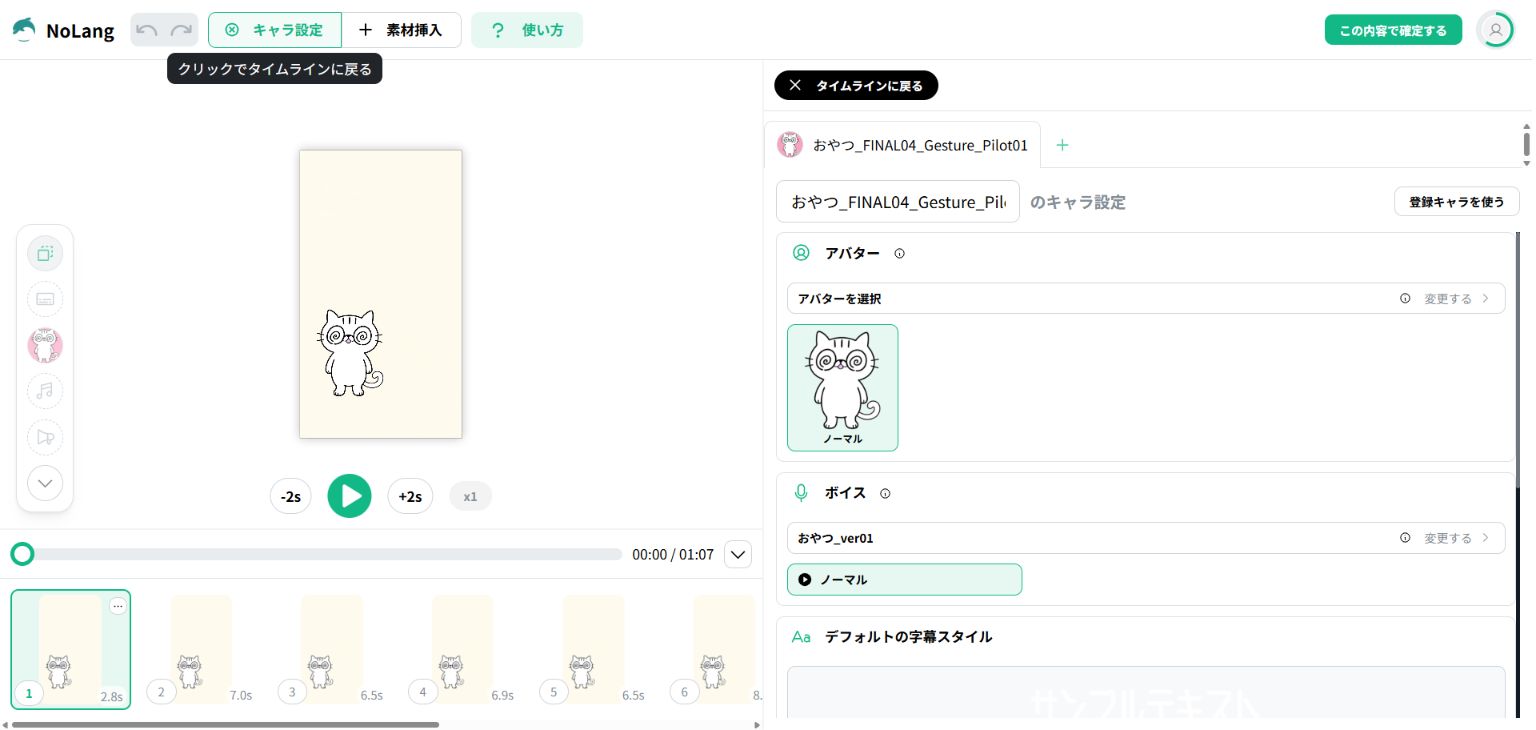
今回再確認したNoLangのマイキャラ一覧にも、FINAL_04の互換テスト用やGesture Pilot01など、既存のキャラクターが残っていました。ただし、登録できていることだけで、すべての表情・動作が動画内で意図どおり再生されるとは判断できません。
制作では、口パク・まばたき・自然な微動を中心に使い、説明する数字や字幕の邪魔をしない配置を基本にしています。大きな身振りを増やす前に、キャラ・声・字幕をそろえる方が、同じキャラクターで継続して発信しやすくなります。
自作Live2Dの準備で苦戦した実体験
NoLangへ持ち込む前の素材準備は、最初から順調だったわけではありません。はじめはLive2D用のパーツ素材をすべてChatGPTに任せ、多少不完全でも、あとからCubismで調整できると考えていました。しかし、できた素材の精度が足りず、今回の制作ではCubismでの編集だけでは解決できませんでした。
そこで、素材を用意する方針を変えました。元の全身おやつ画像をiPadで自分でパーツ分けし、その画像をAIへの参考資料として渡す方法です。そこからAIに素材の作成・修正を繰り返させ、出てきたものを人間側で確認していきました。この繰り返しで、実用可能と判断できるモデルに仕上げました。
保存済みの初期資料にも、素材の確認が必要だった例が残っています。下の初期画像は、透過を示すように見える市松模様そのものが画像に入っており、制作記録では不採用になっていました。並べたもう一方は、素材整理版v1に保存されている実透過の頭部画像です。

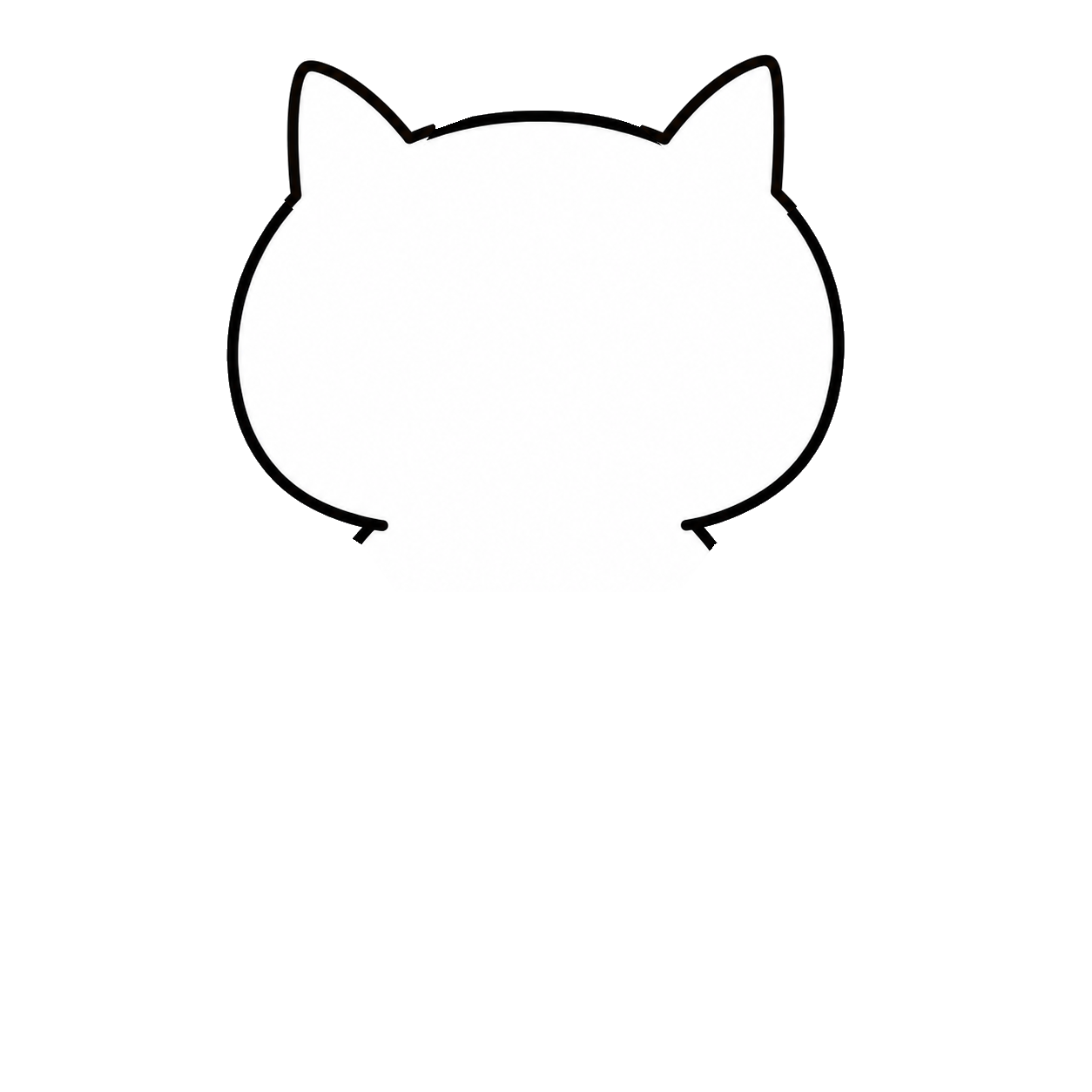
比較は保存済みの実物画像を使用し、画像内容は加工していません。タップすると元画像を開けます。これは初期資料内の素材比較であり、iPad作業の前後や、FINAL_04の最終パーツを示す比較ではありません。
この経験で大事だと感じたのは、AIに素材を作ってもらう工程と、人間が使える品質か判断する工程を分けることでした。見た目がそれらしくても、そのままモデル制作に使えるとは限りません。「あとで直せるはず」で進めず、元画像と照らし合わせながら確認する必要がありました。
この記事の主題は、準備したLive2DをNoLangへ導入する方法です。iPadでのパーツ分け、実際のパーツ構成、AIへの修正依頼などの詳しい素材制作工程は、別記事で扱う予定です。ここでは、使えるモデルを用意したうえで、次のプラン確認とアップロード手順へ進みます。
自作Live2Dに必要なプランは?公式表記の違いに注意
公式アバターを選んで使うことと、自作モデルをアップロードすることは別です。公式のLive2DアバターはFreeプランから利用できると案内されています。一方、自作モデルの対象プランは、確認した公式ページ間で説明が一致していません。
| 確認した場所 | 自作Live2Dについての案内 |
|---|---|
| 公式料金ページ | Standardの機能として、Live2Dアバターの無制限アップロードを掲載。PremiumはStandardの全機能を含む。 |
| 公式FAQ | Premiumは最大2体、Businessは無制限と記載。 |
| おやつBASEの実体験 | Premium契約環境で既存モデルを利用。Standardでのアップロードは未検証。 |
2026年10月8日時点でも表記差が残っています。「自作Live2Dには必ずPremiumが必要」「どの環境でもStandardなら無制限」とは断定しません。これから契約する場合は、契約画面の機能・条件を確認し、不明点はNoLang運営に確認してください。
出典:NoLang公式料金ページ/NoLang公式FAQ/公式Live2Dアバターの案内
料金や月払い・年払いの比較は、NoLangの料金とStandard・Premiumの選び方にまとめています。本記事では、自作モデルを動画に使う手順に絞ります。
アップロード前に用意するもの
NoLangのアップロード画面では、Live2Dモデルについて「model3.jsonを含むZIPファイル」「最大100MB」と表示されています。写真からアバターを作る欄には別の容量表示があるため、Live2D用のアップロード欄を確認してください。
- Live2Dモデル一式:
.model3.jsonだけでなく、そこから参照されるモデル本体やテクスチャなども含める。 - ZIPファイル:関連ファイルの参照関係を保ったまままとめる。
- 使う声:既存のボイス、または使用権限のある自作ボイスを選ぶ。
- 確認用の台本:最初は口の動きや読み方を確認しやすい短い内容にする。
公式チュートリアルの例では、モデル本体の.moc3や画像のほか、表情・モーションのファイルを.model3.jsonから参照しています。使うファイル構成はモデルごとに異なります。
出典:NoLang公式:Live2Dアバターファイルの編集とアップロード
手元の一枚絵をZIPにするだけでは、ここで説明するLive2Dモデルにはなりません。イラストからのモデル制作が必要な場合は、その工程を先に用意します。
NoLangで自作Live2Dを使う手順
- モデルを用意ZIPと容量を確認
- アップロードLive2Dの欄を使う
- 声と組み合わせアバターとボイスを選択
- 生成後に確認口パク・字幕・読み方
1.キャラ作成からアップロード欄を開く
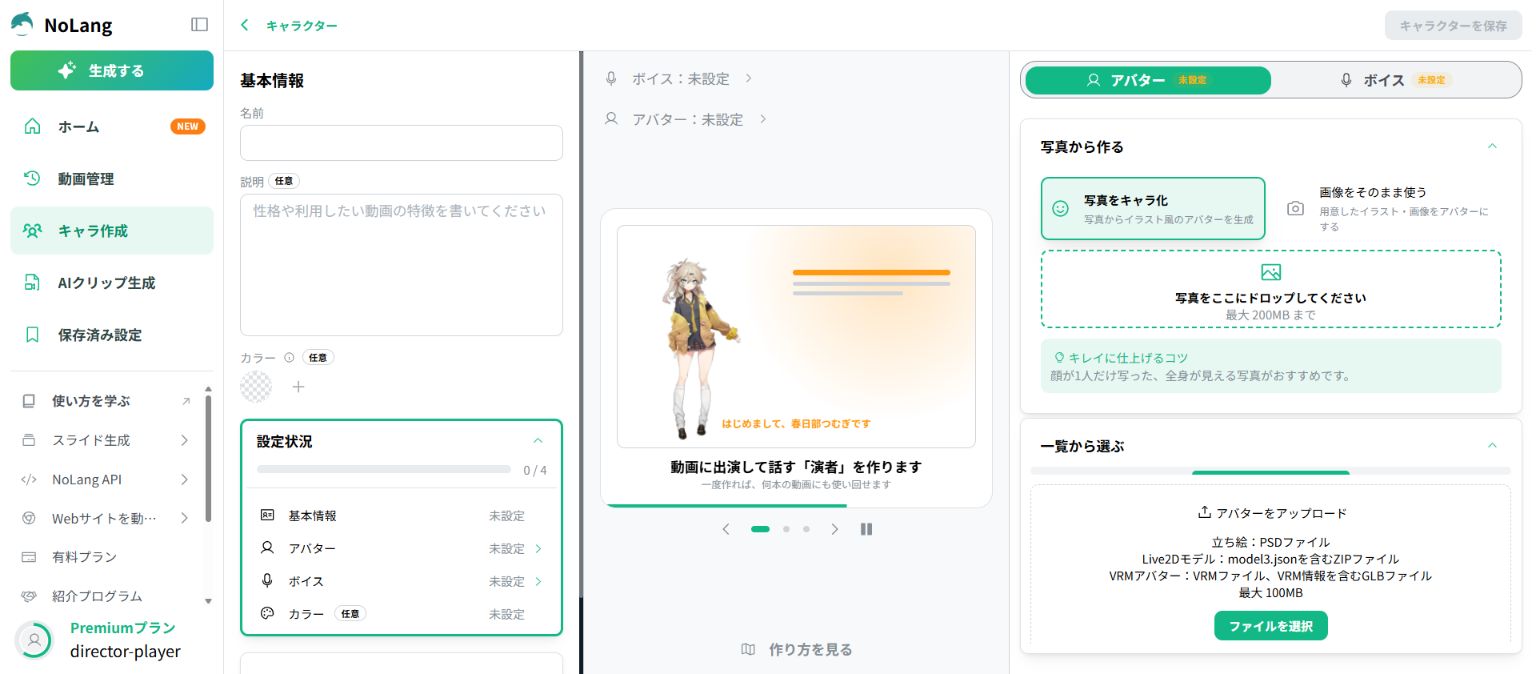
2026年10月8日に確認した画面では、左メニューの「キャラ作成」から「アバターを作成」を開き、「一覧から選ぶ」内の「アップロード」を選ぶと、ファイルを選択する欄が表示されました。
その欄にLive2DモデルのZIPと最大100MBの案内があります。ここから用意したZIPを選びます。今回は既存モデルを再利用するため、新しいモデルのアップロードは実行していません。
2.登録したアバターと使うボイスを確認する
モデルを登録したら、動画で使うアバターを選びます。見た目と声は別の設定なので、アバターを選んだだけで自分の声も設定されたとは考えず、ボイス欄を確認してください。
自分の声も用意したい方は、NoLangのクローンボイス作成方法と動画での使い方をご覧ください。「おやつ_ver01」の制作記録をもとに、録音・音声ファイルから作る手順とボイスの選び方を解説しています。
おやつBASEでは、既存の「おやつ」モデルと「おやつ_ver01」を組み合わせています。名前が似たテスト用モデルがある場合は、制作に使うモデルを決めておくと取り違えを防ぎやすくなります。
3.動画設定で自作アバターを選び、台本を入れる
公式チュートリアルでは、動画設定の「アバター・ボイス・字幕」からアバターを変更し、「アップロード」の一覧で自作アバターを選ぶ流れが案内されています。ボイスも変更操作からアップロード済みのものを選べます。
アバター・ボイスを確認したら、動画の長さやBGMなどを設定し、作りたい内容を入力して生成します。台本をそのまま読み上げたい場合は、公式の「台本から」の生成方法も確認してください。
出典:NoLang公式:自作キャラで動画生成/動画生成の手段まとめ
4.生成後は口パク・読み方・字幕を確認する
生成後は、キャラクターが表示されたかだけでなく、音声と口の動き、字幕の読みやすさ、キャラと図解の重なりを確認します。
- 意図したアバターとボイスになっているか
- 音声に合わせた口の動きが不自然でないか
- まばたきや微動が、説明を邪魔していないか
- 固有名詞の読み上げや字幕に誤りがないか
- 縦型動画でキャラクター・字幕・図解が重なっていないか
最初の無料版体験では、不要な文字の表示や「ChatGPT」の読み方などを修正しました。自作Live2Dを使う場合も、生成後の確認は省略しない方が安心です。基本的な編集の体験は、NoLangの無料版で動画を作った記事で紹介しています。
口パクと、表情・ジェスチャーの設定は分けて考える
自作モデルを入れれば、欲しい表情や動作が何でも自動で追加されるわけではありません。公式仕様では、モデルに用意した表情(Expression)や動き(Motion)をNoLangのタグへ対応させる仕組みが説明されています。
たとえば「笑顔で話してほしい」「うなずいてほしい」と考える場合も、モデル側のファイルとNoLang側の指定を確認する必要があります。ファイル編集の詳細は、公式のLive2D仕様を参照してください。
おやつBASEの制作では、最初から未確認の指差しや大きな表情変化を前提にせず、口パク・まばたき・微動を中心に進めています。図解を見せる場面は図解を主役にして、キャラクターの動きは補助にすると、確認する点も整理しやすくなります。
うまく使えないときに確認したいこと
以下は、ファイル条件と操作手順から整理した確認項目です。おやつBASEで実際に発生したエラーの一覧ではなく、すべての不具合を解決できるものでもありません。
| 困っていること | 最初に確認する点 |
|---|---|
| ZIPを受け付けない | 100MB以内か、.model3.jsonと参照先の関連ファイルが含まれているか、Live2D用の欄から選んでいるか。 |
| 別のキャラ・声になる | 動画側で選択したアバターとボイス。テスト用モデルとの取り違え。 |
| 期待した表情にならない | モデルにその表情・モーションがあるか。公式仕様のタグとの対応。 |
| 字幕や図解が隠れる | 動画編集画面での配置・大きさ。縦型と横型での見え方。 |
原因が分からないまま生成を繰り返す前に、ファイルや設定を切り分けて確認します。フォーマットによってエラーが起こる場合は運営へ問い合わせるよう、公式FAQでも案内されています。
作り直しの費用と公開条件を確認してから続ける
自作モデルを使えるようになったら、次は「何本作れるか」「公開時に何を確認するか」を整理すると運用しやすくなります。
- 料金・プラン比較:StandardとPremiumの選び方、契約前の確認。
- クレジット消費の実測:生成や作り直しで使った量を確認。
- 商用利用・コピーライトの確認:YouTubeなどへ公開する前の注意点。
自作モデルや音声についても、利用できる権利の範囲を確認してください。NoLangで動画を作れることと、YouTubeの収益化が認められることは別です。
まずは既存のモデルと声を使い、短い台本で見た目と読み上げを確認する。問題のない設定を次の動画にも使う。この順番なら、新しい素材を毎回作らずに、同じキャラクターで動画制作を続けられます。
NoLangの操作を先に試したい方へ
まずFreeで公式アバターを使い、編集の流れを確認できます。自作Live2Dを目的に有料契約する場合は、上で整理した対象プランの表記差を確認してから判断してください。
紹介リンク経由の利用で、条件を満たすと当サイトに紹介報酬が発生します。特典の適用条件・金額は、登録・申込み画面の最新表示をご確認ください。