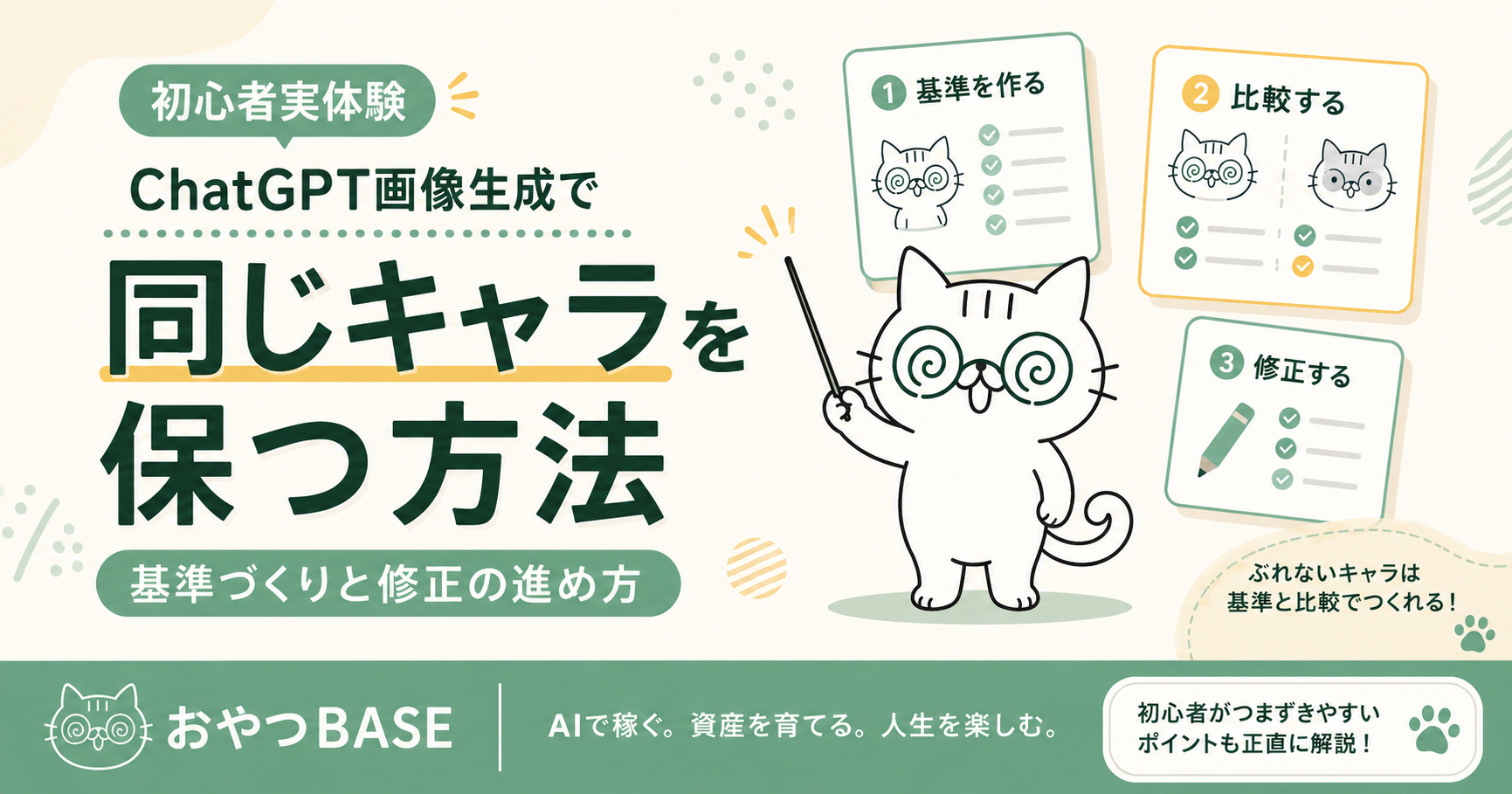
ChatGPTで画像を生成していて、「同じキャラクターを使い続けたいのに、毎回少しずつ顔や体型が変わってしまう」と困ったことはないでしょうか。
私もブログ「おやつBASE」で、オリジナルキャラクターの「おやつ」をアイキャッチや図解に使い始めたとき、まさにこの問題にぶつかりました。
最初のうちは比較的うまくいっていたのですが、画像を作る回数が増えるにつれて、
- 顔の形が変わる
- 眼鏡や口元のバランスが崩れる
- 体型が別のキャラクターのようになる
- 同じように指示しても、毎回少し違う
といったズレが目立つようになってきました。
そこで私は、単にプロンプトを長くするのではなく、「キャラクターの何を固定すればいいのか」をChatGPTと一緒に整理することにしました。
この記事では、実際に私が失敗した画像から、設計資料を作り、使い方まで見直して「おやつ」を以前より安定して生成できるようになるまでに試したことを、実例つきで紹介します。
完全に同じ画像を毎回再現する方法ではありませんが、オリジナルキャラクターをブログやSNSなどで継続して使いたい人の参考になればと思います。
この記事でわかること
・同じキャラクターでも画像ごとに崩れてしまった実例
・私がキャラクターを安定させるために作った基準資料
・資料を作っただけでは解決しなかった理由
・実際に安定度が上がった画像生成時の進め方
ChatGPTの画像生成で「同じキャラ」を作るのに苦戦した
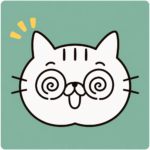
まずは、手描きした「おやつ」の原本
今回使っているオリジナルキャラクター「おやつ」は、最初からAIで作ったキャラクターではありません。
大元になっているのは、私が手描きしたシンプルな猫のイラストです。
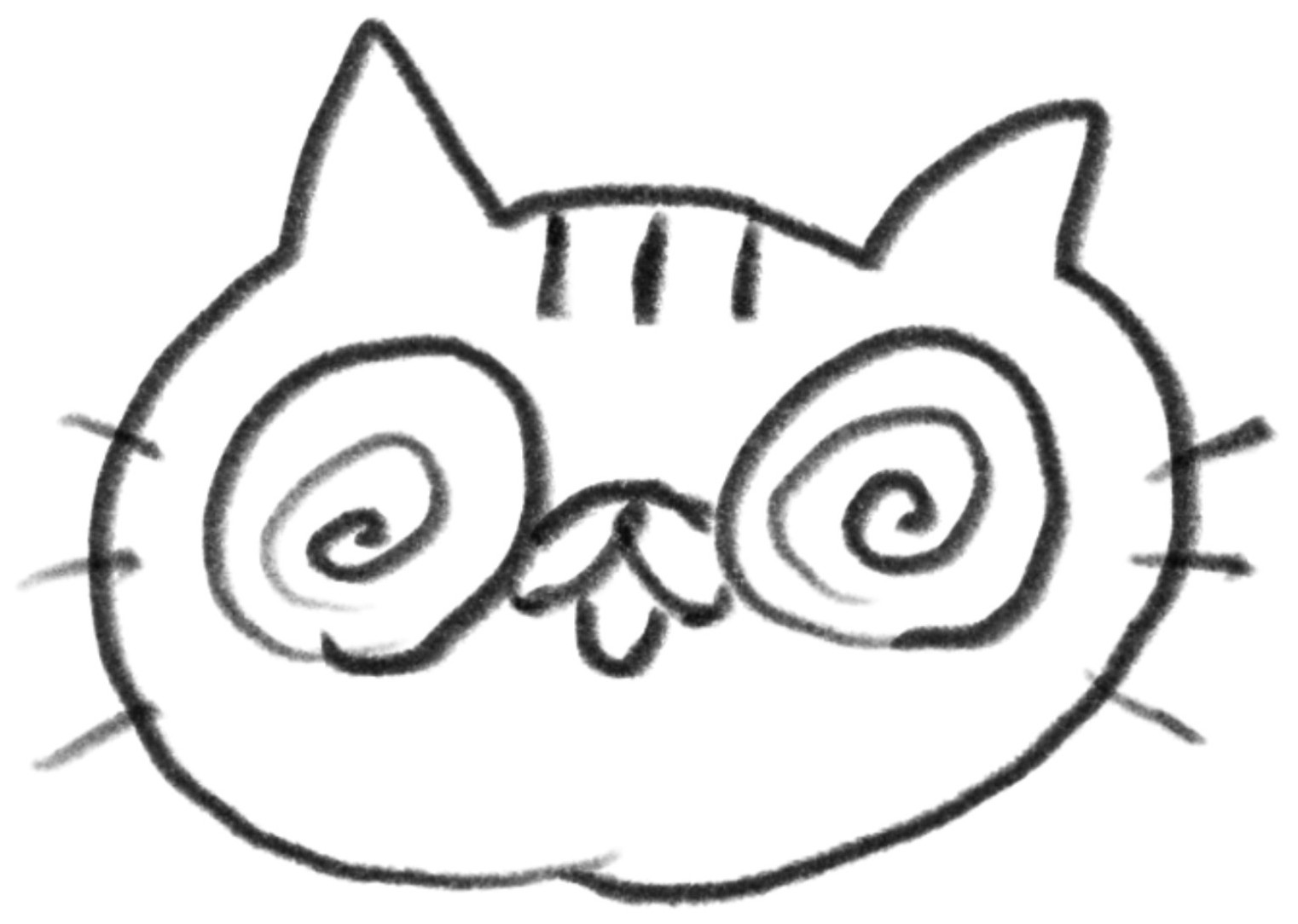
大きなぐるぐる眼鏡、横に広い顔、額の3本線、ヒゲ、独特な口元など、自分の中では「これがおやつ」という特徴がありました。
ブログを始めたあと、このキャラクターをアイキャッチ画像にも登場させたいと思い、ChatGPTの画像生成を使い始めました。
1記事目と2記事目では、なぜか比較的うまくいった
1記事目と2記事目では、細かいキャラクター設計図などはまだ用意していませんでした。
それでも、生成されたおやつは多少の違いこそあるものの、「おやつとして使えそう」と思える範囲に収まっていました。
そのため当時は、
「元画像を見せながら指示すれば、同じキャラクターを使い続けられそう」
くらいに考えていました。
 おやつ
おやつ最初の何枚かがうまくいったから、このままいけると思ってたんだよね。
ところが、3記事目のアイキャッチを作ったとき、この考えが一気に崩れました。
3記事目で、急に別キャラのようになった
3記事目「ChatGPTを使ってブログ記事を1本完成させるまでの実体験・全手順」のアイキャッチを作ったとき、最初に生成された画像がこちらです。
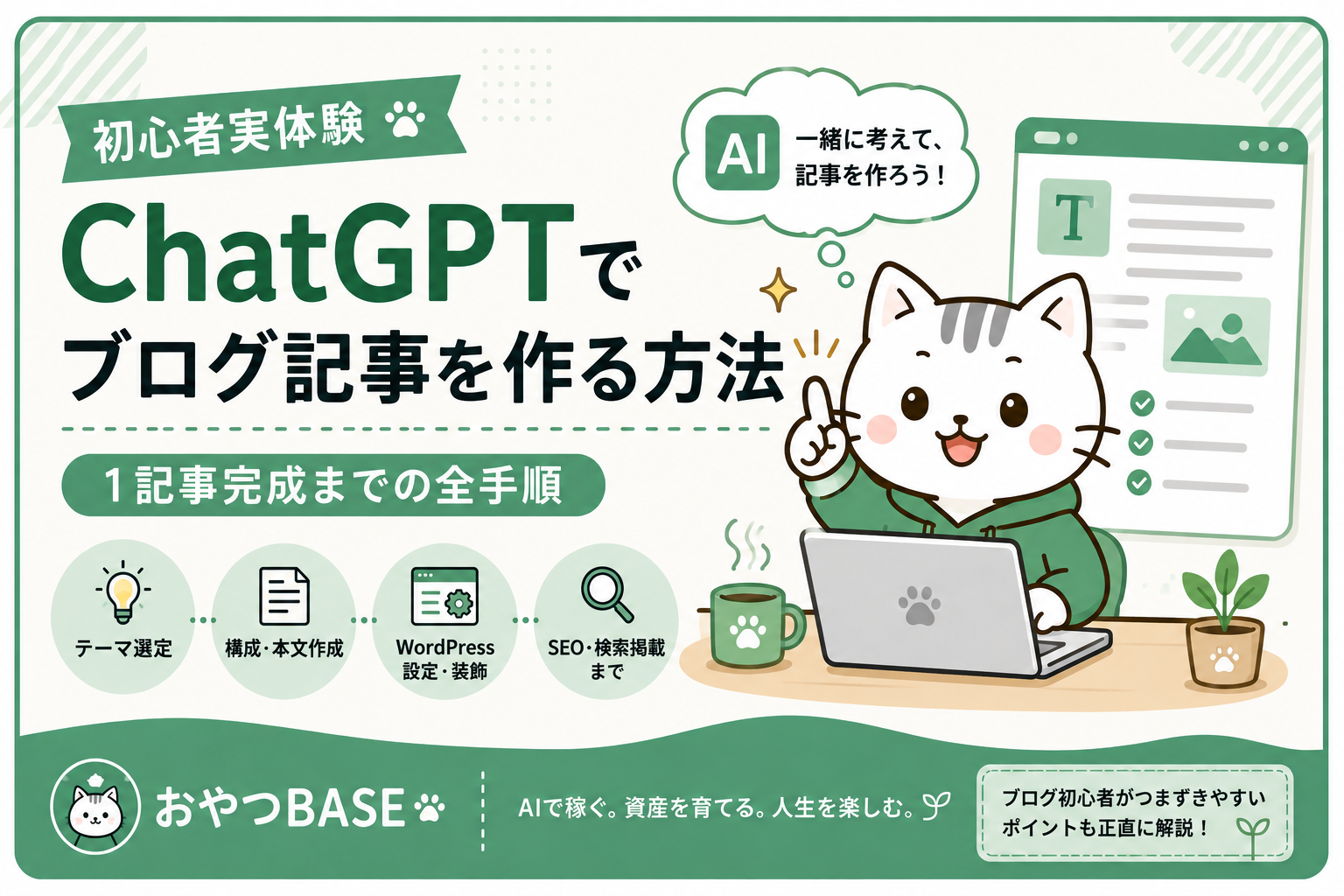
一見すると、普通の猫キャラクターとしては成立しています。
ただ、手描き原本と比べると、
- ぐるぐる眼鏡がなくなっている
- 目の形や色が変わっている
- 本来は着ていないパーカーを着ている
- 顔の形や頬のふくらみが違う
- 体型や頭身も別物になっている
と、かなり大きく変わっていました。
「おやつを使ったアイキャッチを作っている」というより、雰囲気の近い別の猫を新しく作った状態です。
そこで、ぐるぐる眼鏡や元のデザインを維持するように修正をお願いしました。
一部分を直しても、また別のところが崩れた
修正後は、ぐるぐる眼鏡が戻ってきました。
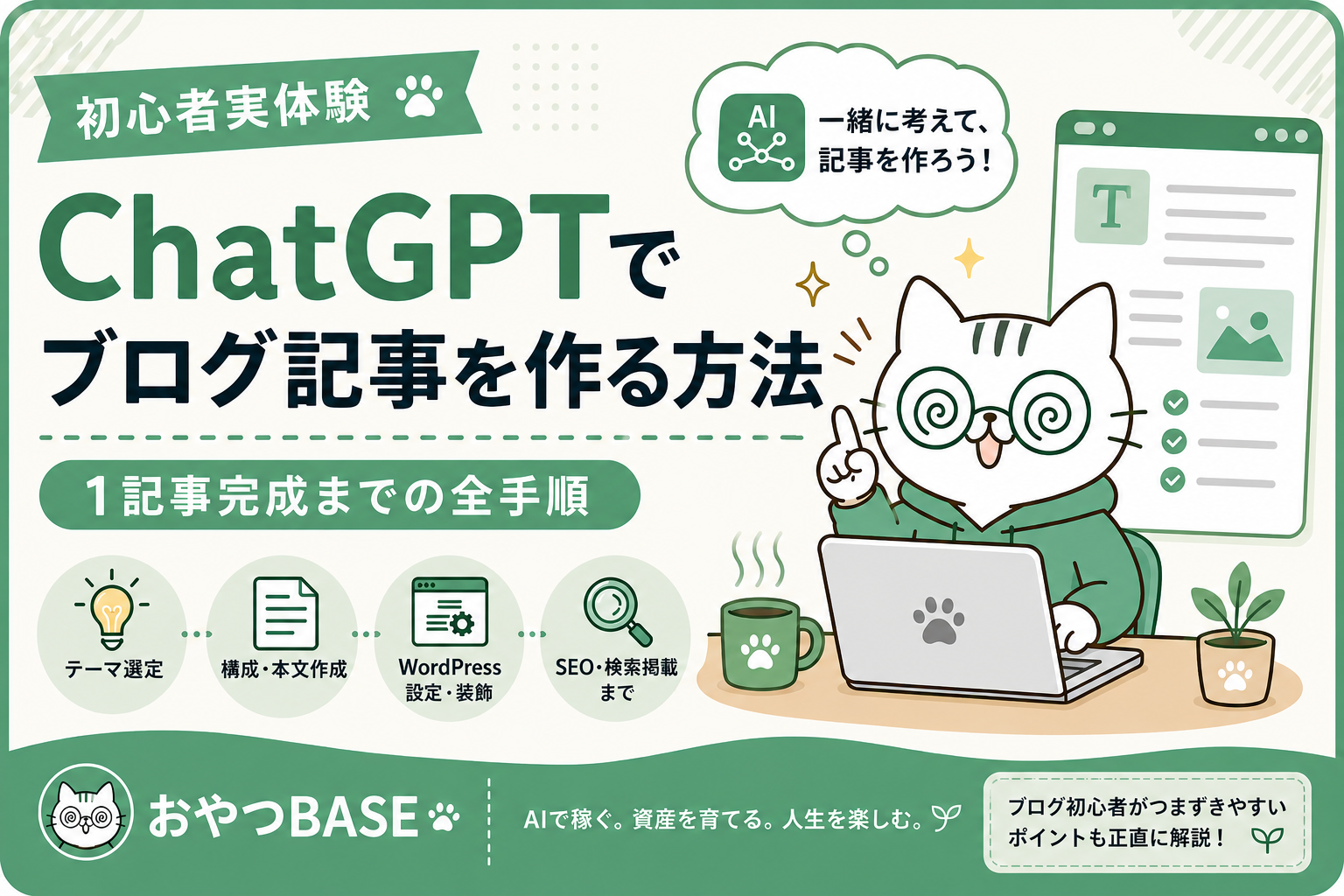
ところが、それで全部解決したわけではありません。
眼鏡は元に近づいたものの、パーカーは残ったままで、顔や体型もまだ手描き原本とは違います。
さらに修正を続けても、
一部分を直すと、今度は別の部分が変わる
という状態が続きました。
このあたりから、
「直してほしい部分をその都度指定するだけでは、いつまでたっても安定しないかもしれない」
と思うようになりました。
そこで一度画像生成を続けるのをやめて、なぜ同じキャラクターを維持できないのかをChatGPTに相談することにしました。
なぜ同じキャラを維持できないのか、ChatGPTに相談した
ここまで何度も修正を繰り返していましたが、私は一度、画像を作ること自体を止めました。
そのうえでChatGPTに、「なぜ元画像を見せているのに、同じキャラクターを安定して作れないのか」と相談しました。
そこで整理して分かったのは、元画像そのものよりも、キャラクターを再現するための「基準」が足りていなかったことです。
手描きの原本を見れば、人間なら「この顔、この眼鏡、この体型のキャラクター」とある程度理解できます。
一方で画像生成では、毎回の指示や構図によって解釈が少しずつ変わります。
そのため、元画像を1枚見せるだけでは、
- 顔の輪郭やパーツの位置
- 眼鏡の形や大きさ
- 全身の頭身や体型
- 正面・横向き・背面で共通する形
- 使う色やブランド全体の雰囲気
といった「変えてはいけない部分」まで、十分に固定できていませんでした。
つまり私に足りなかったのは、もっと長いプロンプトではなく、何を固定するべきなのかを整理した設計資料でした。
足りなかった素材を整理した
ChatGPTに相談して分かったのは、毎回プロンプトを工夫する前に、「変えてはいけない基準」を資料として固定する必要があるということでした。
そこで、今後も繰り返し使えるように、まず次の3つを作りました。
- 顔設計図
- キャラクターモデルシート
- キャラクター&カラーパレットガイド
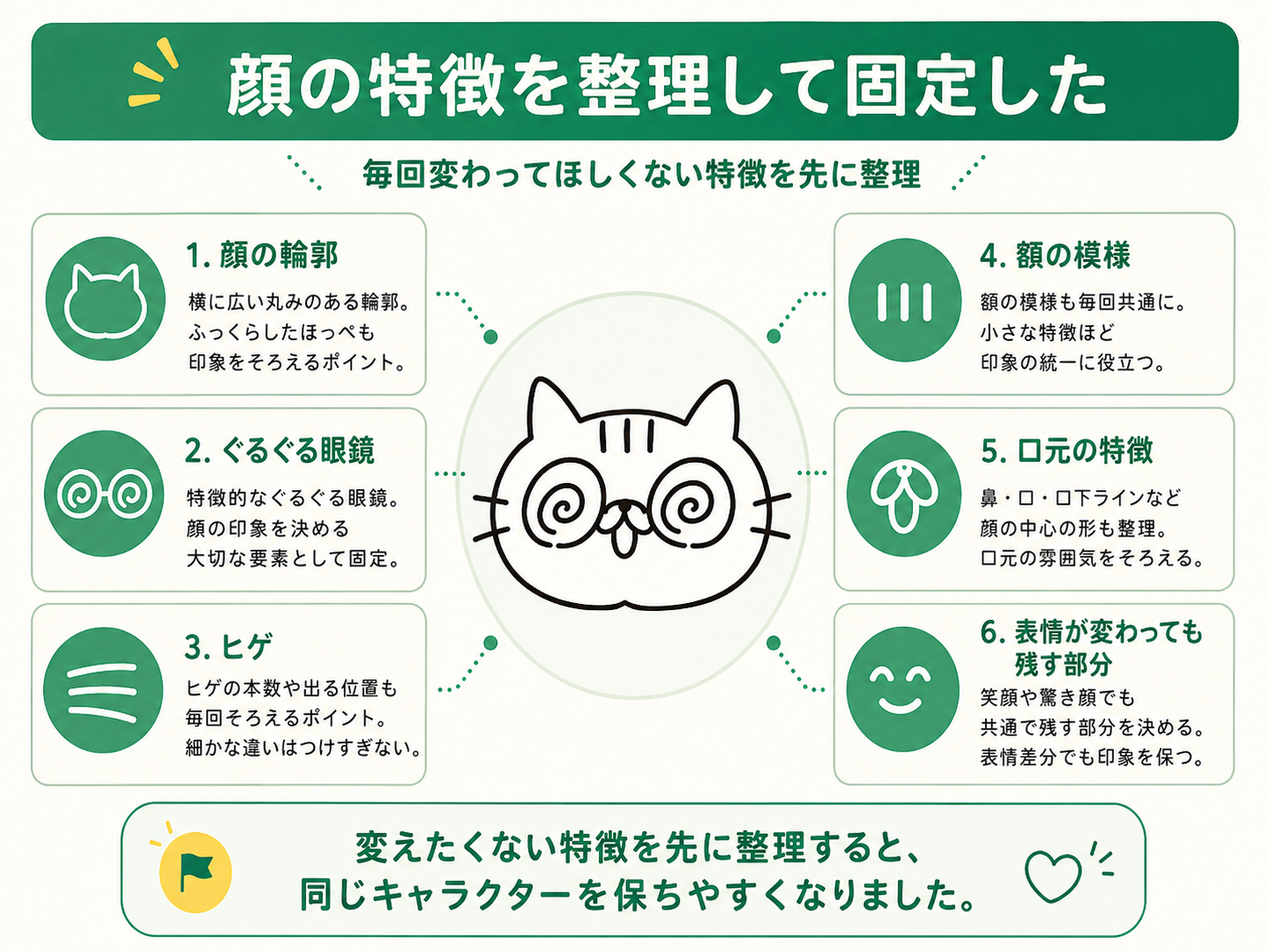
顔設計図で「おやつらしさ」を固定した
まず作ったのが、顔の輪郭やぐるぐる眼鏡、額の3本線、ヒゲ、口元など、「おやつらしさ」を崩さないための顔設計図です。
元画像だけでは曖昧だった部分について、形や位置、比率などを整理し、どこを変えてはいけないのかを後から確認できる形にしました。
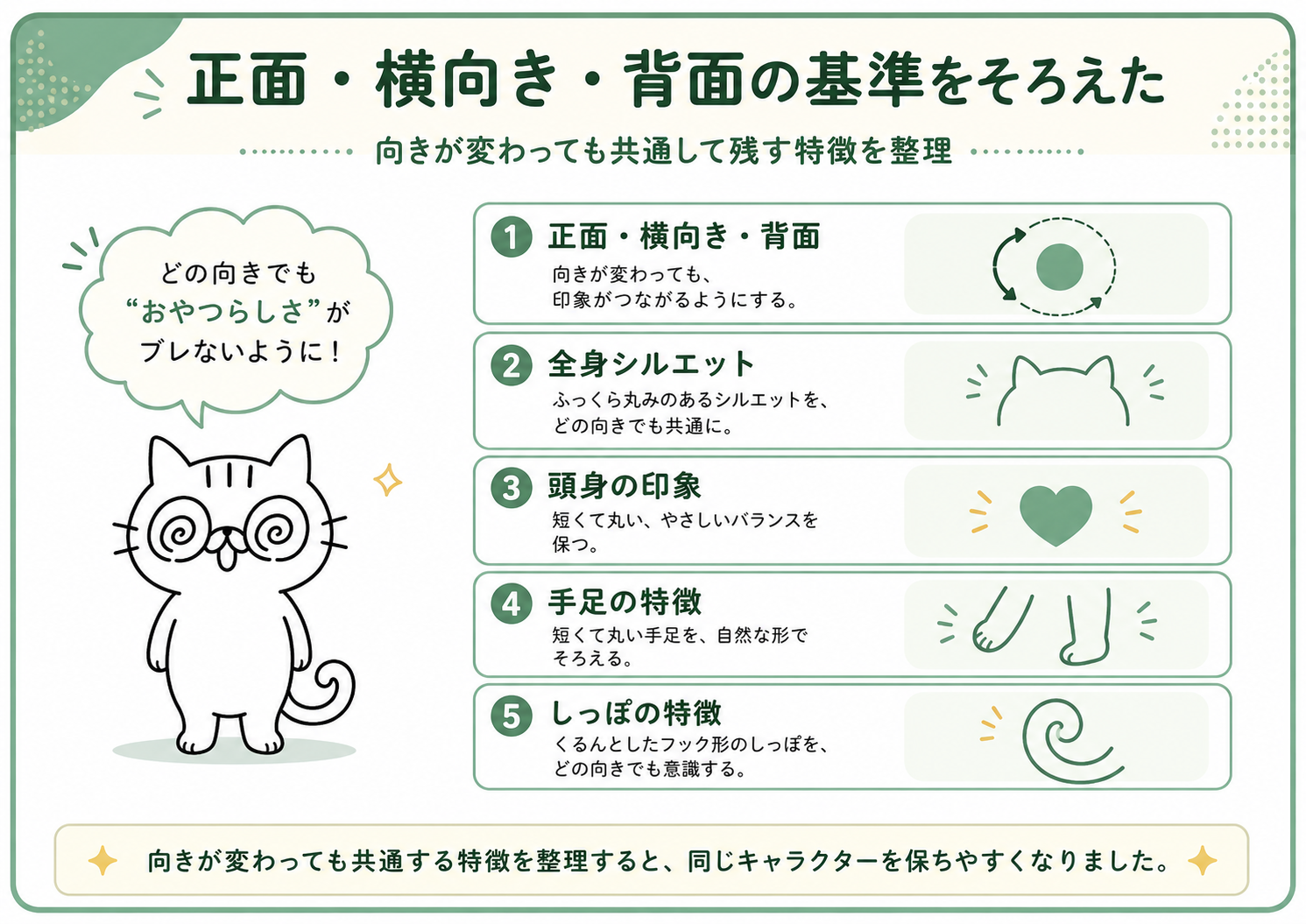
正面・横向き・背面の基準をそろえた
次に、正面だけでなく横向きや背面でも同じキャラクターに見えるよう、向きが変わっても共通して残したい特徴を整理しました。
顔だけでなく、全身のシルエットや頭身の印象、手足、しっぽなども確認しています。
そこで、どの角度から見ても共通させるポイントを整理しました。
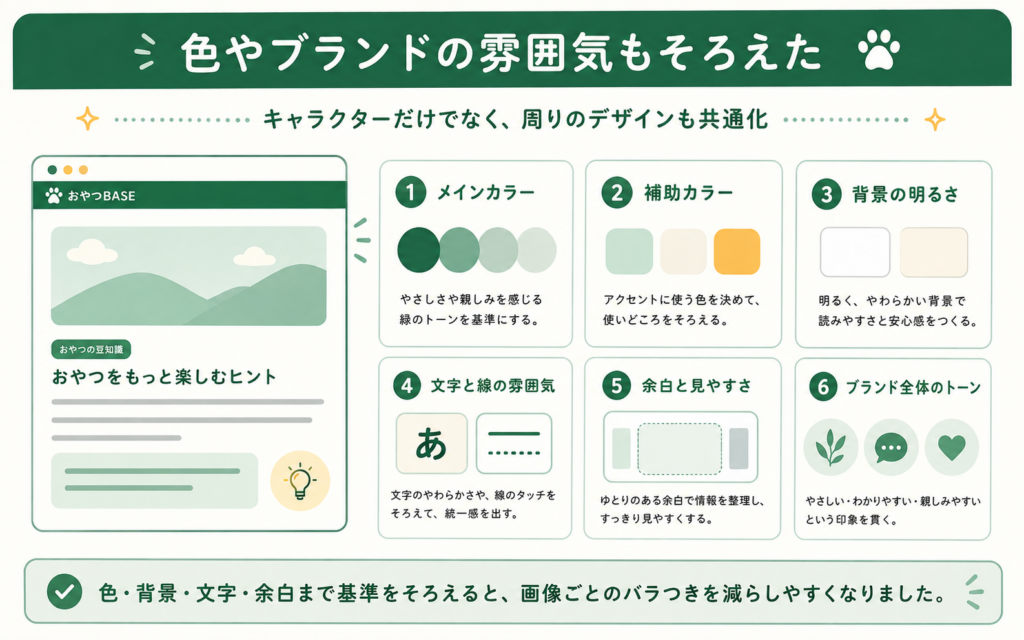
色やブランドの雰囲気もそろえた
さらに、キャラクターそのものだけでなく、画像ごとに色やデザインの雰囲気までバラバラにならないよう、周りのデザインにも共通する基準を作りました。
おやつBASEで使う画像について、背景の明るさや文字・線の雰囲気、余白なども整理しています。
キャラクターだけでなく、画像全体の雰囲気をそろえることも意識しました。
 おやつ
おやつ「元画像を見せれば大丈夫」じゃなくて、変えちゃいけない部分を資料にしておく必要があったんだね。
この3つを用意したことで、生成するたびに「おやつはこういうキャラクター」と最初から説明するのではなく、固定した資料を見せながら条件をそろえられるようになりました。
ただし、ここまで準備すればすぐに安定したわけではありません。
実際にこの資料を使って画像を作ってみると、まだ別の問題が出てきました。
資料を作っただけでは、まだ安定しなかった
顔・全身・色やブランドの雰囲気まで整理したことで、以前より「何を変えてはいけないのか」は明確になりました。
ただ、資料を作れば、それだけで毎回狙いどおりのおやつが生成されるわけではありませんでした。
実際にアイキャッチ画像を作ってみると、キャラクターだけでなく、
- 指差しなどのポーズ
- パソコンや鉛筆などの小物
- 記事タイトルや説明文
- 周囲のレイアウト
- おやつBASEらしいデザイン
と、同時に守ってほしい条件が増えていきます。
その結果、
- 顔は近いのに体型が変わる
- ポーズを変えると別のキャラクターっぽくなる
- 小物を追加すると、おやつ自体の形まで変わる
- 一部分を修正すると、直していない場所まで変わる
といった問題がまだ残りました。
ここで私が気づいたのは、「基準となる資料を作ること」と「その資料を使って生成・修正すること」は別の工程だということです。
資料はキャラクターを安定させるための土台にはなりますが、実際の画像生成では、参照させる素材や指示の出し方、修正の進め方まで含めて考える必要がありました。
条件を増やすと、別の部分が崩れることもあった
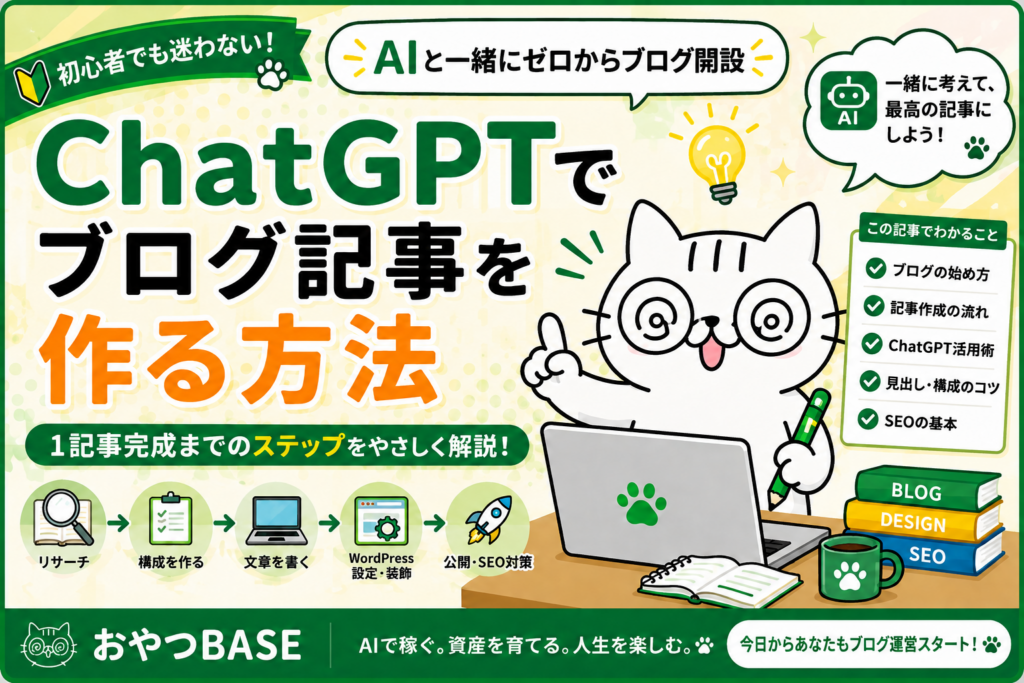
下の画像は、実際にアイキャッチを調整していた途中の失敗例です。
見た目としてはかなり完成に近づいていましたが、おやつの顔や体型、鉛筆の持ち方など、まだ直したい部分が残っていました。
そこで、崩れた部分だけを見ながら修正を重ねました。
ただし、一度にすべてを作り直すのではなく、「今どこが違うのか」を確認しながら少しずつ修正していくようにしました。
修正を重ねて、ようやく狙った形に近づいた
最終的に完成したのが、下のアイキャッチです。
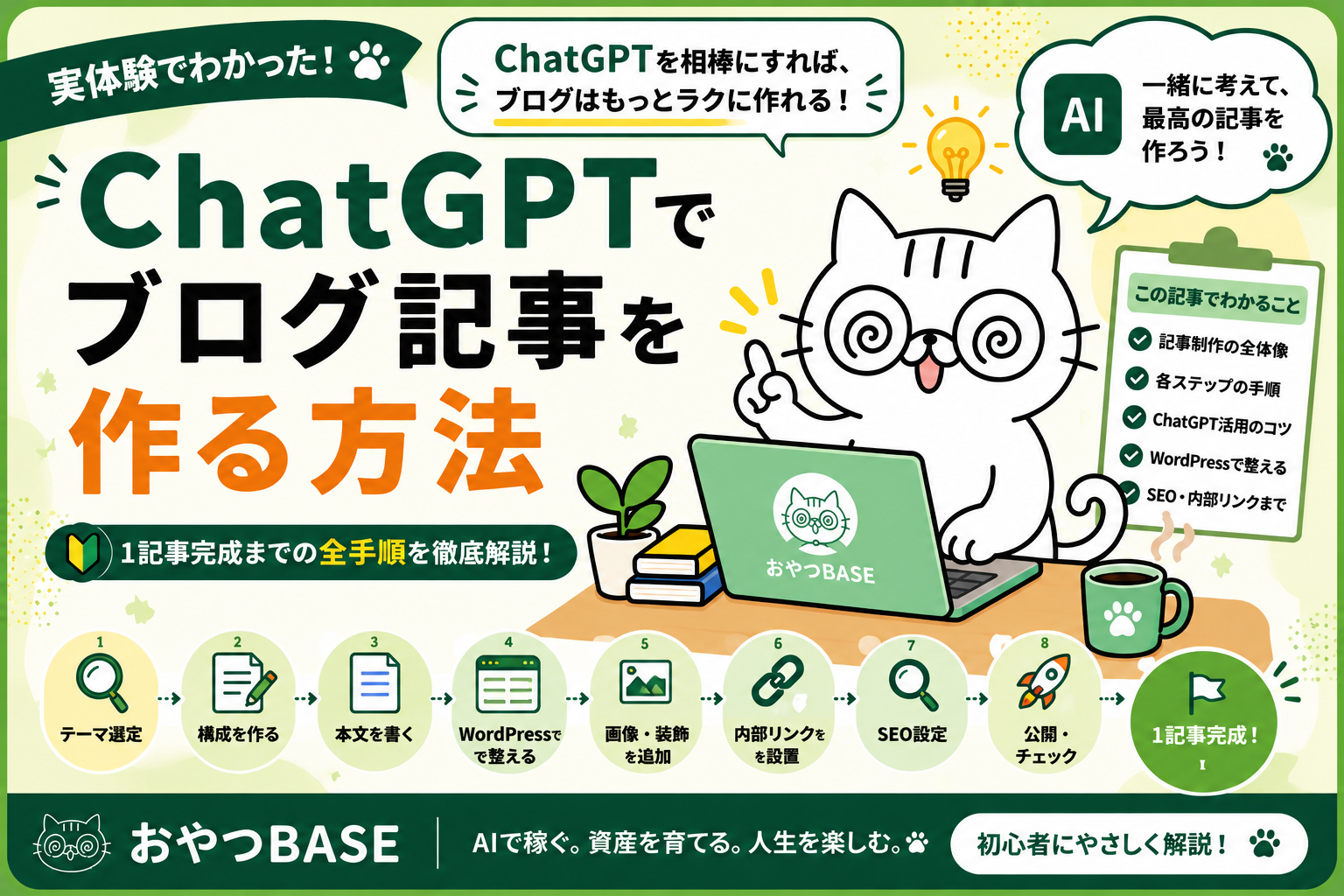
最初からこの画像が一発で出てきたわけではありません。
資料を用意したうえで、実際の生成結果を確認し、崩れた部分を見つけて修正する。この繰り返しで、ようやく狙っていた形に近づきました。
ここで私が学んだのは、「資料を作ること」と「資料を使いながら修正すること」の両方が必要だったということです。
私が最終的に落ち着いた、同じキャラを保つ進め方
ここまで何度も画像を作り直して分かったのは、最初からすべてを完璧に指定しようとするより、キャラクターの基準を守りながら、変更点を一つずつ増やしていく方が安定しやすいということでした。
現在は、次の流れで画像を作るようにしています。
まず、顔や体型が「これなら同じキャラクターとして使える」と判断できる画像を基準にします。
毎回ゼロからキャラクターを作り直すのではなく、この基準を参照しながら進めます。
顔の輪郭や眼鏡、全身のシルエットなど、画像が変わっても維持したい特徴を整理します。
私の場合は、顔・全身・ブランド全体の雰囲気をそれぞれ資料としてまとめました。
ポーズ、背景、小物、レイアウトなどを一度に変更すると、別の部分まで崩れることがありました。
そのため、まずキャラクターが維持できていることを確認しながら、必要な条件を一つずつ追加します。
修正を重ねるうちに別の部分が崩れた場合は、その画像をさらに直し続けるのではなく、直前の良かった状態を基準に戻します。
そこから変更したい部分だけを改めて指定する方が、結果的に早く安定しました。
狙った形に近い画像ができたら、それも次回以降の参考として残しておきます。
こうして基準となる画像を少しずつ増やしていくことで、毎回ゼロから説明するよりも、同じキャラクターを扱いやすくなりました。
それでも完全に同じキャラになるわけではない
ここまでの方法で以前よりかなり安定するようになりましたが、毎回まったく同じキャラクターが生成されるわけではありません。
実際に試していると、同じ資料を参照していても、
- 表情やポーズによって顔の印象が少し変わる
- 手足やしっぽなど細かい形が変わる
- 小物や背景を追加したときに、キャラクター側まで影響を受ける
- 修正を重ねるうちに、別の部分が少しずつ変化する
といったことは今でもあります。
つまり、資料を作る目的は「完全に同じ画像を再現すること」ではなく、「大きく崩れにくくして、修正しやすい状態を作ること」だと考えるようになりました。
私の場合も、毎回生成結果を確認しながら、「これはおやつとして使える」「ここは直した方がいい」と最終的には自分で判断しています。
資料を作っても、最後は人の確認が必要
キャラクター資料は「完全固定する魔法」ではなく、ブレを減らして修正しやすくするための基準として使っています。
実際に画像生成するとき、ChatGPTへ何を渡しているのか
ここまでで、キャラクターを安定させるための基準はある程度そろいました。
では、実際に新しい画像を作るとき、私はChatGPTに何を渡しているのか。
毎回すべての設定を文章で説明し直すのではなく、その画像を作るために必要な資料と指示を組み合わせて渡すようにしています。
基本的に使っているのは、次の3種類です。
- キャラクターの基準になる画像や資料
- 今回作りたい画像の内容
- 今回だけ変えてよい部分・変えてはいけない部分の指定
たとえば、「おやつが指差している画像を作りたい」という場合でも、単に「猫が指差している画像を作って」と頼むのではありません。
キャラクターの基準を参照してもらったうえで、顔や体型などは維持し、ポーズだけを変更するという考え方で指示します。
こうして「固定する部分」と「今回変更する部分」を分けて伝えるようにしてから、以前よりも修正の方向をコントロールしやすくなりました。
「固定するもの」と「今回変えるもの」を分けて伝える
画像を作るときは、すべてを一度に指定するのではなく、変えてほしくない部分と、今回だけ変えたい部分を分けて考えるようにしています。
たとえば、「おやつが指差して説明している画像」を作る場合なら、次のように整理します。
固定するもの
- キャラクターの顔や体型
- ぐるぐる眼鏡などの特徴
- 全身のシルエット
- おやつBASEらしい画像の雰囲気
今回変えるもの
- ポーズを指差しにする
- 必要に応じて表情を変える
- 記事の内容に合わせて背景や小物を追加する
- 画像内に入れる文字やレイアウトを変更する
このように分けておくと、ChatGPTにも「何を維持して、何だけを変更したいのか」が伝わりやすくなります。
私の場合は、まずキャラクターの基本を崩さないことを優先し、そのうえで必要な変更だけを少しずつ加えるようにしています。
実際に使える簡略プロンプト例
ここまでの考え方を、実際の画像生成で使える形にすると、たとえば次のように伝えられます。
添付したキャラクター資料を基準にしてください。

【固定する部分】
・キャラクターの顔、体型、特徴的なパーツ
・全体のシルエット
・基本的なデザインの雰囲気

【今回変更する部分】
・ポーズを指差しポーズに変更
・表情を明るい表情に変更
・必要に応じて背景や小物を追加

変更を指定していない部分は、できるだけ元のキャラクター資料を維持してください。
もっと整理された形で使いたい人向けに、テンプレートを作りました
ここまで紹介した方法は、特別なツールがなくても、自分で基準を整理しながら進められます。
ただ、実際にやってみると、
- キャラクターの何を固定するのか
- 今回どこだけ変えるのか
- 生成結果のどこを確認するのか
- 修正するときに何を伝えるのか
を毎回整理するのは、意外と手間がかかりました。
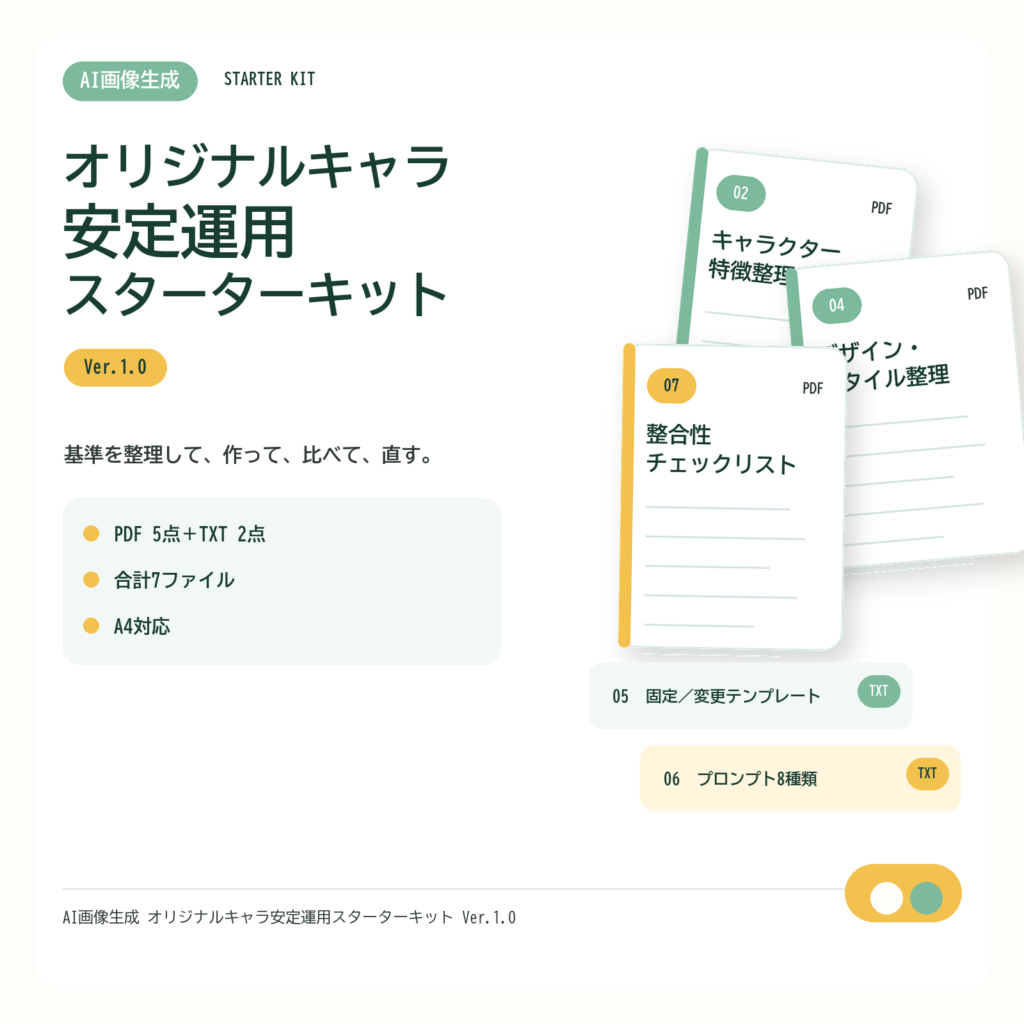
そこで今回、私が「おやつ」の画像生成で試行錯誤した経験をもとに、キャラクターの基準整理から生成・比較・修正までを進めやすくするテンプレート集を作りました。
PDF5点+TXT2点の合計7ファイルで、書き込み用シートとコピペして使えるプロンプトテンプレートを収録しています。
この記事の内容を自分のキャラクターでも実際に試してみたいけれど、最初から自分で整理するのは大変そうという場合に使ってもらえればと思います。
まとめ|同じキャラを保つには「基準」と「修正の進め方」が大切だった
今回は、ChatGPTの画像生成でオリジナルキャラクター「おやつ」を使い続ける中で、キャラクターが崩れてしまった経験と、以前より安定して生成できるようになるまでに試したことを紹介しました。
私の場合、特に効果を感じたのは次の5つです。
- 基準にするキャラクター画像を決める
- 変えたくない特徴を先に整理する
- 一度に全部変えず、条件を少しずつ追加する
- 崩れたら直前の良かった状態に戻る
- うまくいった画像を次の基準として残す
最初は「元画像を見せて、プロンプトを詳しく書けば同じキャラクターを作れる」と考えていました。
しかし実際には、資料を作るだけでも、長いプロンプトを書くだけでも十分ではありませんでした。
何を変えたくないのかを整理し、その基準を参照しながら、変更したい部分だけを少しずつ調整していく。
この進め方に変えてから、以前よりキャラクターのブレを抑えやすくなり、崩れたときにも修正する場所を判断しやすくなりました。
もちろん、現在の画像生成でも毎回まったく同じキャラクターになるわけではありません。
それでも、オリジナルキャラクターをブログやSNSで継続して使いたい場合は、毎回ゼロから作り直すよりも、基準となる画像や資料を少しずつ蓄積していく方が扱いやすくなると実感しています。
私自身もまだ試行錯誤の途中なので、今後さらに安定させられる方法が見つかったら、実際に試しながら記事でも紹介していきます。