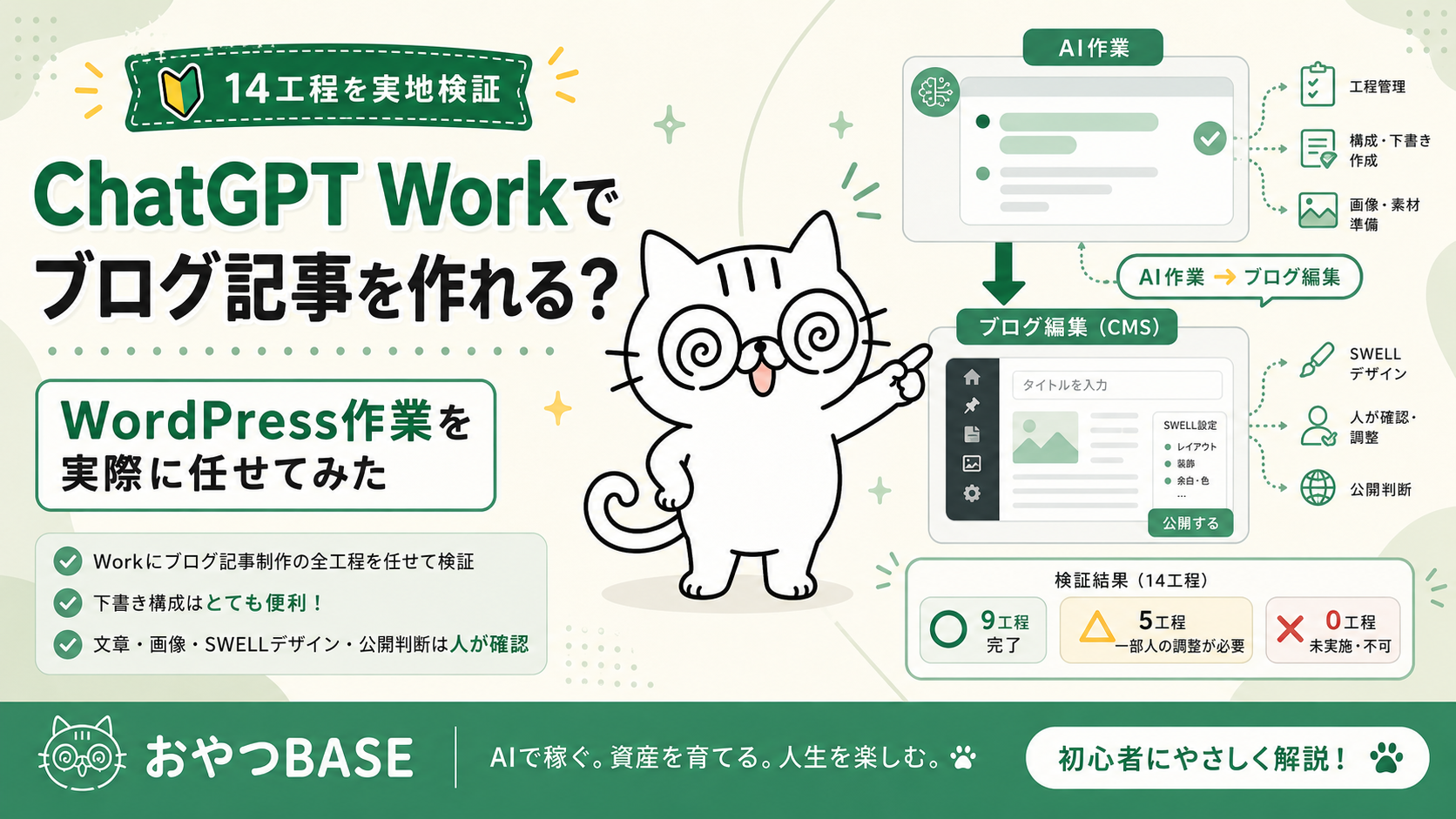
結論からいうと、現状のChatGPT Workは「楽だが確認は必要」でした。見出しや本文、スラッグ、SEO設定などの仮組みを任せられるため、WordPress記事制作の手間をかなり減らせます。
一方、文章内容や画像、SWELLのデザインなど、読者に見せる仕上がりは確認後にチャッピーと相談しながら追加調整する必要がありました。
この記事では、○=Workだけで完了、△=人間の確認・修正が必要、×=Workでは完了できなかった工程として評価しています。
結論:ChatGPT Workでブログ制作をどこまで任せられた?
14工程の結果は○9、△5、×0でした。
見出しと本文、スラッグ、SEO設定など、記事全体を仮組みする作業はWorkだけでもかなり進められました。あらかじめチャッピーとすり合わせていたおやつBASEの方針や既存記事とのつながりも、想像していたより反映されています。
ただし、文章が私の実体験と合っているか、画像やSWELLの見た目が適切かは別です。公開できる品質に仕上げるには、人間が確認し、必要な部分をチャッピーと話しながら追加設定する運用が現実的だと感じました。
今回の検証条件と評価方法
検証する14工程
記事企画からWordPressの公開直前チェックまでを14工程に分けて検証します。
- 記事テーマ・検索意図の理解
- キーワード・競合の確認
- H2・H3構成の作成
- 記事本文の作成
- WordPressで新規下書きを作成
- タイトル・H2・H3・太字・箇条書きなどの基本書式
- 必要な画像の配置
- 画像のalt設定
- 既存記事への内部リンク
- 必要に応じたアフィリエイト導線
- SEOタイトル・メタディスクリプション等の設定
- PC表示の確認
- スマホ表示の確認
- 公開直前までの最終チェック
○・△・×の判定基準
○はWorkだけで完了、△はユーザー確認・修正が必要、×はWorkでは完了できなかった工程とします。
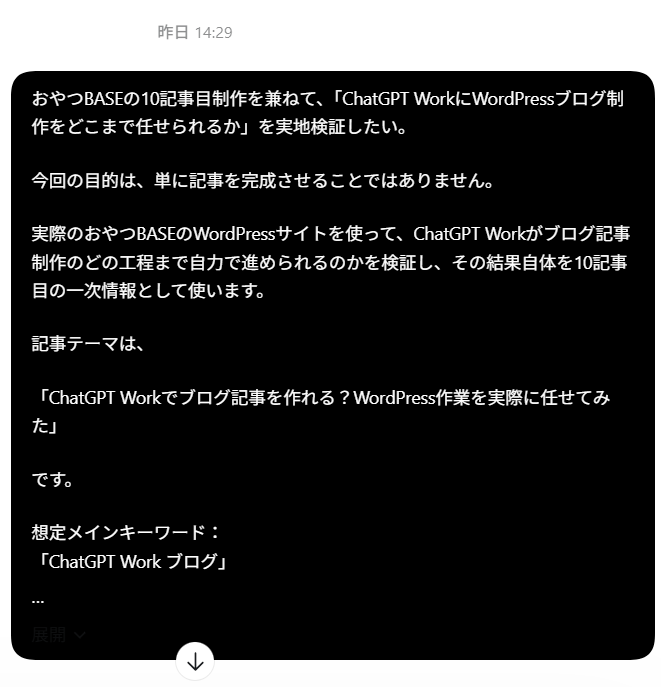
10記事目の制作を兼ねて、ChatGPT WorkにWordPressブログ制作をどこまで任せられるか検証するよう指示しました。
ChatGPT Workにブログ制作を任せた流れ
検索意図と競合を確認
「ChatGPT Work ブログ」と検索する人は、文章を作れるかだけでなく、WordPress管理画面で下書き・書式・画像・内部リンク・SEO設定まで進められるのかを知りたいと考えました。
検索結果には、ChatGPTで記事本文を作る方法や外部ツールでWordPress投稿を自動化する記事は多くありました。今回Workが確認した検索結果の範囲では、ChatGPT Work自身に実サイトを操作させ、工程別に○・△・×で評価する日本語記事は目立ちませんでした。なお、検索ボリュームの実数までは取得していません。
H2・H3構成と本文を作成
先に「Workは便利だった」という結論を決めず、結論、検証条件、実施した流れ、14工程の結果、成功・要修正・失敗、手作業との比較、注意点、まとめの順で構成しました。
検証前に書けるのは条件と仮説までです。○・△・×の数や最終結論は空欄にし、実際の操作結果が出るたびに追記する形にしました。
WordPressの下書きへ反映
WordPressのログイン画面では、ユーザーが安全な入力画面へ認証情報を入力しました。ログイン後、新規投稿画面へ移動し、タイトルとH2・H3構成を入力。自動保存後、WordPress上で明示的に下書き保存できました。
続けて、14項目の番号リスト、太字、AI活用カテゴリー、英字スラッグ、内部リンク、SEOタイトルとメタディスクリプションを設定しました。
通常のChatGPTと手作業で記事を作った流れは、3記事目で詳しくまとめています。
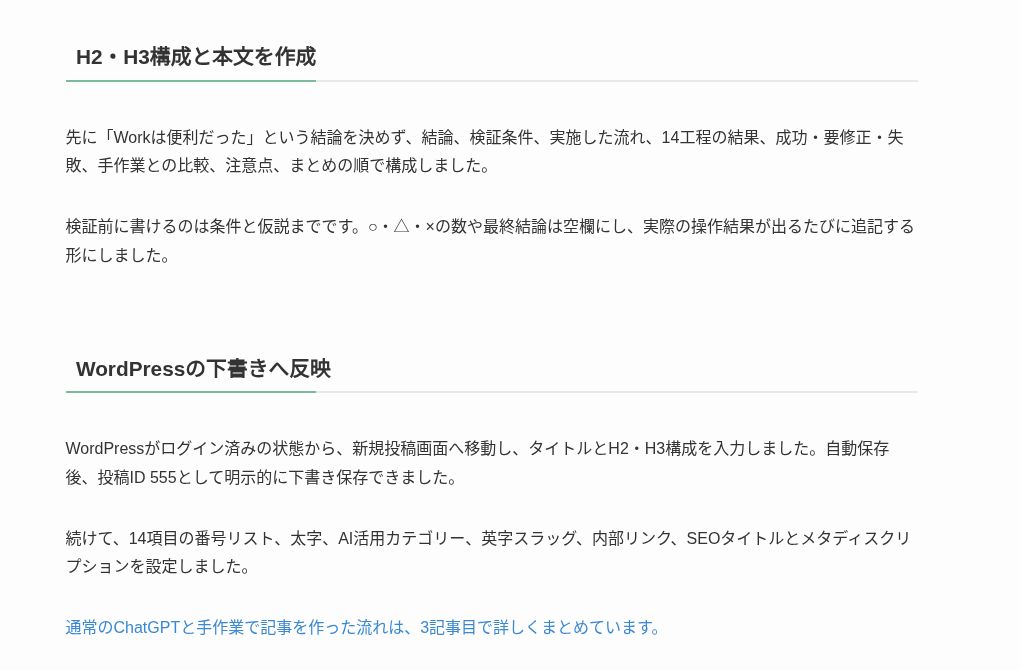
Workが実際にWordPressを操作し、H2・H3構成と本文を下書きへ反映した画面です。
14工程を実際に任せた結果
以下は、検証終了後に14工程の最終判定を見やすく整理したものです。
最終結果は、○9工程・△5工程・×0工程でした。
| 判定 | 工程数 | 意味 |
|---|---|---|
| ○ | 9工程 | Workだけで完了 |
| △ | 5工程 | 人間の確認・修正が必要 |
| × | 0工程 | Workでは完了できず |
詳しい判定理由は、以下で工程別にまとめます。
企画・リサーチ
- ○ 記事テーマ・検索意図の理解:実地検証を中心に整理できた
- △ キーワード・競合の確認:競合傾向は確認できたが、検索ボリュームの実数は未取得
構成・本文作成
- ○ H2・H3構成の作成:結果を決めつけない仮構成をWordPressへ反映できた
- △ 記事本文の作成:実測済み部分は書けたが、主観と最終結論はユーザー確認が必要
WordPress入稿と基本書式
- △ 新規下書きの作成:WordPress上で新規下書きを作成・保存できたが、認証情報の入力は人間側で必要だった
- ○ 基本書式:H2・H3、番号リスト、太字を設定できたが、配置ミスを自力で修正した
画像・内部リンク・SEO設定
- △ 画像配置:操作画面を切り出してアップロードできたが、誤入力「/画像」を残すかユーザー確認が必要
- ○ alt設定:画像内容を説明する代替テキストを設定できた
- ○ 内部リンク:3記事目へのリンクを新しいタブで開く設定にできた
- ○ アフィリエイト導線:直接広告を無理に入れず、既存記事への導線にとどめた
- ○ SEO設定:英字スラッグ、SEOタイトル、メタディスクリプションを設定できた
PC・スマホ表示と最終確認
- ○ PC表示:公開前プレビューでタイトル、目次、見出し、リスト、内部リンクを確認できた
- ○ スマホ表示:一度タイムアウトしたが、464px幅へ切り替え、横スクロールなしを確認できた
- △ 公開直前チェック:機械的な確認はできたが、Work原版では「/画像」を検証記録として残し、SWELLの見た目と公開判断は人間確認が必要
ChatGPT Workに任せやすかった作業
検索意図の整理、H2・H3構成、WordPressの新規下書き作成、タイトル入力、カテゴリー・スラッグ・SEO設定、PCプレビューの確認は、比較的スムーズに進みました。
画面構造が安定していて、入力欄やボタンを特定しやすい工程ほど、Workだけで完了しやすいと感じます。
人間の確認や修正が必要だった作業
文章内容が私の実体験や意図と合っているか、画像やSWELLのデザインが読みやすいかは、私が確認する必要がありました。Workが入れた内容をそのまま公開するのではなく、確認後にチャッピーと相談しながら追加設定する工程は残ります。
また、ログイン情報の入力、公開操作、不要な文字を削除するかどうかなど、安全性や記事内容に関わる判断は人間側に残しました。
ChatGPT Workでは完了できなかった作業
今回の範囲で完全に不可能だった工程はありません。
ただし、SWELLを使った細かな見た目の仕上げや、記事全体の画像生成・配置までを事前指示だけで完成させる検証は未実施です。
画像ブロック作成時には「/画像」という誤入力が残りました。Workから「削除するか残すか」の確認があり、検証中は記録として残すことを私が選びました。
そのためWork原版には「/画像」が残った状態で保存されています。公開用記事では、検証結果は本文に残したうえで、読みやすさを優先して誤入力そのものは削除しました。
通常のChat+手作業より楽だった?
テーマ整理からWordPress設定まで同じ流れで進められたため、Chatで本文を作り、自分で何度もコピー&ペーストする作業は減りました。
一方、ブロックの挿入位置がずれた場面、太字が次の段落へ残った場面、SEO欄やモバイル表示の切り替えでタイムアウトした場面があり、修正に時間がかかった工程もあります。
結論としては、通常のChat+手作業より楽でした。ただし、完成品を丸ごと任せるというより、仮組みをWorkに任せ、文章と見た目を人間が確認して仕上げる使い方が合っています。
ChatGPT WorkでWordPressブログを作るときの注意点
ログイン情報や公開操作など、重要な操作は人間の確認を挟む必要があります。
長い本文を複数箇所へ一度に入力すると止まることがあったため、小分けにして反映結果を確認する方が安定しました。
WordPressのブロックは、書式が合っていても挿入位置がずれることがあります。保存前に見出しの直下へ入っているか確認が必要です。
画像ブロックは日本語の「/画像」では変換されず、英語の「/image」で候補を選ぶと作成できました。
【検証後の追記】Workが作った記事を確認して感じたこと
ここからは、Workによる記事制作が終わったあとに、実際の作業を見ていた私の感想をもとに追記しています。
今回いちばん便利だと感じたのは、見出しや本文を考えるだけでなく、WordPressの下書き作成、基本書式、内部リンク、SEO設定などまで同じ流れで進めてもらえたことです。
通常のChatGPTと一緒に記事を作る場合は、完成した文章を自分でWordPressへコピーして設定していく必要があります。今回はその作業がかなり減ったので、記事全体の仮組みは楽になったと感じました。
一方で、そのまま公開できる状態になったわけではありませんでした。文章が自分の実体験と合っているか、画像が適切か、SWELLの見た目が読みやすいかなどは、最後に自分で確認する必要があります。
実際、この公開用記事でもWorkが作った原版をそのまま公開せず、原版を保存したうえで複製し、誤入力の削除や公開用の説明追加などを行っています。
現時点では、記事を完全に丸投げするというより、「Workに記事全体を仮組みしてもらい、人間が最後に確認して仕上げる」使い方が一番現実的だと感じました。
まとめ:ChatGPT Workはブログ制作をどこまで任せられたか
今回の検証では、見出しと本文、WordPress下書き、基本書式、画像・alt、内部リンク、スラッグ、SEO設定、PC・スマホ確認までWorkが進められました。記事を仮組みする作業は大変便利です。
一方で、文章内容や画像、SWELLデザインなど、読者に見せる最終品質は確認と追加調整が必要でした。現状の結論は「楽だが確認は必要」です。
今回はブラウザ版ChatGPTからWorkを使いました。デスクトップアプリ版との比較は、今後の検証項目として残しています。
また、SWELLの細かな装飾や、画像生成・埋め込みまで事前に詳しく指示した場合にどこまで反映できるかは、今回の検証では試していません。